Do cadastro à primeira venda
Roteiro completo para quem está começando na Articket - pedir o cadastro de produtor, entrar no painel, criar o evento e os ingressos, publicar, divulgar, receber a equipe no check-in e pedir o repasse.
Este é o caminho completo de quem está começando: do pedido de cadastro até o dinheiro das vendas na sua conta. Cada etapa tem um artigo próprio com o detalhe. Aqui você vê a ordem certa e o que não pode ser esquecido.
Visão geral
- Peça o cadastro de produtor e espere a aprovação.
- Entre pela primeira vez e troque a senha temporária.
- Conheça o seu canal.
- Crie o evento.
- Crie os ingressos.
- Confira as configurações e publique.
- Divulgue.
- Acompanhe as vendas.
- Prepare a equipe e o check-in.
- Peça o repasse.
1. Peça o cadastro de produtor
Não existe cadastro automático: você preenche o formulário Seja um produtor e a equipe da Articket analisa. Quando for aprovado, você recebe um e-mail com o usuário e uma senha temporária. Leia Como solicitar o cadastro de produtor.
A tela do formulário informa que a análise leva poucas horas.
2. Entre pela primeira vez e troque a senha temporária
Entre em /login com o e-mail cadastrado e a senha temporária. O sistema obriga você a criar uma senha nova antes de continuar (mínimo de 12 caracteres, com maiúscula, minúscula, número e símbolo). Veja Primeiro acesso e senha temporária.
Aproveite para:
- completar seu nome e sobrenome em Meu perfil (Alterar minha senha e meus dados);
- ativar a verificação em duas etapas, que protege sua conta e o seu dinheiro.
3. Conheça o seu canal
Depois do login você cai em Meus Canais. O canal é a sua "empresa" na Articket: ele reúne seus eventos, sua equipe, o logo e a página pública. Se você só tem um canal, o sistema abre o painel dele direto. Veja Meus canais e como trocar de canal e O painel do canal.
No menu do canal, em Customizar, coloque o logotipo, a capa e a descrição. Veja Personalizar o canal e a página pública.
4. Crie o evento
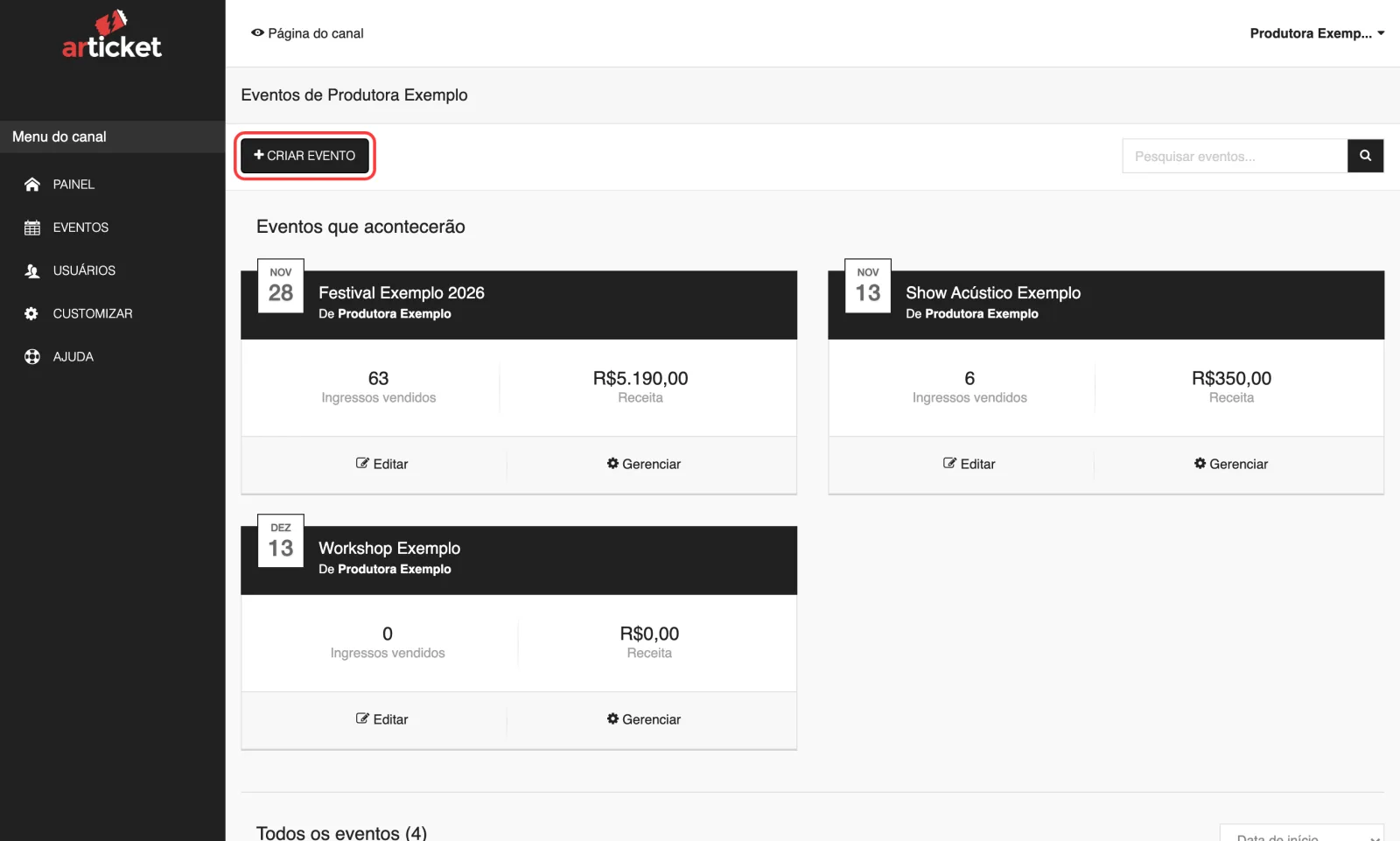
No menu do canal, abra Eventos e clique em Criar Evento. Só o perfil Organizador cria eventos. Os campos principais:
- Título do evento (até 36 caracteres), Descrição, Categoria e pelo menos uma Tag;
- Data de início e Data final;
- Local e a imagem quadrada do evento (flyer, opcional).
Ao salvar, você vai direto para a tela de Ingressos. O evento nasce não publicado: ninguém vê até você publicar. Passo a passo em Como criar um evento.
5. Crie os ingressos
No menu do evento, em Ingressos, crie cada tipo de ingresso (inteira, meia, VIP, camarote, cortesia etc.). Pontos que mais geram dúvida:
- Como criar um ingresso e preço, quantidade e limites.
- Para vender em lotes, que viram sozinhos quando o anterior esgota: Lotes e virada automática.
- Meia-entrada e ingresso gratuito não têm campo próprio: veja Meia-entrada e cortesia como ingresso.
- Quem paga a taxa de serviço: Absorver a taxa de serviço e Taxa de serviço.
- Evento com mesas ou cadeiras marcadas: Mapas de assento.
6. Confira as configurações do evento
Em Customizar (menu do evento) confira antes de publicar:
- aba Geral: descrição, local, datas, imagens e, se quiser, "Encerramento de vendas";
- aba Configurações: ordem dos ingressos, ocultar esgotados, faixa etária, pixels de rastreamento;
- aba Mensagens ao comprador: avisos antes e depois da compra.
Veja Customizar o evento e Mensagens ao comprador.
Publique
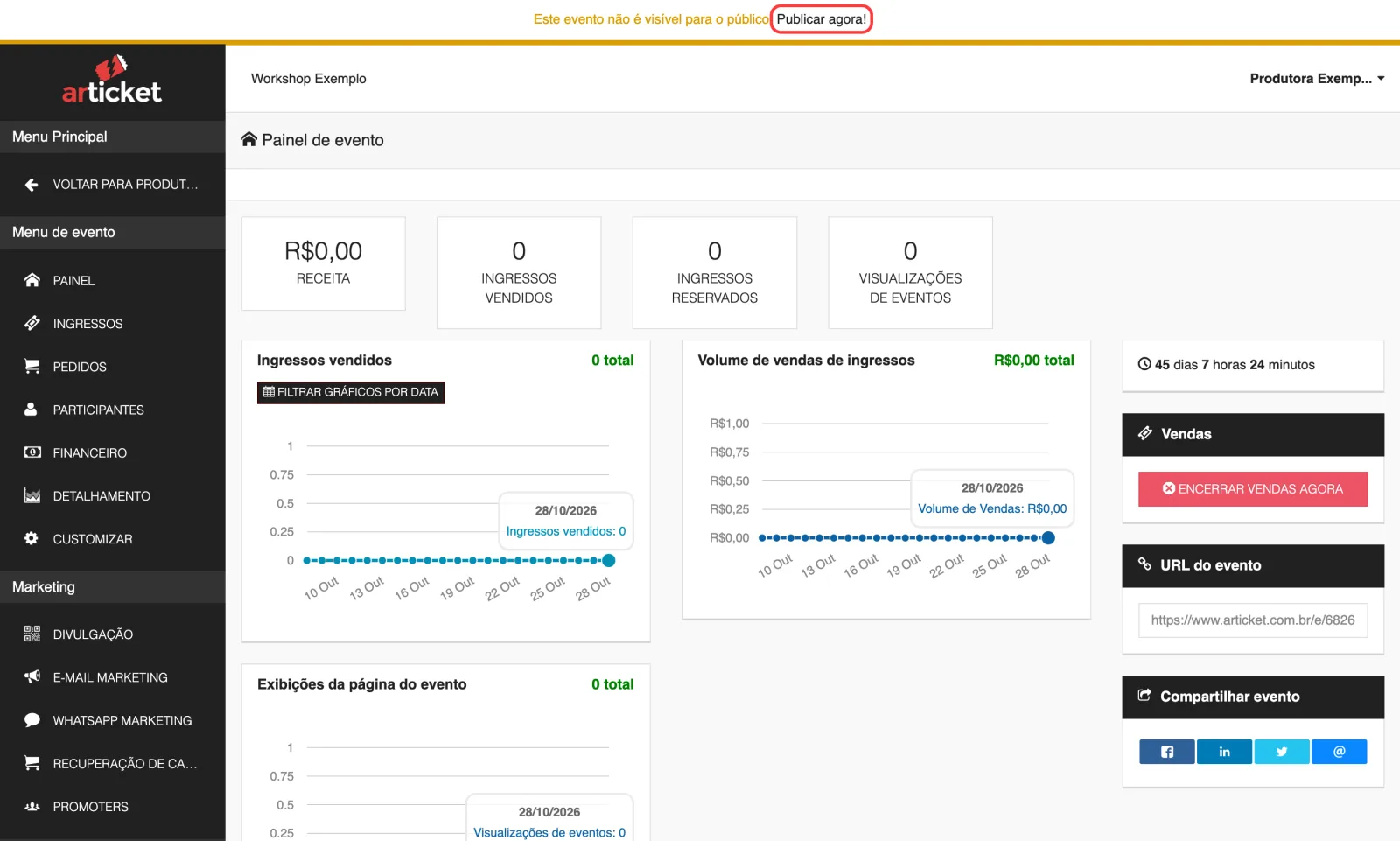
Com tudo certo, clique em Publicar agora! na faixa amarela do topo do evento ("Este evento não é visível para o público."). Se preferir, vá em Customizar > Geral > Visibilidade do evento e escolha "Tornar o evento visível ao público.". O sistema não exige ter ingresso nem imagem para publicar, então confira você mesmo antes. Veja Publicar, ocultar e deixar o evento não listado.
7. Divulgue o evento
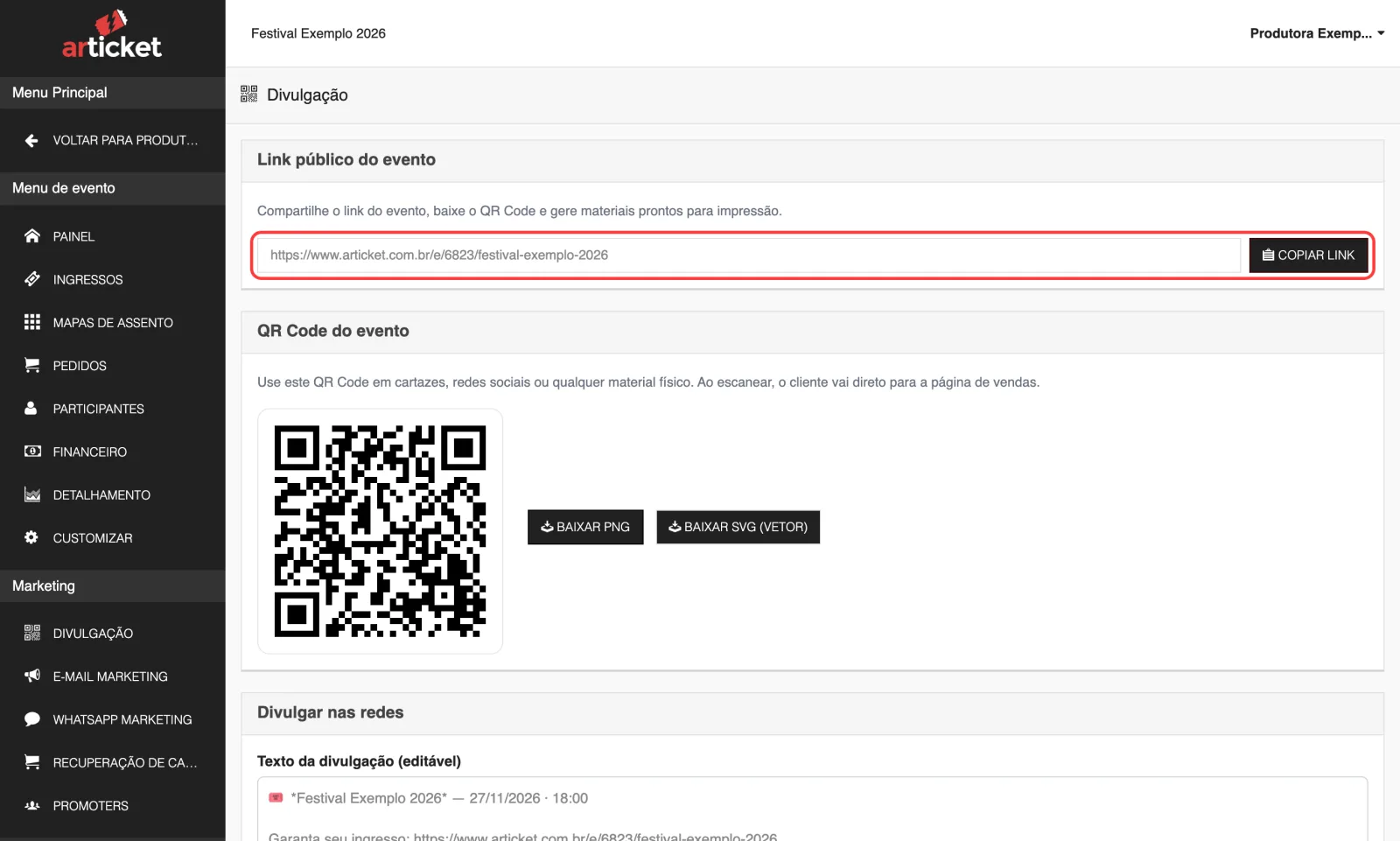
Em Divulgação (menu do evento, seção Marketing) estão o link público, o QR Code, o texto pronto para redes sociais e os cartazes em PDF. Veja Como divulgar o evento.
Para vender mais:
- Cupons de desconto;
- Promoters e links de divulgação para ver quem trouxe cada venda;
- Códigos de acesso para ingressos escondidos ou pré-venda;
- não sabe qual usar? Leia Cupom, promoter ou código de acesso: qual usar;
- anúncios: Pixel da Meta e API de Conversões.
8. Acompanhe as vendas
- Painel do evento: receita, ingressos vendidos, gráficos e o borderô (Painel do evento).
- Pedidos: cada compra, o status e os dados do pagamento (Ver e buscar pedidos).
- Participantes: quem tem ingresso, com busca e exportação (Gerenciar participantes).
- Convidados sem pagar: Convidar participante e cortesia.
- Se precisar devolver o dinheiro: Cancelar pedido e reembolsar.
Para parar as vendas a qualquer momento sem apagar nada, use Encerrar vendas agora no painel do evento (Encerrar e reabrir vendas).
9. Prepare a equipe e o check-in
Antes do dia do evento:
- Cadastre quem vai ajudar, cada um com o nível de acesso certo: Níveis de acesso e Adicionar usuário à equipe.
- Crie os usuários da portaria: Criar usuário de portaria.
- Escolha como vai ler os ingressos: Como funciona o check-in, Check-in pelo navegador ou Instalar o app.
- Faça um teste com seu próprio ingresso antes de abrir o portão.
10. Peça o repasse do dinheiro
O dinheiro das vendas fica na Articket e é repassado para a sua chave Pix quando você solicita. No menu do evento, em Financeiro (só para o perfil Organizador):
- Cadastre a chave Pix do canal (o titular da conta deve ser o mesmo do cadastro). Depois de salva, a troca é feita pelo suporte: Chave Pix: cadastrar e trocar.
- Clique em Solicitar Pagamento, informe o valor e confirme a chave: Como solicitar o repasse.
Canais verificados podem pedir o repasse a qualquer momento. Os demais só 24 horas depois do fim do evento. Veja Organizador verificado e Quando o dinheiro fica disponível.
O repasse é processado pela equipe financeira da Articket e você recebe um e-mail "Pagamento Recebido" quando ele é efetuado. O comprovante fica disponível no próprio Financeiro (Comprovante do repasse).
Checklist rápido antes de vender
- Senha trocada e, de preferência, verificação em duas etapas ativada.
- Logotipo, capa e descrição do canal preenchidos.
- Evento com título, descrição, data, local e flyer corretos.
- Ingressos criados, com preço, quantidade e período de venda conferidos.
- Evento publicado (a faixa amarela sumiu) e página aberta em uma janela anônima para testar.
- Chave Pix cadastrada no Financeiro.
- Equipe e usuários de portaria criados.
E se...
- Não vejo o botão Criar Evento? Só o perfil Organizador cria eventos. Gerentes editam eventos, mas não criam. Veja Níveis de acesso.
- Não vejo um menu? Seu nível de acesso pode não incluir aquela tela: Não vejo um menu.
- Não consigo entrar? Veja Não consigo entrar no painel.
- Posso apagar um evento? Não é possível apagar um evento. Veja Apagar ou cancelar evento.
Atualizado em 29/10/2026
Não resolveu?
Fale com o suporte da Articket pelo WhatsApp.