Como ativar a verificação em duas etapas
A verificação em duas etapas pede, além da senha, um código de 6 dígitos de um aplicativo autenticador no celular. Ative em Meu perfil, aba Segurança. É opcional para Organizador e guarde os códigos de recuperação.
A verificação em duas etapas protege sua conta: para entrar, além da senha, você digita um código de 6 dígitos que muda a cada poucos segundos num aplicativo autenticador do celular. Como a conta de Organizador pede repasses, vale ativar.
Ela está disponível para quem é Organizador em algum canal, e vale em todos os canais. Gerente, Visualizador e Check-in não veem essa opção.
Como ativar
- Instale um aplicativo autenticador no celular (os recomendados aparecem na tela de configuração).
- Clique no menu do topo (nome do canal) > Meu perfil > aba Segurança.
- Em Autenticação em Duas Etapas, clique em Ativar.
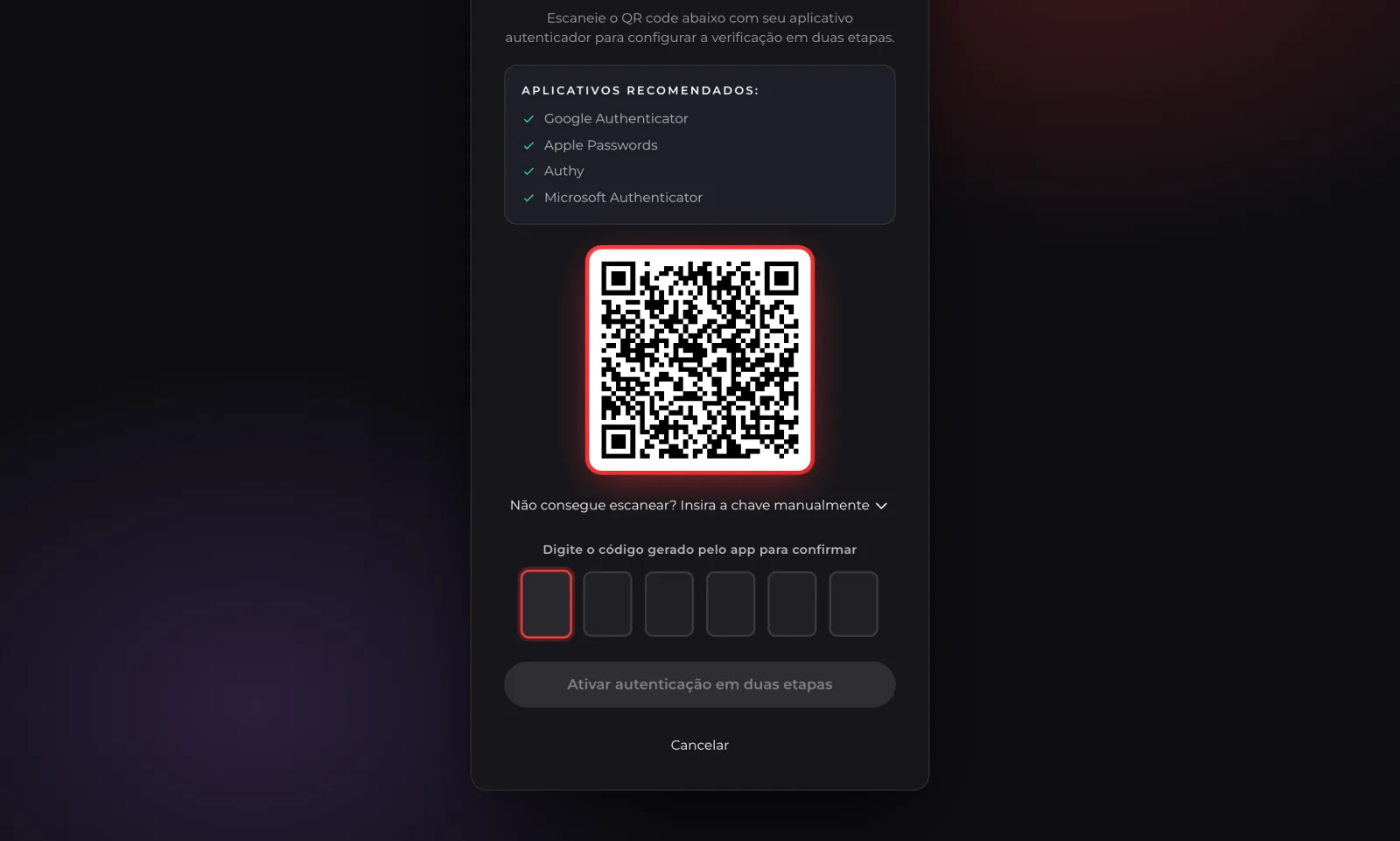
- Na tela de configuração, escaneie o QR code com o aplicativo. Se não conseguir escanear, clique em Não consegue escanear? Insira a chave manualmente e digite-a no aplicativo.
- Digite o código de 6 dígitos que o aplicativo mostra e clique em Ativar autenticação em duas etapas.
- A Articket mostra seus códigos de recuperação. Clique em Copiar códigos ou Baixar códigos, guarde em local seguro e clique em Continuar.
Aparece "Autenticação em duas etapas ativada com sucesso!".
Códigos de recuperação
- Guarde os códigos: cada um funciona uma única vez.
- Servem para entrar quando você perde o celular ou o aplicativo.
- Eles só são exibidos uma vez. Se perder, gere novos (veja abaixo).
Como é o login depois de ativar
- Você digita e-mail e senha normalmente.
- Na tela Verificação em Duas Etapas, digite o código de 6 dígitos do aplicativo em Código de verificação e clique em Verificar.
- Se estiver sem o aplicativo, clique em Perdeu acesso ao app? Use um código de recuperação, digite um dos códigos e clique em Usar código de recuperação. O sistema avisa para gerar novos códigos.
Gerar novos códigos ou desativar
Em Meu perfil > Segurança, com a proteção ativa:
- Gerar novos códigos: confirme em "Sim, regenerar". Os códigos antigos deixam de valer.
- Desativar: confirme a pergunta "Tem certeza que deseja desativar a autenticação em duas etapas? Sua conta ficará menos protegida."
Mensagens de erro
- "Código inválido. Por favor, tente novamente." Confira o horário do celular (deve estar no automático) e digite o código atual do aplicativo, não um anterior.
- "Código de recuperação inválido ou já utilizado." Use outro código da lista.
- "Sua sessão expirou. Por favor, faça login novamente." A tela de código ficou aberta por tempo demais. Volte ao login e entre de novo.
- "Muitas tentativas falhas. Tente novamente em N minutos." Depois de várias tentativas erradas o acesso fica bloqueado por um tempo; a mensagem na tela informa quanto.
E se eu perdi o celular e os códigos?
Não há como recuperar sozinho. Fale com o suporte. Para evitar isso, guarde os códigos de recuperação num gerenciador de senhas e troque de aparelho só depois de configurar o autenticador no novo.
Veja também
Atualizado em 29/10/2026
Não resolveu?
Fale com o suporte da Articket pelo WhatsApp.