Mapas de assento: o que você faz e o que a Articket faz
O mapa de assentos é montado pela equipe da Articket e ligado ao seu ingresso. Você acompanha disponíveis, reservados, vendidos e bloqueados em Mapas de Assento no menu do evento e pode bloquear ou desbloquear lugares.
Se o seu evento vende lugares marcados (mesas, camarotes, poltronas), o comprador escolhe o assento num mapa durante a compra. O mapa é montado e ligado ao ingresso pela equipe da Articket. Você não cria nem altera o desenho do mapa; o que você faz é acompanhar os lugares e bloquear ou desbloquear assentos em Mapas de Assento, no menu do evento.
O que é com a Articket e o que é com você
| Tarefa | Quem faz |
|---|---|
| Criar o mapa e associá-lo a um ingresso | Equipe Articket (peça ao suporte) |
| Ver quantos assentos estão disponíveis, reservados, vendidos e bloqueados | Você |
| Bloquear e desbloquear assentos | Você (Organizador ou Gerente) |
Para ter um mapa no seu evento, fale com o suporte antes de criar os ingressos, enviando o desenho ou a lista de setores e lugares. Veja a seção sobre nomes de assentos abaixo. O item Mapas de Assento só aparece no menu se o evento já tem pelo menos um mapa. Nos ingressos ligados a um mapa, o card mostra "(Assentos: N)" ao lado do título.
Ver o mapa e os números
- No menu do evento, clique em Mapas de Assento.
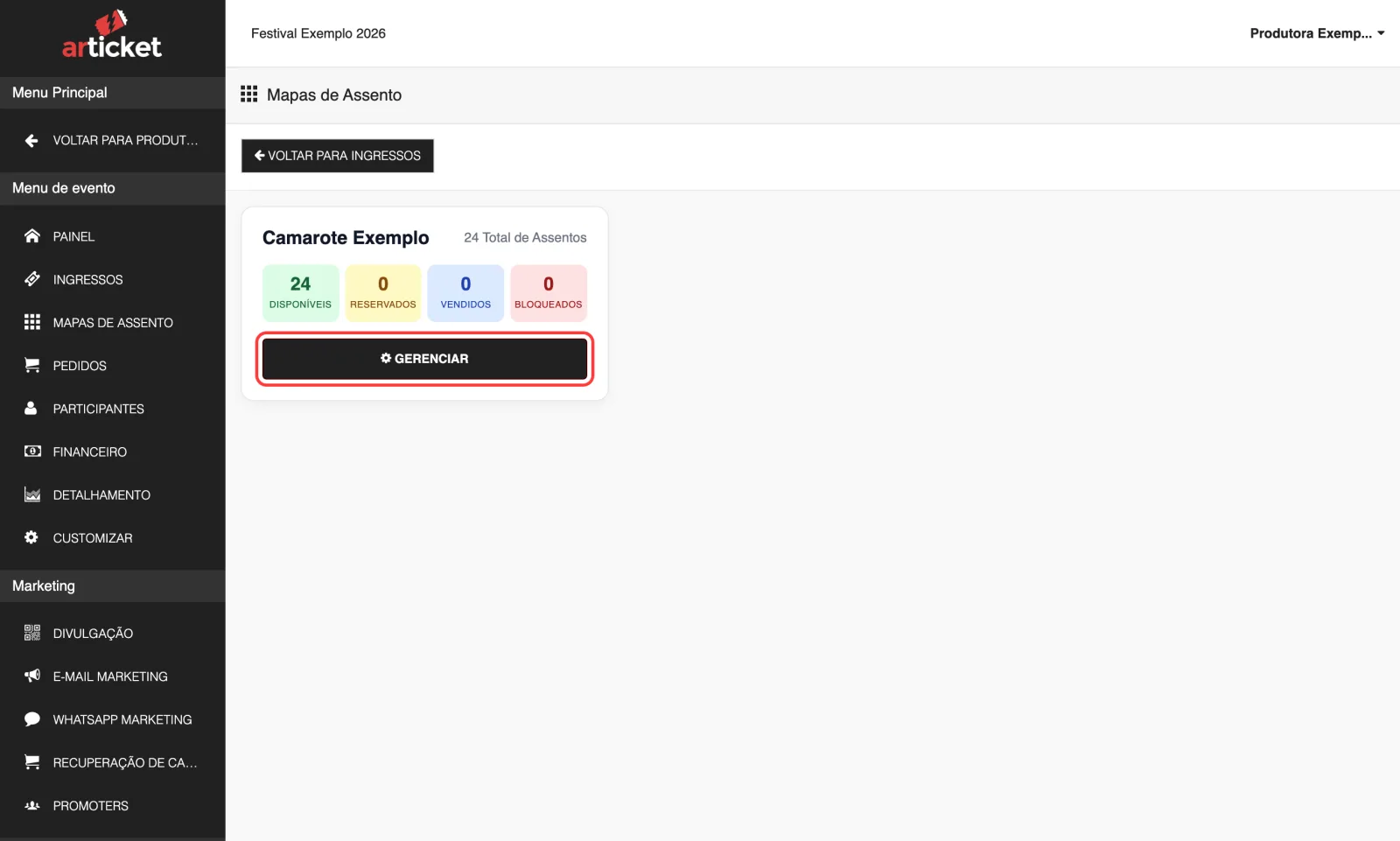
- Cada mapa aparece num card com o nome, o Total de Assentos e quatro números: Disponíveis, Reservados (em compra neste momento), Vendidos e Bloqueados.
Bloquear ou desbloquear assentos
Bloquear tira o assento da venda. Serve para visão obstruída, lugares da produção, etc. Assento bloqueado não pode ser escolhido nem na compra nem em uma cortesia: para dar um lugar a um convidado, deixe-o disponível e emita a cortesia escolhendo o assento.
- Em Mapas de Assento, clique em Gerenciar no mapa desejado.
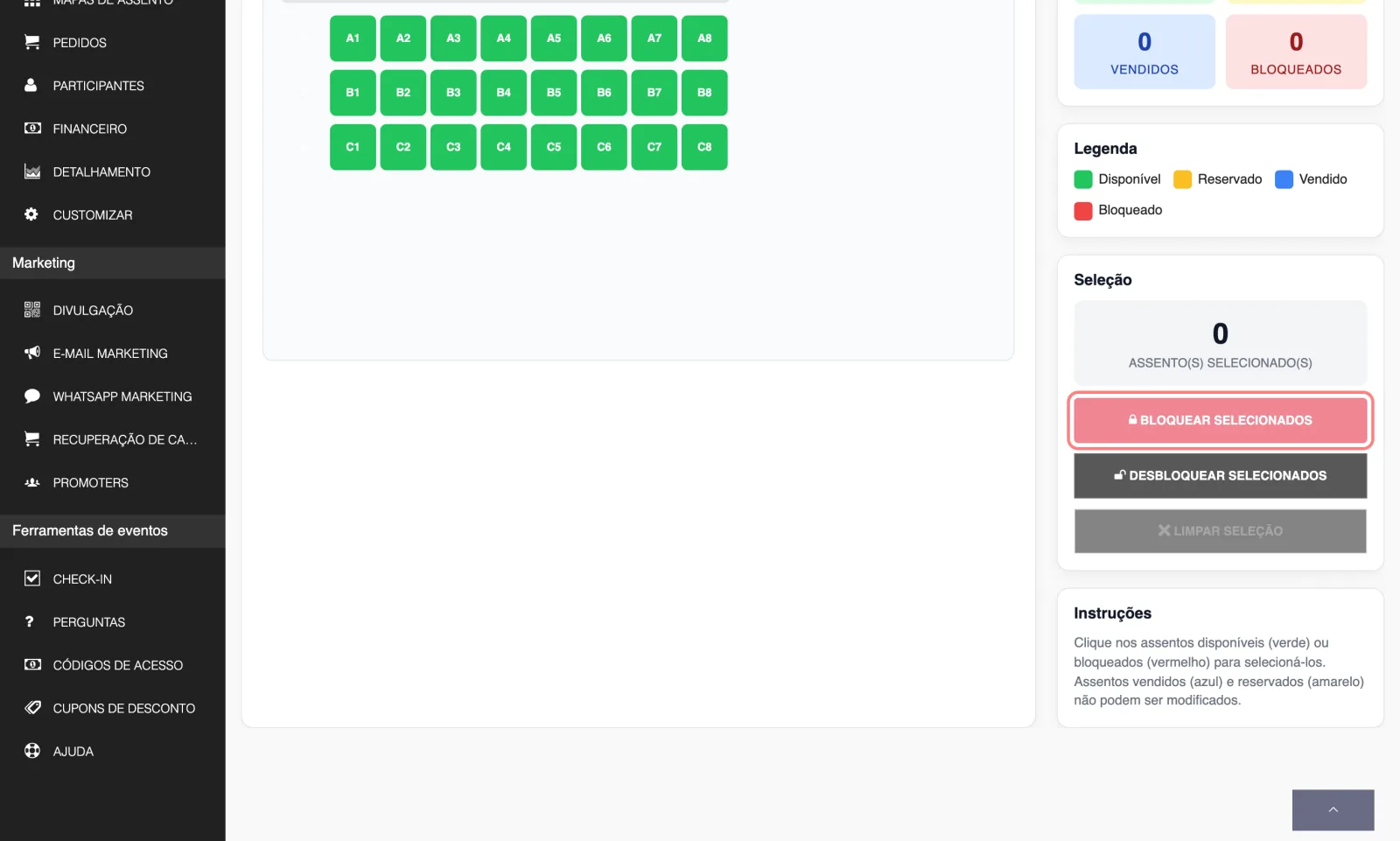
- Clique nos assentos que quer alterar. Você pode selecionar vários. Verde é disponível, vermelho é bloqueado, amarelo é reservado por um comprador e azul é vendido. Use o Zoom (− / 100% / +) para chegar nos lugares.
- Em Seleção aparece "N assento(s) selecionado(s)". Clique em Bloquear Selecionados (para assentos verdes) ou Desbloquear Selecionados (para assentos vermelhos). Para desfazer a seleção, use Limpar Seleção.
- A tela confirma, por exemplo, "3 assento(s) bloqueado(s) com sucesso.", e recarrega. Não há pedido de confirmação antes de bloquear.
Para voltar à lista de mapas, use Voltar para Mapas.
Assentos vendidos (azul) e reservados (amarelo) não podem ser modificados.
Mensagens que podem aparecer
Se algum assento não puder ser alterado (por exemplo, porque já foi vendido, está com reserva ativa ou já estava no estado pedido), a tela mostra quantos deram certo e quantos deram erro, como em "2 assento(s) bloqueado(s) com sucesso. 1 erro(s) encontrado(s).". Os que deram certo são alterados e a tela recarrega: confira as cores. Assentos vendidos (azul) não podem ser bloqueados (veja Cancelar e reembolsar); assento reservado (amarelo) por um comprador pode ser bloqueado só depois que a reserva expirar, tente de novo em alguns minutos.
Como o comprador escolhe
O comprador escolhe os assentos no mapa durante a compra, e os lugares escolhidos ficam reservados para ele enquanto ele paga (mesmo prazo de reserva do carrinho, cerca de 15 minutos). Veja Ingressos reservados e o "Restante".
Regras do ingresso com mapa
- A Quantidade Disponível do ingresso não pode ser maior que o número de assentos do mapa. Ao criar o ingresso, a equipe define a quantidade igual ao total de assentos.
- O mapa de um ingresso não pode ser trocado depois que o ingresso foi criado. Para usar outro mapa, crie outro ingresso.
- Se a quantidade está em branco, o Reservado vem do mapa e é compartilhado entre todos os ingressos que usam o mesmo mapa, e o Restante mostra ∞. Com a quantidade definida, a reserva é por ingresso.
Nome dos assentos: o que enviar ao suporte
Ao enviar os dados do mapa, use nos nomes dos assentos apenas letras sem acento, números, espaço e sublinhado (_). Hífen, ponto, barra e letras com acento (ã, é, ç) fazem o mapa não funcionar corretamente.
- Errado:
A1-1,Mesa 1/2,Camarote Á. - Certo:
A1_1,A1 1,Mesa 1 2,Camarote A.
E se…
Quero reservar lugares para convidados. Em Participantes, Convidar participante, escolha o ingresso do mapa e marque os assentos no mapa que aparece; só assentos disponíveis podem ser escolhidos. Se algum estiver bloqueado, desbloqueie antes. Veja Convidar participante (cortesia).
O mapa não aparece no menu. O evento não tem mapa associado. Fale com o suporte.
O comprador não consegue escolher um lugar. O lugar pode estar vendido, reservado por outro comprador ou bloqueado por você.
Quero outro mapa depois de criar o ingresso. Não é possível trocar o mapa de um ingresso já criado. Combine o mapa com o suporte antes de criar e vender os ingressos.
Atualizado em 29/10/2026
Não resolveu?
Fale com o suporte da Articket pelo WhatsApp.