Como ver e buscar os pedidos do meu evento
Os pedidos ficam no menu do evento, em Pedidos. Dá para buscar por referência, e-mail, nome ou ID da transação, filtrar por situação, origem e data, e abrir os detalhes de cada compra.
Para ver as vendas do seu evento, abra o menu do evento e clique em Pedidos. A tela Pedidos do Evento mostra uma compra por linha, da mais recente para a mais antiga.
Só Organizador e Gerente enxergam essa tela. Visualizador e Check-in não têm acesso (veja níveis de acesso).
Passo a passo: buscar um pedido
- No menu do evento, clique em Pedidos.
- No campo Pesquisar pedidos..., digite o que você sabe sobre a compra e pressione Enter ou clique na lupa.
- Clique em Detalhes na linha do pedido (ou na referência dele) para abrir todos os dados da compra.
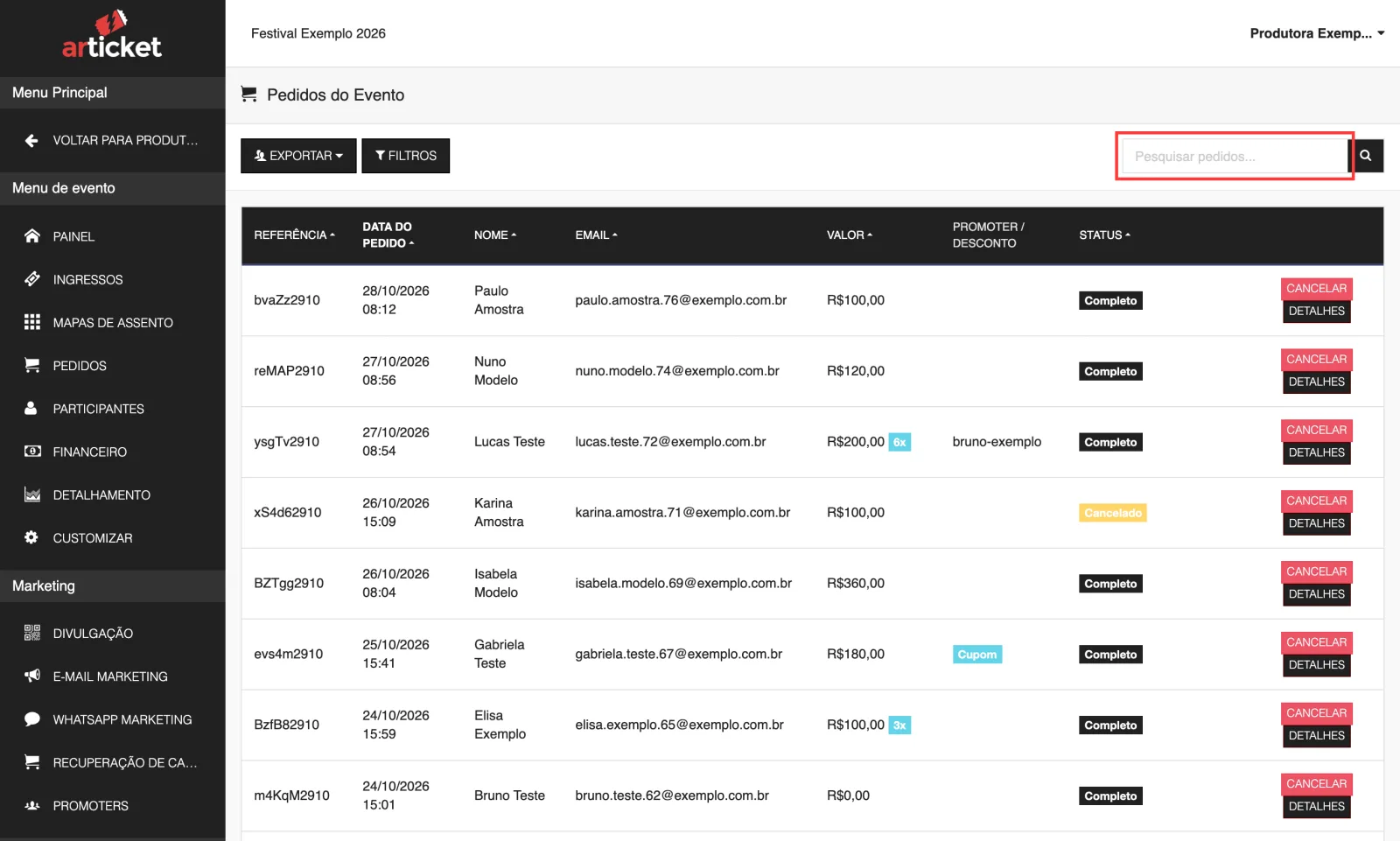
A busca encontra pedidos que começam com o que você digitou. Ela olha estes campos:
- Referência do pedido (pode digitar com ou sem o
#, por exemplo#EDGC67). - E-mail do comprador.
- Nome e sobrenome juntos, como "Maria Silva". Digitar só o sobrenome não encontra.
- ID da transação do pagamento. O comprador encontra esse número no comprovante do Mercado Pago.
Se não achou, tente a referência ou o e-mail completo. São os dois jeitos mais seguros.
Passo a passo: filtrar a lista
- Na tela Pedidos, clique em Filtros.
- Escolha o que precisar:
- Situação: "Todos" ou uma das situações do pedido (veja status do pedido).
- Origem: "Todos", "Online" (vendas pelo site e pelo app) ou "PDV" (ponto de venda).
- Data inicial e Data final: filtram pela data em que o pedido foi feito.
- Clique em Aplicar Filtros.
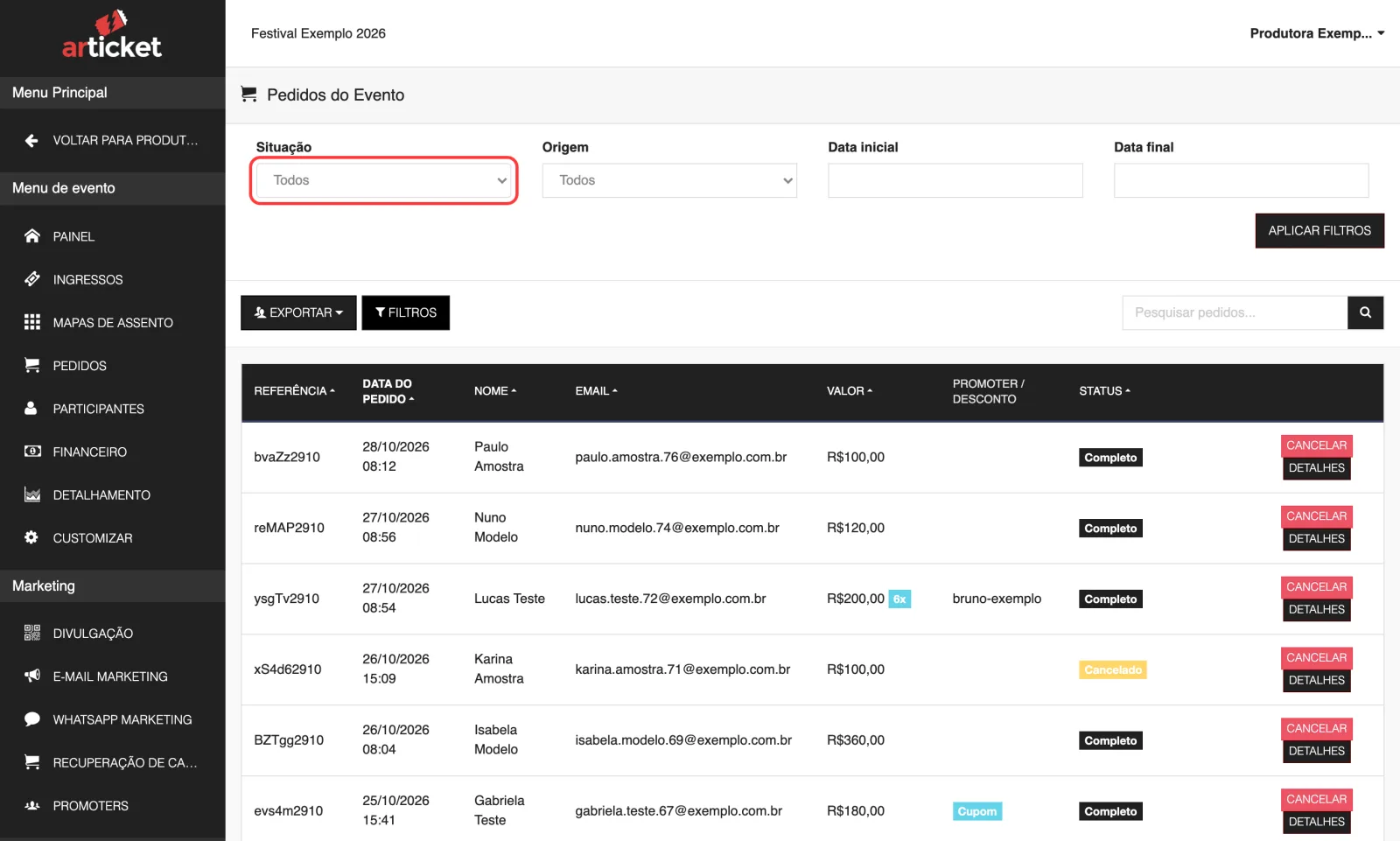
Busca, filtros e ordenação funcionam juntos e continuam valendo ao trocar de página. Também valem para o botão Exportar (veja exportar pedidos e participantes).
Para ordenar, clique no título das colunas Referência, Data do pedido, Nome, Email ou Status. A coluna Valor não ordena por valor: o clique mantém a ordem por data.
O que cada linha mostra
- Valor: o valor dos ingressos do pedido, já com desconto de cupom ou promoter, mais a taxa de serviço do organizador (repassada ao comprador). Na planilha exportada, o valor traz só os ingressos. Vendas feitas no PDV trazem a marca "(PDV)".
- Parcelamento: uma etiqueta com o número de parcelas, quando o comprador parcelou.
- Reembolso parcial: o valor devolvido aparece entre parênteses, por exemplo "(-R$ 50,00)".
- Promoter / desconto: quando a venda veio de um promoter, a referência dele aparece junto com "Desconto de promoter" ou "Cupom".
- Status: a situação do pedido (Completo, Reembolsado, Cancelado etc.). Pedidos pagos e sem cancelamento têm um selo diferente dos não recebidos, reembolsados ou cancelados. Veja status do pedido.
- Cancelar e Detalhes: os dois botões de ação. O primeiro abre o cancelamento/reembolso (como cancelar e reembolsar).
Clicar no e-mail do comprador abre uma janela para enviar uma mensagem a ele (veja mensagens ao comprador).
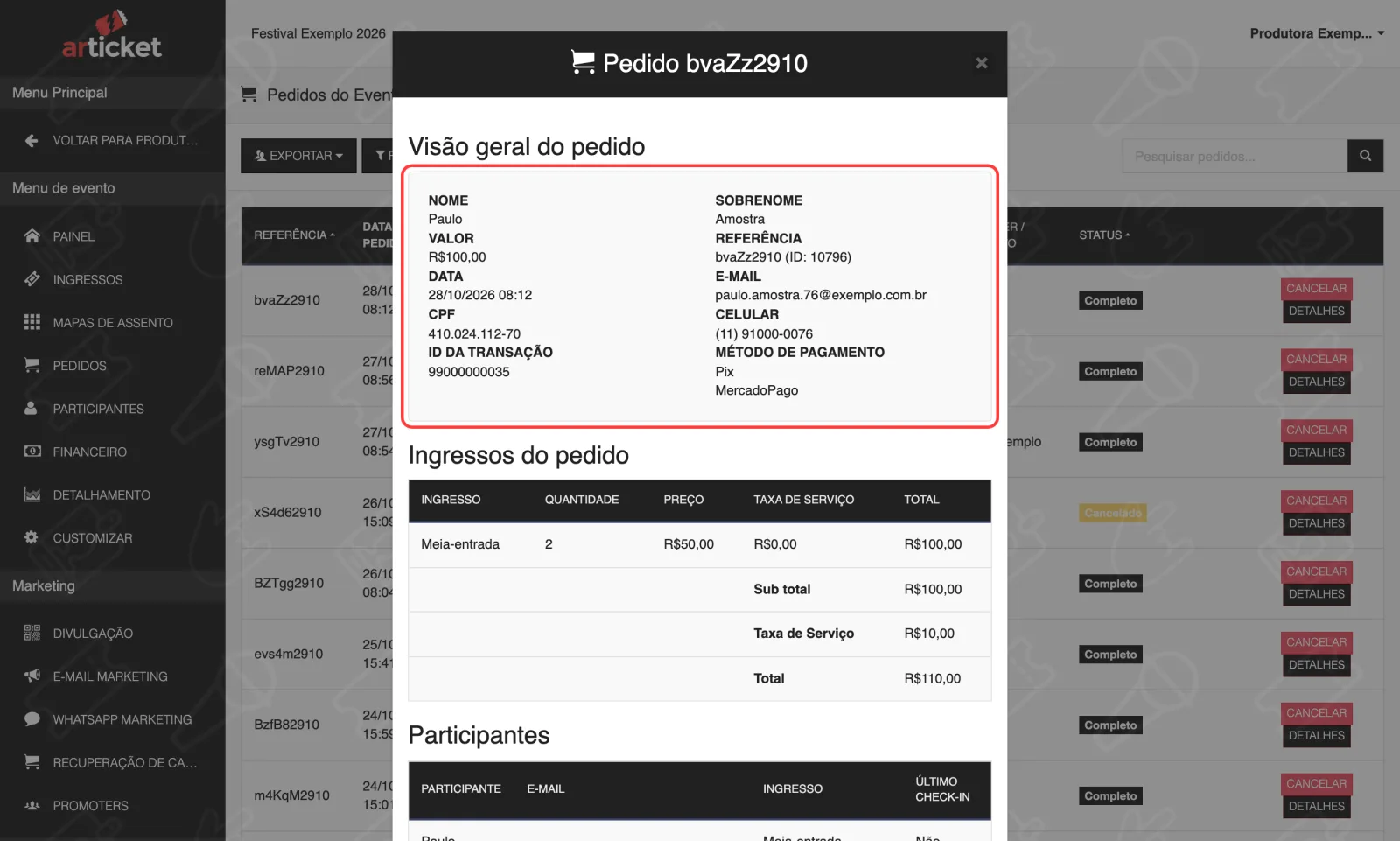
O que aparece na janela de detalhes
- Visão geral do pedido: nome, sobrenome, valor, referência, data, e-mail, CPF e celular (quando o comprador preencheu). Para pagamentos online também aparecem o ID da transação, o método de pagamento e o parcelamento. Veja dados do pagamento e comprovante.
- Ingressos do pedido: cada ingresso com quantidade, preço, taxa de serviço e total, além de desconto e seguro, se houver.
- Participantes: cada ingresso com nome, e-mail, tipo de ingresso e data/hora do último check-in. Se o ingresso foi cancelado, reembolsado, transferido ou teve o seguro acionado, uma etiqueta avisa. As respostas das perguntas do checkout aparecem logo abaixo do ingresso.
- No rodapé: Reenviar Ingressos e, em pedidos feitos sem conta de cliente (convites, importações), Editar.
E se…
- O comprador diz que pagou o Pix, mas não vejo o pedido? O pedido só aparece depois que o pagamento é aprovado. Um Pix gerado e ainda não pago não é pedido. Veja Pix pendente ou pago sem ingresso.
- Cancelei um pedido e ele continua na lista? Sim. Pedidos cancelados ou reembolsados continuam em Pedidos, com etiqueta amarela. Só a lista de Participantes esconde os ingressos cancelados.
- Quero corrigir o nome ou e-mail do comprador? Veja reenviar ingresso ou pedido e gerenciar participantes.
Atualizado em 29/10/2026
Não resolveu?
Fale com o suporte da Articket pelo WhatsApp.