Como criar um evento
Para criar um evento, abra a lista de eventos do canal, clique em Criar Evento e preencha título, descrição, categoria, tags, datas e local. O evento nasce oculto e só aparece para o público depois que você o publica.
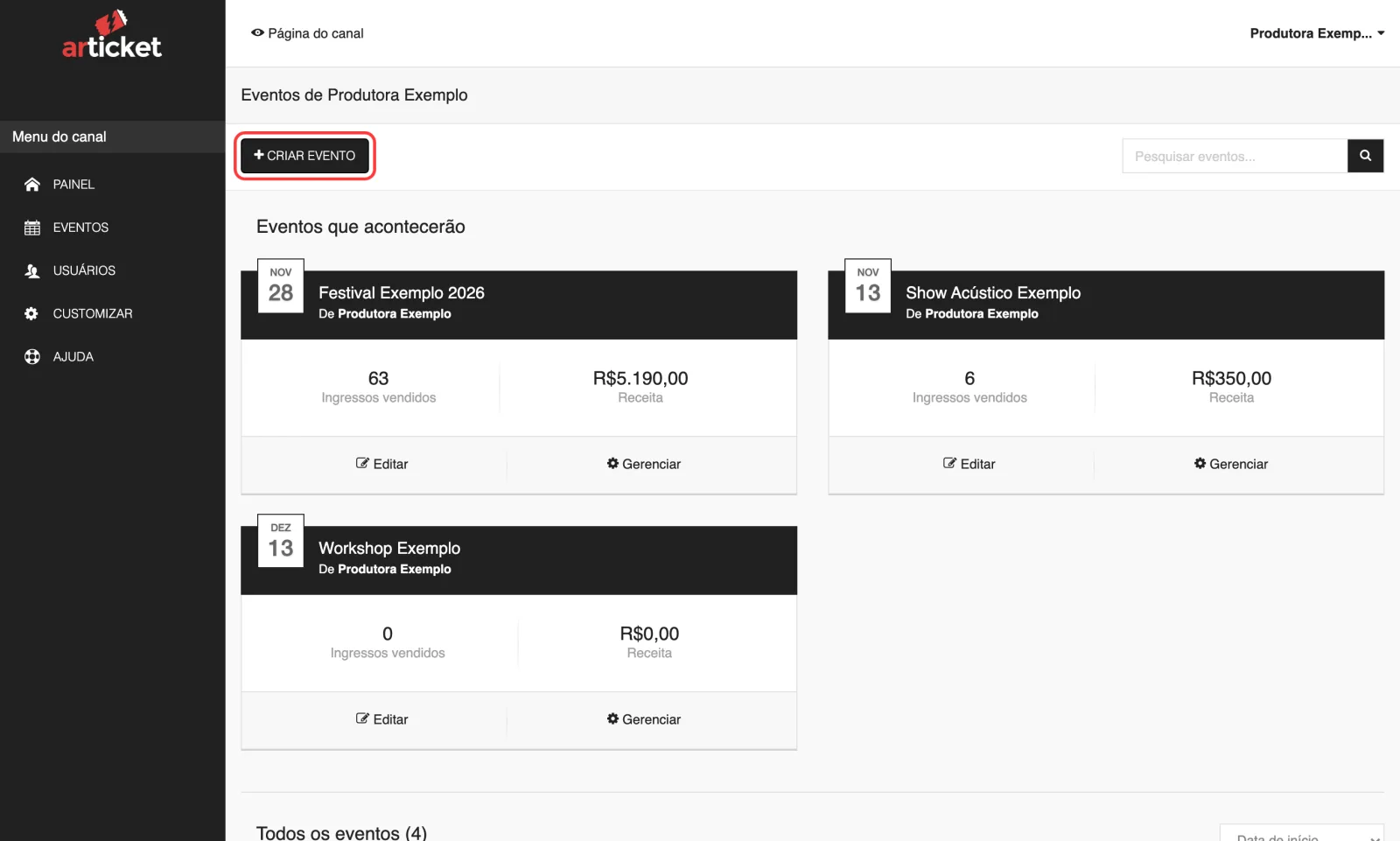
Para criar um evento, entre no canal, clique em Eventos no menu do canal e depois em Criar Evento. Só quem tem o nível de acesso Organizador consegue criar eventos.
O evento é criado oculto: ninguém além da sua equipe consegue abri-lo até você publicar o evento.
Passo a passo
- Acesse o canal desejado em Meus Canais e clique em Eventos no menu lateral.
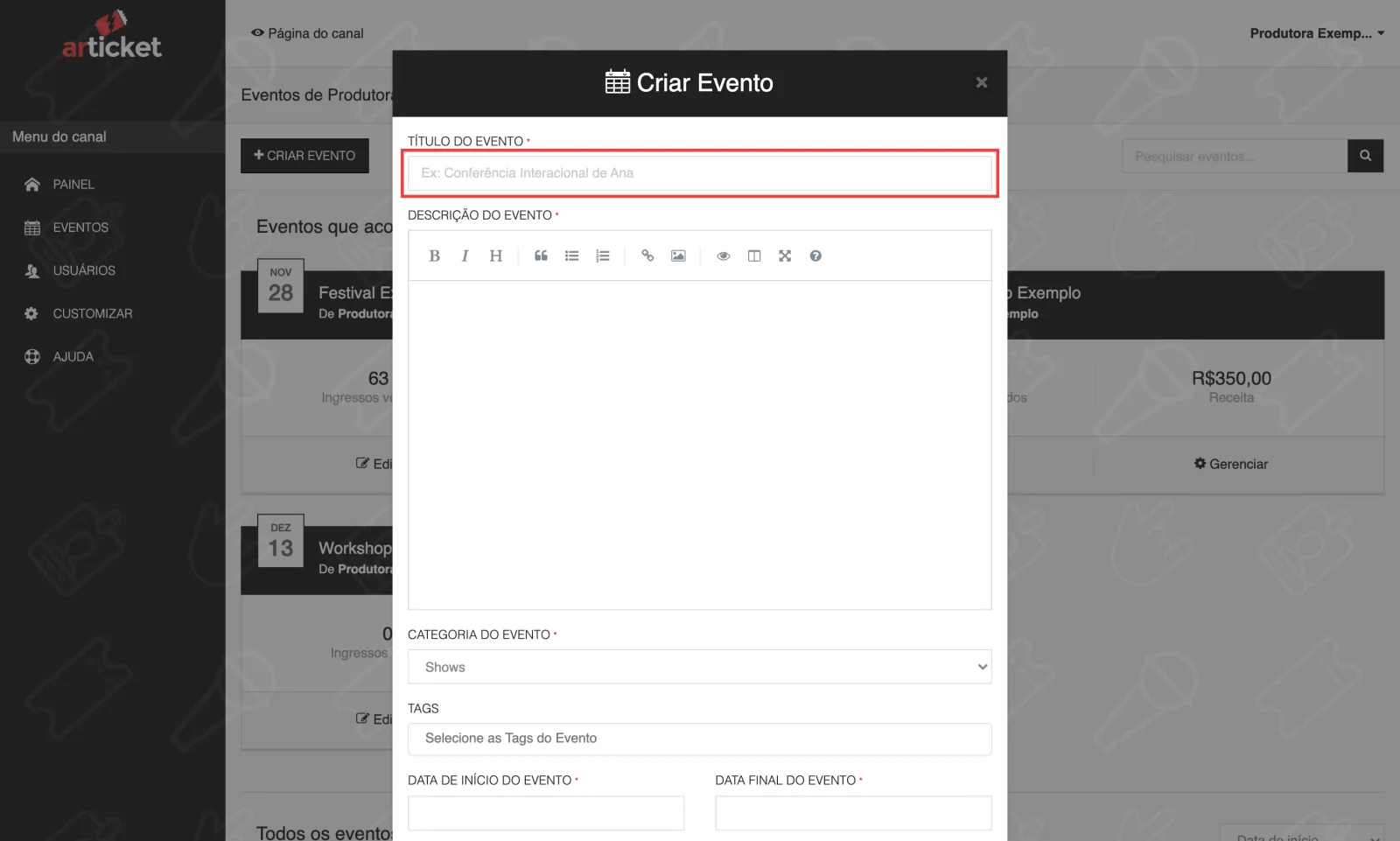
- Clique em Criar Evento. Abre uma janela com o formulário.
- Preencha Título do evento (obrigatório, no máximo 36 caracteres).
- Escreva a Descrição do Evento (obrigatória). O editor aceita formatação em Markdown, como negrito e listas.
- Escolha a Categoria do evento (obrigatória).
- Em Tags, selecione pelo menos uma. As tags ajudam a Articket a recomendar o evento para o público certo. Só dá para escolher tags que já existem na lista.
- Informe a Data de início do evento e a Data final do evento (ambas obrigatórias). A data final não pode ser anterior à de início.
- Em Imagem do evento (flyer, foto, etc.), envie a imagem de divulgação. É opcional neste momento. Veja as regras abaixo.
- Informe o local. Comece a digitar em Nome do local e escolha a sugestão do Google Maps. Se o local não aparecer, clique no link clique aqui para inserir o endereço manualmente e preencha Nome do local, Endereço Linha 1, Endereço Linha 2, Cidade e Código postal. Só o nome do local é obrigatório.
- Clique em Criar Evento.
Depois de criar, você cai direto na tela Ingressos do novo evento, onde cria o primeiro ingresso.
Regras e limites
- Título: até 36 caracteres. Se passar, a tela avisa.
- Imagem: quadrada (proporção 1:1), até 5 MB, nos formatos JPG, PNG ou WEBP. Se a sua imagem não for quadrada, você recorta na própria janela. Mais detalhes em imagem não sobe: formatos e tamanhos.
- Tags: mínimo de uma.
- Datas: a data final tem de ser igual ou posterior à de início.
- Horário do show e Encerramento de vendas não aparecem na criação. Você define depois, em Customizar.
- Não há limite de eventos por canal e não é preciso pedir aprovação para criar. Dois eventos podem ter o mesmo nome.
E se…
Criei com alguma informação errada? Quase tudo pode ser corrigido depois em Customizar. Veja como editar o evento.
Não vejo o botão Criar Evento. O botão só aparece para o nível Organizador. Gerentes, Visualizadores e usuários de Check-in não criam eventos. Veja os níveis de acesso.
Preciso de um evento parecido com outro que já fiz. Não é possível duplicar um evento: crie um novo do zero.
Mensagens de erro
- "É obrigatório informar o título do evento." Preencha o título.
- "Por favor, insira pelo menos uma tag. Tags nos ajudam a recomendar seu evento para o público certo." Selecione ao menos uma tag.
- "A data de término deve ser maior do que a data de início." Corrija as datas.
- "Formato de imagem inválido, o formato deve ser JPG, PNG ou WEBP." Converta a imagem.
- "Imagem do evento não pode ser maior de 5mb." Envie uma imagem menor.
- "Por favor, preencha o campo "Nome do local" de acordo com o Google Maps ou clique em inserir manualmente." Escolha uma sugestão da lista ou use o endereço manual.
- "Ops! Ocorreu um problema ao criar seu evento. Por favor, tente novamente." Tente de novo; se persistir, fale com o suporte.
Atualizado em 29/10/2026
Não resolveu?
Fale com o suporte da Articket pelo WhatsApp.