Níveis de acesso da equipe - o que cada papel pode ver e fazer
A Articket tem quatro níveis de acesso para a equipe do canal - Organizador, Gerente, Visualizador e Check-in (portaria). Este artigo traz a tabela completa do que cada um vê nos menus e consegue fazer.
Cada pessoa da equipe tem um nível de acesso no canal, e é ele que decide quais menus aparecem e o que dá para fazer. São quatro níveis: Organizador, Gerente, Visualizador e Check-in (portaria). Quem gerencia isso é o Organizador (e, em parte, o Gerente), no menu do canal, em Usuários.
Em resumo
-
Organizador: acesso total ao canal, inclusive Financeiro e Customizar do canal. Só existe para o canal inteiro.
-
Gerente: opera os eventos (ingressos, pedidos, participantes, marketing, check-in) e gerencia a equipe, mas não vê o Financeiro, não cria evento e não usa o Customizar do canal.
-
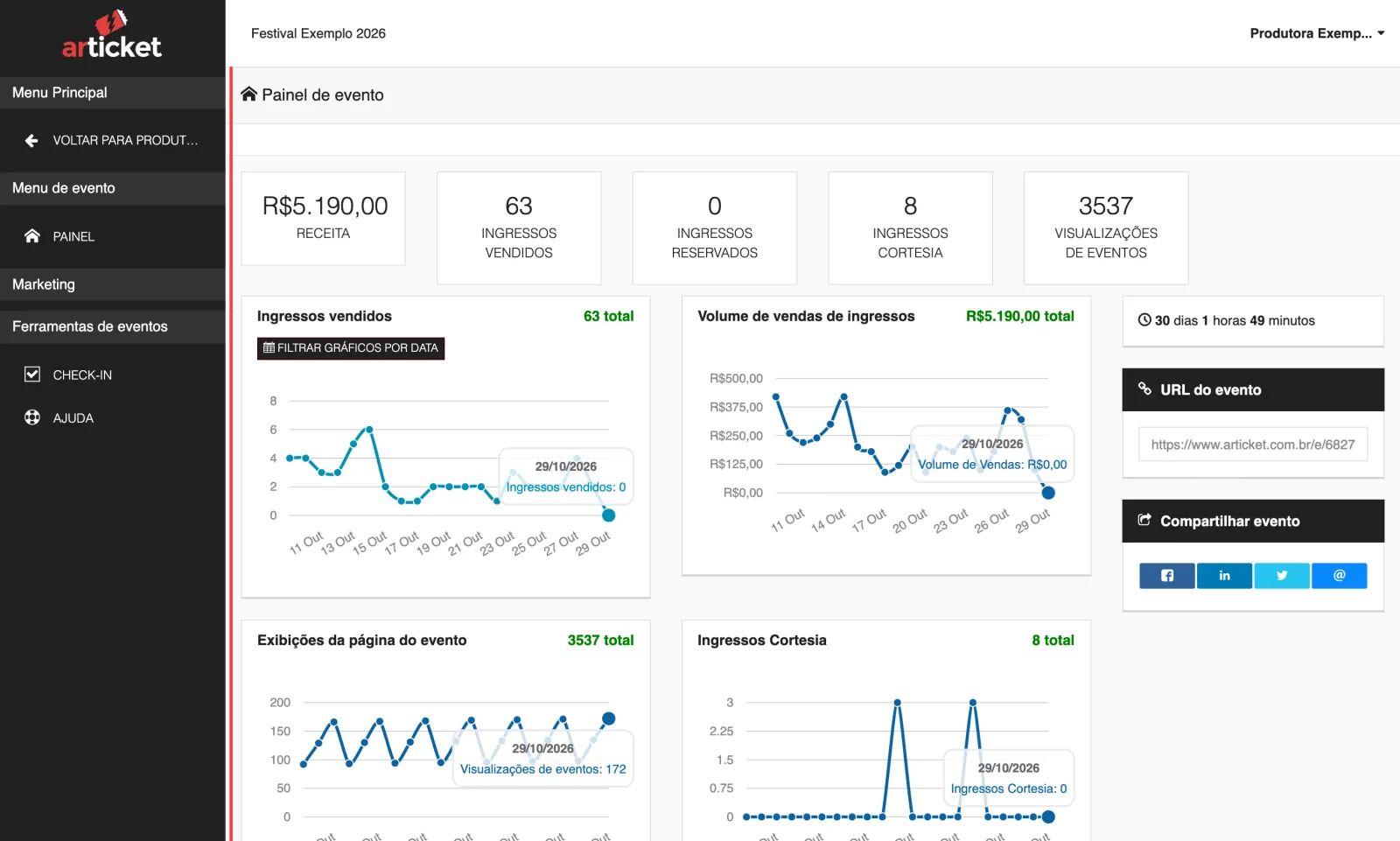
Visualizador: só leitura. Vê o Painel do evento (vendas, receita, gráficos) e o item Check-in; nos demais menus nada aparece. O Visualizador também pode fazer check-in, no app ou na tela de check-in do evento.
-
Check-in (portaria): só faz check-in. Ao abrir um evento, cai direto na tela de check-in. Pode ser limitado a um evento e a setores.
Como o acesso é calculado
- O nível vale por canal. A mesma pessoa pode ser Organizador em um canal e Visualizador em outro, com o mesmo login.
- Canal inteiro ou só alguns eventos. Gerente, Visualizador e Check-in podem ser liberados para o canal todo (inclusive eventos criados no futuro) ou só para eventos escolhidos. Organizador é sempre o canal inteiro. Veja Dar acesso a um evento ou ao canal inteiro.
- O mais permissivo vence. Se a pessoa tem mais de um acesso no mesmo evento (por exemplo, Visualizador do canal e Gerente daquele evento), vale a soma: ela faz o que o nível mais alto permite.
- Um item que a pessoa não pode usar some do menu. Se ela abrir o endereço direto, vê uma tela de acesso negado ("Forbidden"/403).
Tabela: menu do canal
O menu do canal é o que aparece depois que você escolhe o canal. S = vê e usa. N = não aparece (e o endereço direto dá acesso negado).
| Item do menu do canal | Organizador | Gerente | Visualizador | Check-in (portaria) |
|---|---|---|---|---|
| Painel (página inicial do canal) | S | S | S, versão reduzida (veja abaixo) | S, versão reduzida (veja abaixo) |
| Eventos (lista de eventos) | S | S | S | S |
| Usuários (equipe) | S | S | N | N |
| Customizar (dados e página pública do canal) | S | N | N | N |
| Botão Criar Evento (na tela Eventos) | S | N | N | N |
| Ajuda | S | S | S | S |
O Painel do canal muda conforme o nível:
| Bloco do Painel do canal | Organizador | Gerente | Visualizador | Check-in (portaria) |
|---|---|---|---|---|
| Contador Eventos | S | S | N | S |
| Contador Ingressos vendidos | S | S | N | N |
| Calendário de eventos | S | S | N | S |
| Próximos eventos (cartões) | S | S | S | S |
| Pedidos recentes | S | S | N | N |
Nos cartões de Próximos eventos, cada nível enxerga botões diferentes:
| Nível | O que o cartão do evento mostra |
|---|---|
| Organizador e Gerente | Números de vendas e receita, mais os botões para editar e gerenciar o evento |
| Visualizador | Números de vendas e receita, mais o botão Visualizar (abre o Painel do evento) |
| Check-in (portaria) | Só o botão Check-in |
Se o acesso da pessoa for só a alguns eventos, o canal mostra apenas esses eventos, e os contadores e pedidos recentes consideram só eles.
Tabela: menu do evento
O menu do evento é o que aparece dentro de um evento.
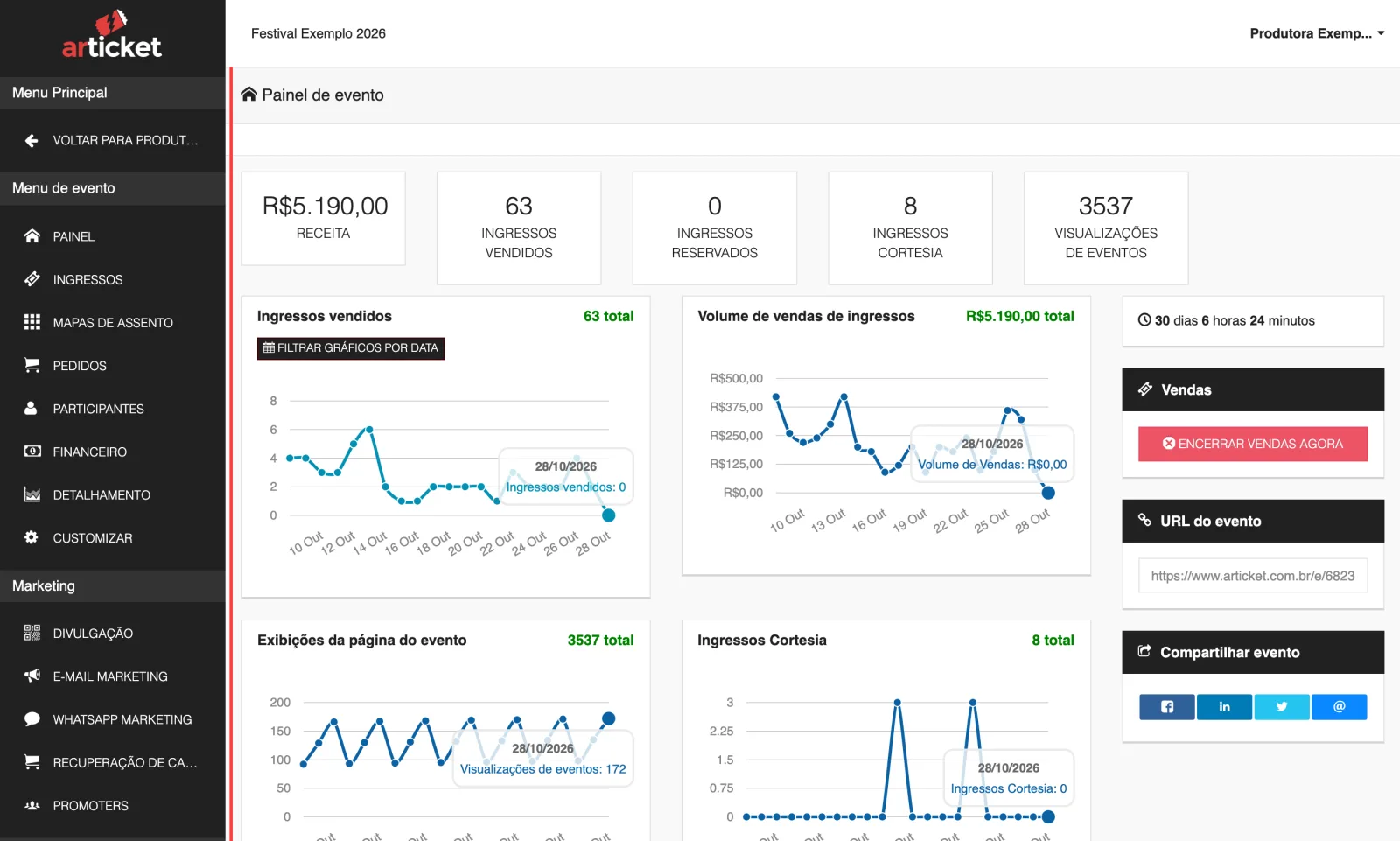
| Item do menu do evento | Organizador | Gerente | Visualizador | Check-in (portaria) |
|---|---|---|---|---|
| Painel | S | S | S | N (é levado para a tela de Check-in) |
| Ingressos | S | S | N | N |
| Mapas de Assento (só se o evento tem mapa) | S | S | N | N |
| Pedidos | S | S | N | N |
| Participantes | S | S | N | N |
| Financeiro | S | N | N | N |
| Detalhamento | S | S | N | N |
| PDV (só se o evento tem ponto de venda) | S | S | N | N |
| Customizar (do evento) | S | S | N | N |
| Marketing > Divulgação | S | S | N | N |
| Marketing > E-mail Marketing | S | S | N | N |
| Marketing > WhatsApp Marketing | S | S | N | N |
| Marketing > Recuperação de carrinho | S | S | N | N |
| Marketing > Promoters | S | S | N | N |
| Ferramentas de eventos > Check-in | S | S | S | N, veja a nota |
| Ferramentas de eventos > Perguntas | S | S | N | N |
| Ferramentas de eventos > Códigos de acesso | S | S | N | N |
| Ferramentas de eventos > Cupons de desconto | S | S | N | N |
| Ajuda | S | S | S | N, veja a nota |
Notas:
- Check-in (portaria) não chega a ver o menu do evento: ao clicar no evento, é levado para a tela de Check-in. O Visualizador também vê o item Check-in no menu e pode usar a tela de check-in do evento (e o check-in no app).
- Marketing > E-mail Marketing e WhatsApp Marketing: quando o evento já começou há mais de 3 dias, o item aparece, mas ao clicar mostra um aviso ("Este evento já passou…") e não abre a tela. Para enviar mensagens promocionais, use um evento futuro.
- Mapas de Assento só aparece em eventos que têm mapa de assentos. PDV só aparece em eventos que têm ponto de venda (configurado pelo suporte da Articket).
- Financeiro é exclusivo do Organizador.
Tabela: ações
| Ação | Organizador | Gerente | Visualizador | Check-in (portaria) |
|---|---|---|---|---|
| Criar evento | S | N | N | N |
| Editar dados do evento (Customizar) | S | S | N | N |
| Publicar o evento e encerrar vendas | S | S | N | N |
| Cancelar o evento (só o suporte da Articket cancela) | N | N | N | N |
| Criar, editar, pausar e excluir ingressos, lotes e grupos | S | S | N | N |
| Ver o Painel do evento (vendas, receita, gráficos) | S | S | S | N |
| Filtrar o Painel por datas | S | S | S | N |
| Exportar ingressos vendidos pelo Painel | S | S | S | N |
| Exportar vendas externas pelo Painel | S | S | N | N |
| Ver pedidos, reembolsar e cancelar pedidos | S | S | N | N |
| Ver e editar participantes, cancelar, reenviar ingresso | S | S | N | N |
| Convidar participante (cortesia) e importar lista | S | S | N | N |
| Exportar pedidos e participantes | S | S | N | N |
| Cupons, códigos de acesso, perguntas, promoters | S | S | N | N |
| E-mail Marketing, WhatsApp Marketing, recuperação de carrinho | S | S | N | N |
| Ver o Financeiro do evento | S | N | N | N |
| Solicitar repasse e salvar a chave Pix | S | N | N | N |
| Customizar o canal (nome, logo, página pública) | S | N | N | N |
| Adicionar, editar e remover Gerente, Visualizador e Check-in | S | S | N | N |
| Adicionar, editar e remover Organizador | S | N | N | N |
| Fazer check-in (navegador ou app) | S | S | S | S, conforme evento e setores liberados |
| Entrar no app Articket Organizadores | S | S | S | S |
| Ver o canal em Meus Canais | S | S | S | S |
E o Ponto de Venda (PDV)?
O PDV é uma credencial de caixa, usada na venda presencial. Ela não é um nível da equipe: não aparece na lista de níveis, ninguém a cria pelo painel e uma pessoa com acesso de PDV não recebe outros níveis. Para ter um PDV, fale com o suporte da Articket.
Dúvidas comuns
- "Por que não vejo o menu X?" Quase sempre é o nível de acesso. Veja Não vejo um menu ou recebi "sem permissão".
- Quero dar acesso apenas para um sócio ver as vendas. Use o nível Visualizador. Ele vê vendas e receita no Painel do evento, mas não vê pedidos, participantes nem o Financeiro.
- Quero que alguém opere o evento sem mexer no dinheiro. Use Gerente.
- Quero uma pessoa só na entrada. Use Check-in (portaria). Veja Como criar um usuário de portaria e Check-in por setor.
- Como adiciono alguém? Veja Como adicionar um usuário à equipe.
- O que cada nível vê no app? Veja O que cada papel vê no app.
Atualizado em 29/10/2026
Não resolveu?
Fale com o suporte da Articket pelo WhatsApp.