Como funciona o check-in e como preparar a portaria
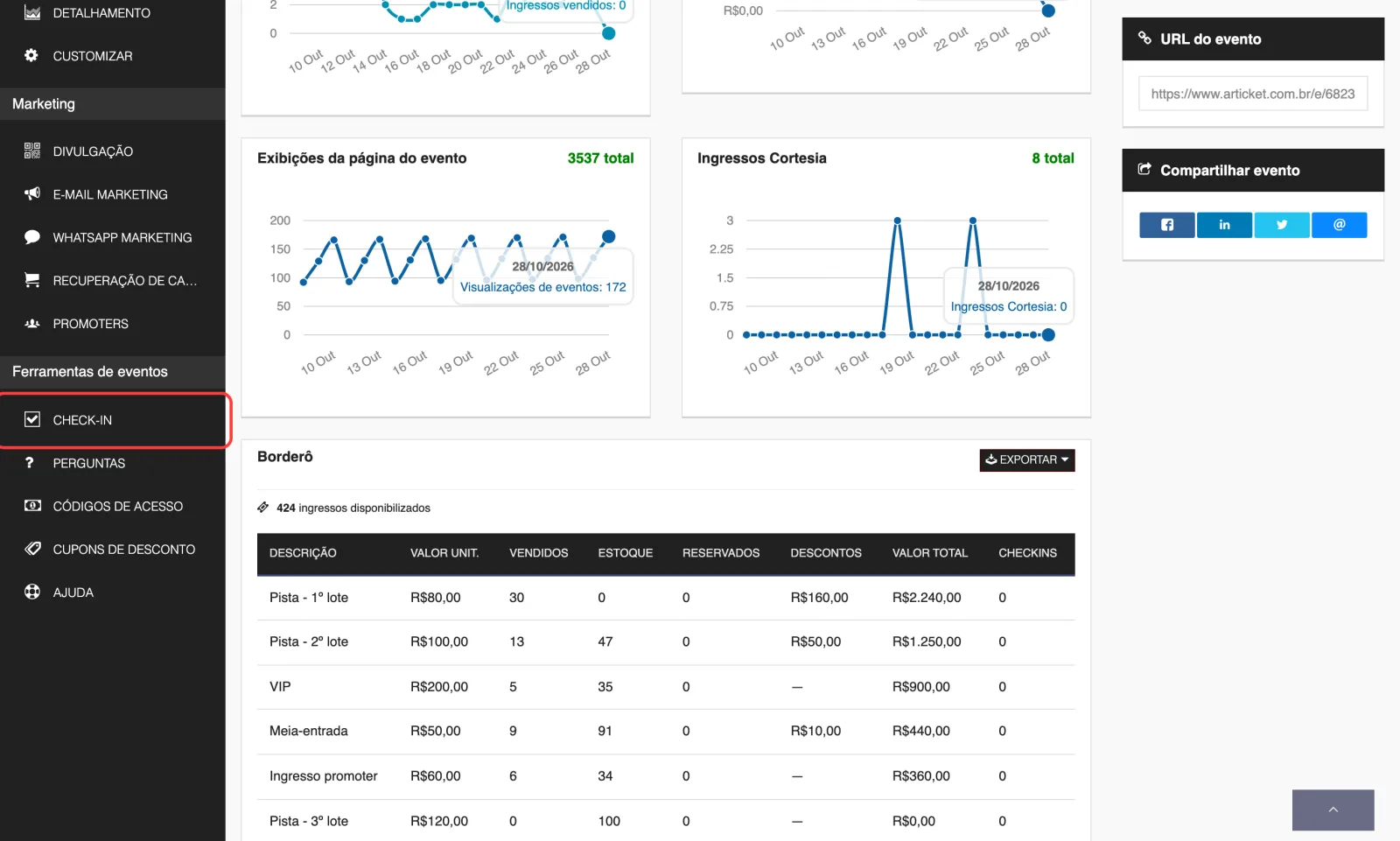
O check-in confere o ingresso do participante na entrada, lendo o QR Code ou buscando o nome, e registra a chegada. Você pode fazer pelo app Articket Organizadores (mais rápido) ou pelo navegador, em Ferramentas de eventos, Check-in.
O check-in é a conferência do ingresso na porta do evento: a pessoa da portaria lê o QR Code do ingresso (ou procura o participante pelo nome) e o sistema confirma se a entrada pode ser liberada e registra a chegada. Para abrir a tela no painel, vá ao menu do evento e, em Ferramentas de eventos, clique em Check-in.
Duas formas de fazer o check-in
| App Articket Organizadores | Navegador (painel) | |
|---|---|---|
| Onde | Celular Android ou iPhone | Qualquer aparelho com navegador e internet |
| Leitura de QR Code | Sim, automática, com lanterna | Sim, pelo botão de QR Code |
| Busca manual | Sim, pela Lista de Participantes | Sim, pelo campo de busca |
| Desfazer um check-in | Não | Sim |
| Indicado para | Portaria com fila, uso o dia todo | Computador na recepção, conferências pontuais, desfazer enganos |
Para a maior parte das portarias, o app é a melhor opção: leitura mais rápida e melhor em celular. Veja como instalar o app e como fazer o check-in com QR Code no app. Para usar o navegador, veja Check-in pelo navegador.
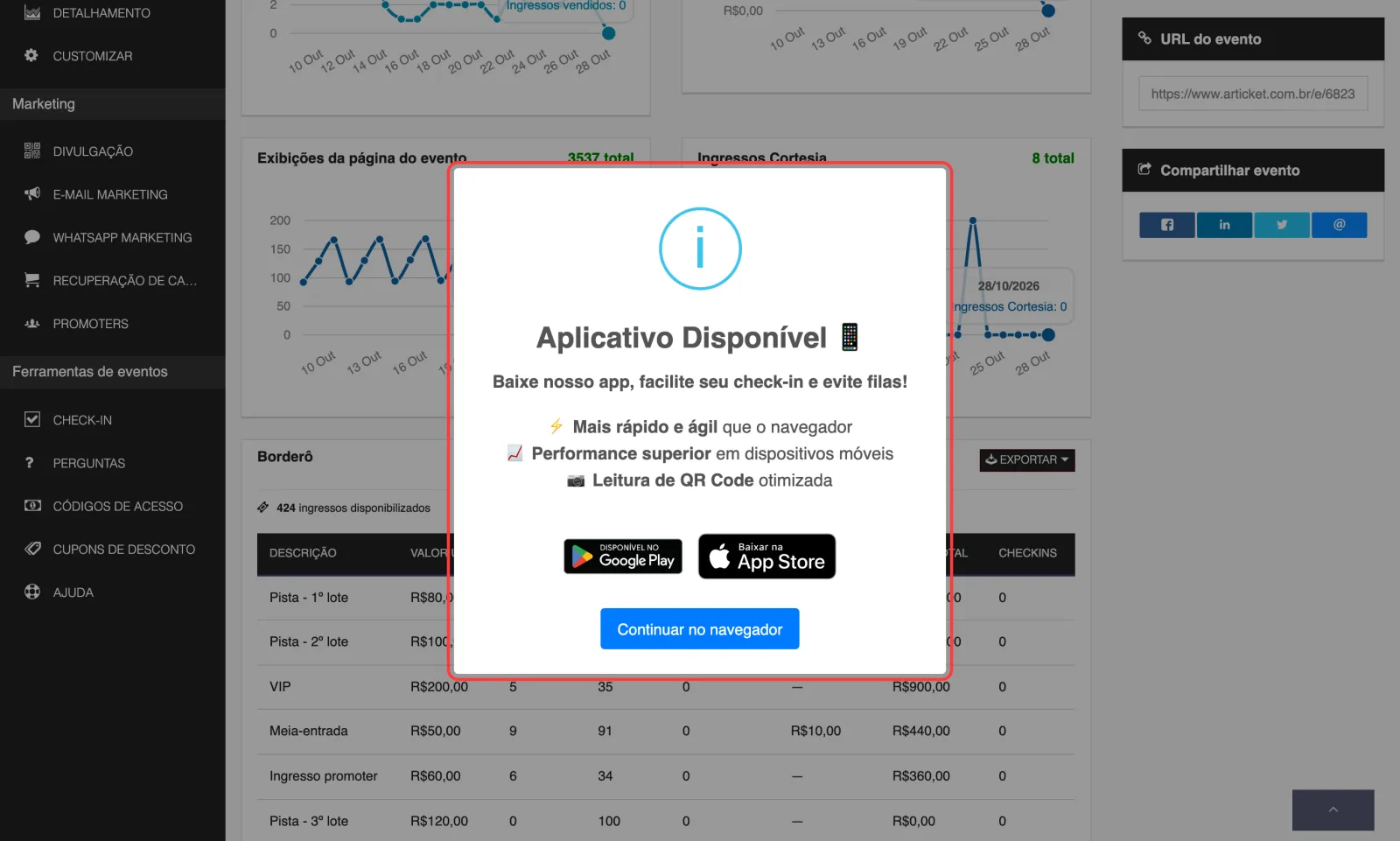
Quando você clica em Check-in no menu do evento, o sistema mostra o aviso Aplicativo Disponível. Nele, escolha Baixar App (no celular) ou Continuar no navegador para abrir a tela de check-in pelo navegador.
Quem pode fazer check-in
- Organizador, Gerente, Visualizador e Check-in (portaria) conseguem abrir a tela de check-in.
- Quem tem só o acesso Check-in (portaria) não vê o painel de vendas: ao tentar abrir o evento, cai direto na tela de check-in. No painel do canal, essa pessoa vê o link Check-in no cartão do evento.
- O acesso de portaria pode ser limitado a um evento e até a ingressos específicos (setores). Veja Check-in por setor.
Para dar acesso a quem vai trabalhar na entrada, leia Como criar um usuário de portaria.
Checklist da portaria
Faça isso antes do dia do evento, de preferência com um teste real:
- Crie um usuário para cada pessoa (ou aparelho) da portaria. No app, quem tem só o acesso de portaria pode entrar em vários celulares ao mesmo tempo com o mesmo login.
- Instale o app nos celulares da portaria, entre uma vez com cada login e confira se o evento aparece na lista.
- Teste com um ingresso real: leia um QR Code, veja a mensagem de sucesso e depois desfaça o check-in pelo navegador, se for um ingresso seu de teste.
- Confira as regras dos ingressos: se algum ingresso permite mais de uma entrada ou tem horário limite, revise em Várias entradas e horários de check-in. Sem nenhuma regra configurada, o check-in funciona a qualquer momento, inclusive antes do evento.
- Garanta internet no local. O app e a tela do navegador precisam de conexão a cada leitura, não existe modo offline. Tenha um chip com dados móveis como reserva.
- Combine o plano B: se o QR Code não ler, a equipe deve buscar o participante pelo nome ou pelo código do pedido.
- Treine a equipe nas mensagens: elas dizem o que fazer em cada caso. Veja Mensagens do check-in.
- Abra o painel do evento no seu computador para acompanhar a entrada (o painel pode atrasar alguns minutos). Veja Acompanhar quem já entrou.
O que o sistema verifica
Quando o QR Code é lido, o sistema confere se o ingresso existe e é deste evento, se o seguro foi acionado, se o operador tem acesso ao evento e ao ingresso, se ainda há entradas disponíveis, se o ingresso já foi usado e se o horário permite a entrada. Qualquer um desses pontos pode barrar a entrada, e aparece uma mensagem explicando. A lista completa está em Mensagens do check-in.
E se…
…o ingresso foi emitido com a data de outro dia? O sistema só bloqueia por horário se o ingresso tiver horário limite ou janelas configuradas. Sem isso, qualquer ingresso válido entra a qualquer momento.
…o pedido ainda não foi pago? Na tela de check-in do navegador, o participante aparece com a etiqueta vermelha Aguardando pagamento, mas o sistema não impede a entrada: a decisão é da portaria. Pedidos pendentes ou expirados no checkout normalmente nem geram ingresso, e o QR Code dá "INGRESSO INVÁLIDO!".
…o comprador perdeu o ingresso? Ele pode abrir o e-mail do pedido ou acessar a conta dele na Articket. Na portaria, você também pode buscar pelo nome e fazer o check-in manual. Para reenviar o ingresso, veja Reenviar ingresso ou pedido.
…o participante transferiu o ingresso? O QR Code antigo deixa de valer. Só o novo QR Code, enviado ao novo titular, passa. Veja Transferir ingresso.
…o ingresso é cortesia? Cortesias entram como qualquer outro ingresso e contam no check-in. Veja Convidar participante (cortesia).
Atualizado em 29/10/2026
Não resolveu?
Fale com o suporte da Articket pelo WhatsApp.