Como editar um evento (título, data, local, imagem e configurações)
Para mudar qualquer dado do evento, abra o evento e clique em Customizar. A tela tem as abas Geral, Mensagens ao comprador, Social e Configurações, e cada aba é salva separadamente.
Para editar um evento, abra o evento e clique em Customizar no menu lateral. Organizadores e Gerentes podem editar. Visualizadores e usuários de Check-in não têm acesso.
Cada aba é um formulário separado. Se você mudar algo na aba Geral e passar para Configurações sem clicar em salvar, a alteração da aba anterior se perde.
Aba Geral
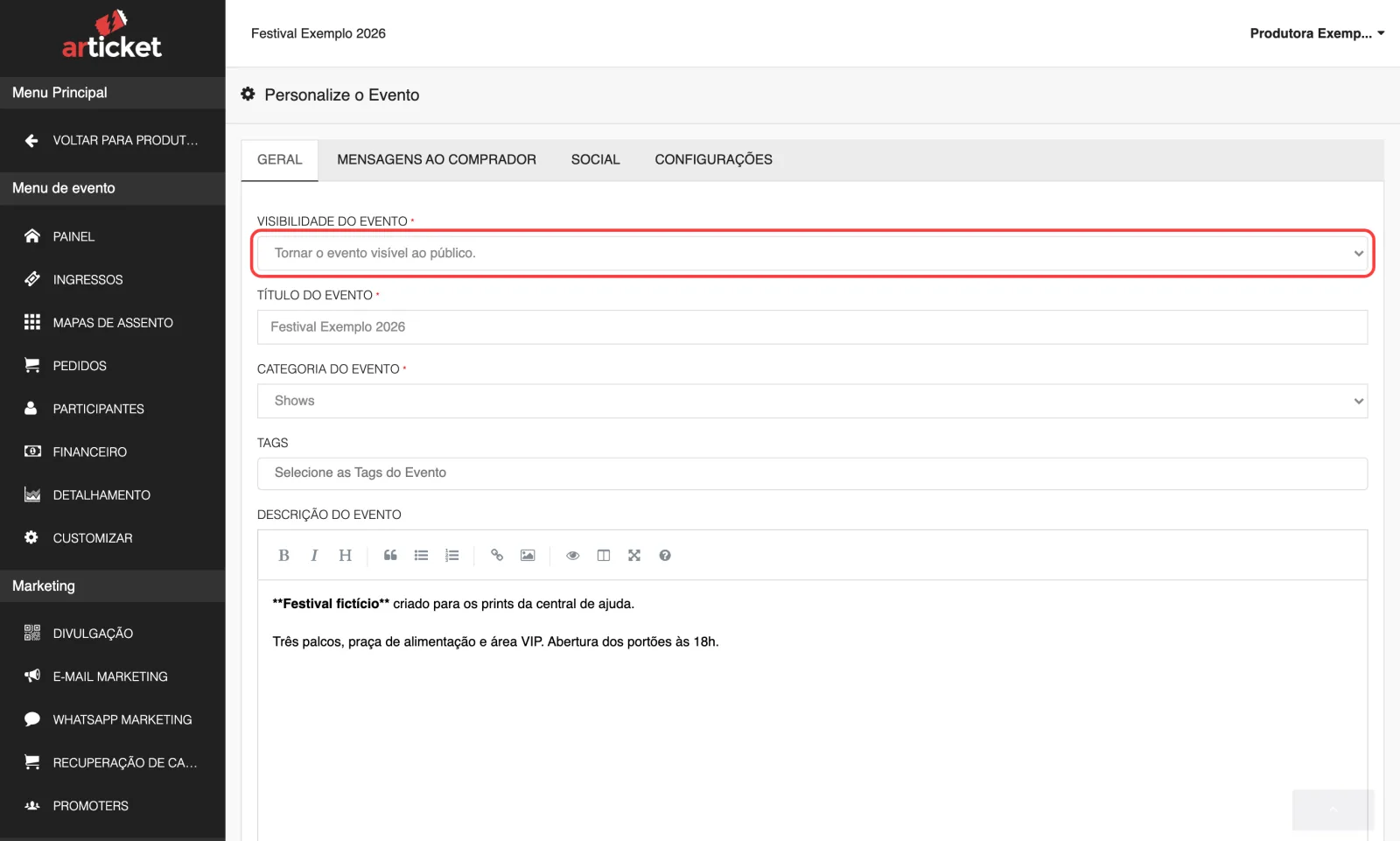
- Clique em Customizar e fique na aba Geral.
- Altere o que precisar:
- Visibilidade do evento: "Tornar o evento visível ao público." ou "Ocultar evento do público." Veja publicar e ocultar.
- Título do evento (até 36 caracteres), Categoria do evento, Tags (pelo menos uma) e Descrição do Evento (obrigatória).
- Local: busca do Google em Nome do local ou endereço manual (link clique aqui para inserir o endereço manualmente). Ao trocar para endereço manual, os dados do Google Maps são apagados.
- Data de início do evento, Horário do Show (opcional), Data final do evento e Encerramento de vendas.
- Imagens do Evento: Flyer do Evento e Mapa do Evento.
- Clique em Salvar alterações. Aparece "Evento atualizado com sucesso!".
Sobre as datas
- Horário do Show (opcional): informe se a atração começa depois da abertura. Não pode ser anterior à data de início.
- Encerramento de vendas: se preenchido, as vendas de todos os ingressos terminam nesta data. Para parar as vendas agora, use encerrar vendas.
- Para mudar a data de um evento que já tem vendas, leia mudar a data ou o local do evento.
Sobre as imagens
- Flyer do Evento: quadrado (1:1), até 5 MB, JPG, PNG ou WEBP. Dá para remover o flyer pelo botão de remover.
- Mapa do Evento: planta ou mapa do local, até 5 MB, sem recorte. É só uma imagem informativa que aparece na página do evento. Não é o mapa de assentos para escolha de lugar; veja mapas de assento.
Sobre o título e o link
Se você mudar o título, o final do link muda também, mas o link antigo continua funcionando.
Aba Mensagens ao comprador
Textos que o comprador vê na página e no checkout. Tem artigo próprio: mensagens ao comprador.
Aba Social
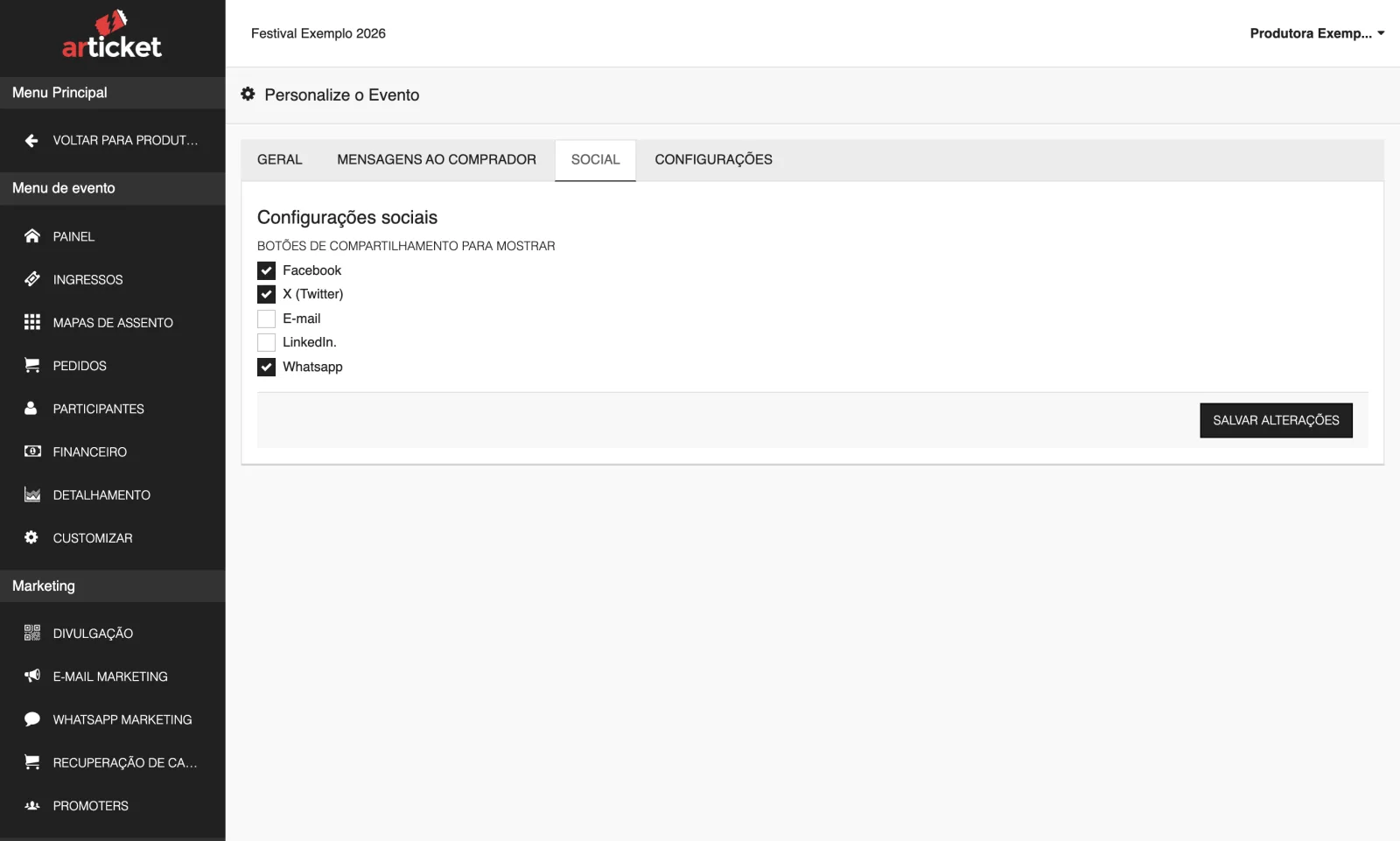
Em Botões de compartilhamento para mostrar, ligue ou desligue Facebook, X/Twitter, E-mail, LinkedIn e WhatsApp. Esses são os botões de compartilhar que aparecem na página pública do evento. Clique em Salvar alterações. Aparece "Configurações sociais foram atualizadas com sucesso!".
Aba Configurações
Em Configurações do Evento, cada opção tem uma explicação na tela:
- Ocultar ingressos indisponíveis: esconde os ingressos que não estão à venda, exceto os esgotados.
- Ocultar ingressos esgotados: esconde os ingressos esgotados. Veja o que o comprador vê quando esgota.
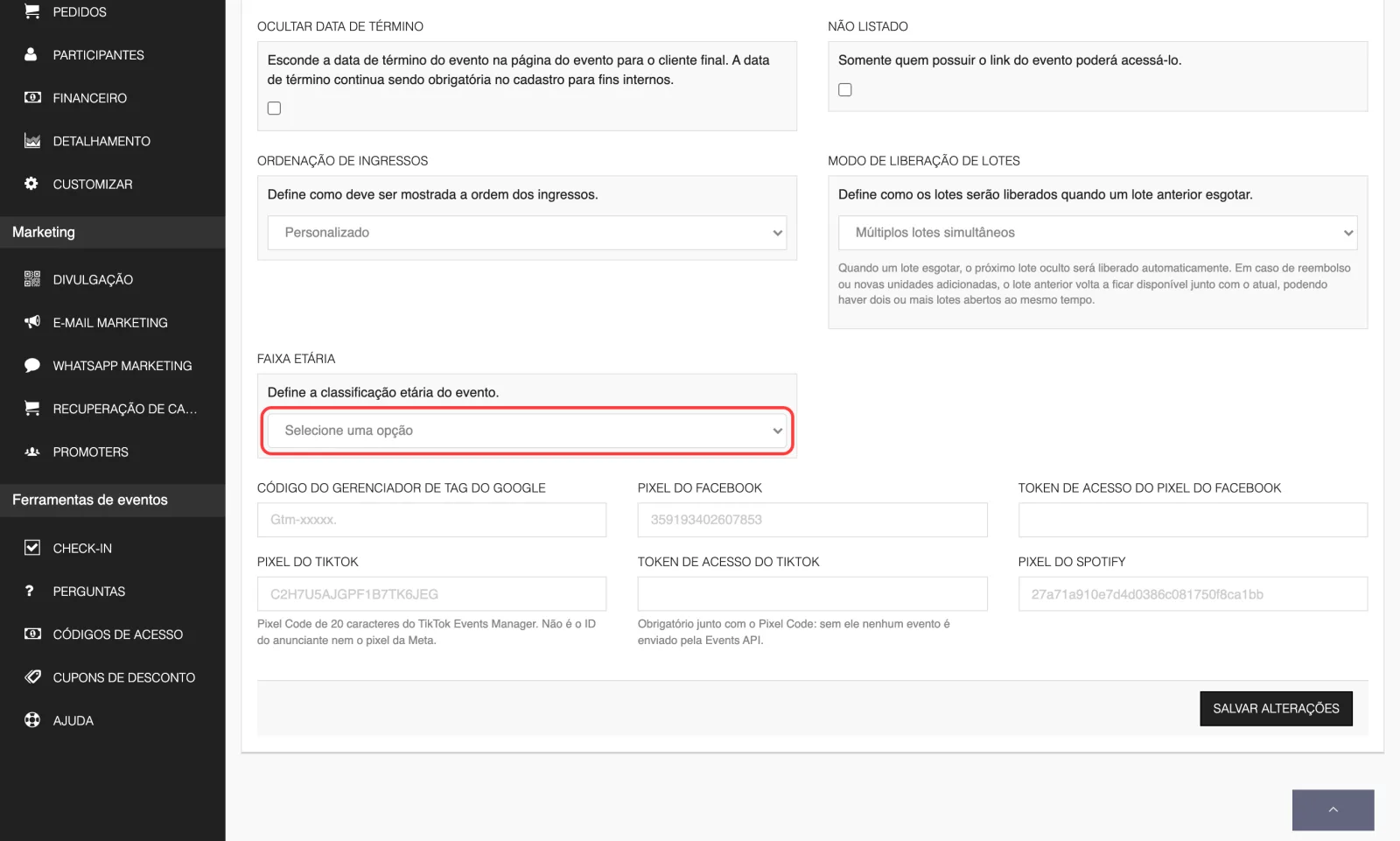
- Ocultar data de término: esconde a data final na página do evento. Ela continua obrigatória no cadastro, para uso interno.
- Não listado: só quem tiver o link acessa o evento. Veja publicar e ocultar.
- Ordenação de Ingressos: "Preço (Do menor para maior)" ou "Personalizado". Veja ordenar ingressos.
- Modo de liberação de lotes: como os lotes abrem quando o anterior esgota. Veja modos de liberação. Ao mudar o modo, as ocultações e liberações manuais de ingressos e grupos são zeradas. Se o evento já tem vendas, o sistema pede confirmação antes ("Alterar modo de liberação de lotes?").
- Faixa Etária: classificação do evento, de "Livre para todos os públicos" a "Maiores de 18 anos", com variações como "acompanhados dos pais". Aparece como selo (L, 10, 12, 14, 16 ou 18) na página do evento. Esta opção é informativa: ela não impede um menor de comprar.
- Rastreamento: Código do Gerenciador de Tag do Google, Pixel do Facebook, Token de acesso do Pixel do Facebook, Pixel do TikTok, Token de acesso do TikTok e Pixel do Spotify. Valem para este evento e têm prioridade sobre os do canal. Veja Pixel Meta e API de Conversões e TikTok, GTM e Analytics.
Clique em Salvar alterações. Se algum pixel ou token for recusado, nada é salvo e a tela mostra o motivo.
O que você não edita
Algumas opções ficam só com a equipe Articket: a taxa de serviço, o gateway de pagamento, o parcelamento sem juros e o cancelamento do evento. Para qualquer uma delas, fale com o suporte. Veja taxa de serviço.
E se…
Salvei e não mudou nada? Confira se você clicou em Salvar alterações na aba em que fez a alteração.
Quero mudar a moeda? Não é editável.
Mexi no "Modo de liberação de lotes" e sumiram ingressos da página? A troca zera as ocultações manuais. Revise a lista em Ingressos.
Atualizado em 29/10/2026
Não resolveu?
Fale com o suporte da Articket pelo WhatsApp.