Como publicar, ocultar ou deixar um evento não listado
Todo evento nasce oculto. Você o publica pelo botão Publicar agora! e pode ocultá-lo de novo em Customizar > Geral > Visibilidade do evento. Para um evento que só abre por link, ative Não listado em Customizar > Configurações.
Existem três situações diferentes, e cada uma tem seu caminho:
- Publicar: deixa o evento visível ao público.
- Ocultar: tira o evento do ar. Ninguém de fora consegue abrir a página dele.
- Não listado: o evento continua no ar e vendendo, mas só quem tem o link chega até ele.
Não é possível apagar um evento. Se a sua ideia é "tirar o evento do ar", use uma das opções acima. Veja também apagar ou cancelar evento.
Como publicar o evento
Todo evento é criado oculto. Para publicar:
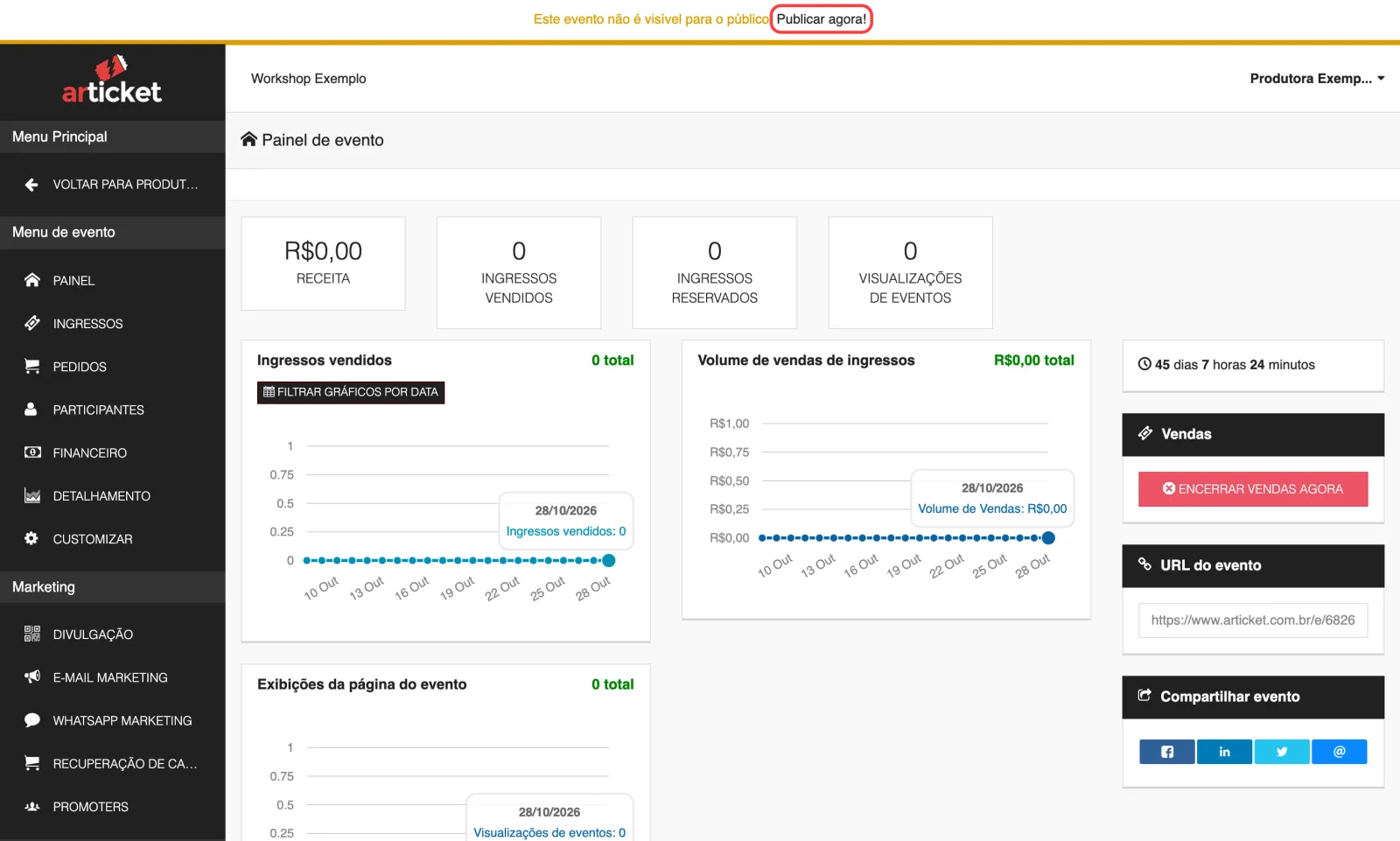
- Abra o evento. No topo do painel aparece a faixa amarela "Este evento não é visível para o público."
- Clique em Publicar agora!
Aparece a mensagem "Evento publicado com sucesso! Você pode ocultá-lo novamente em Customizar evento." e a página pública já abre para qualquer pessoa.
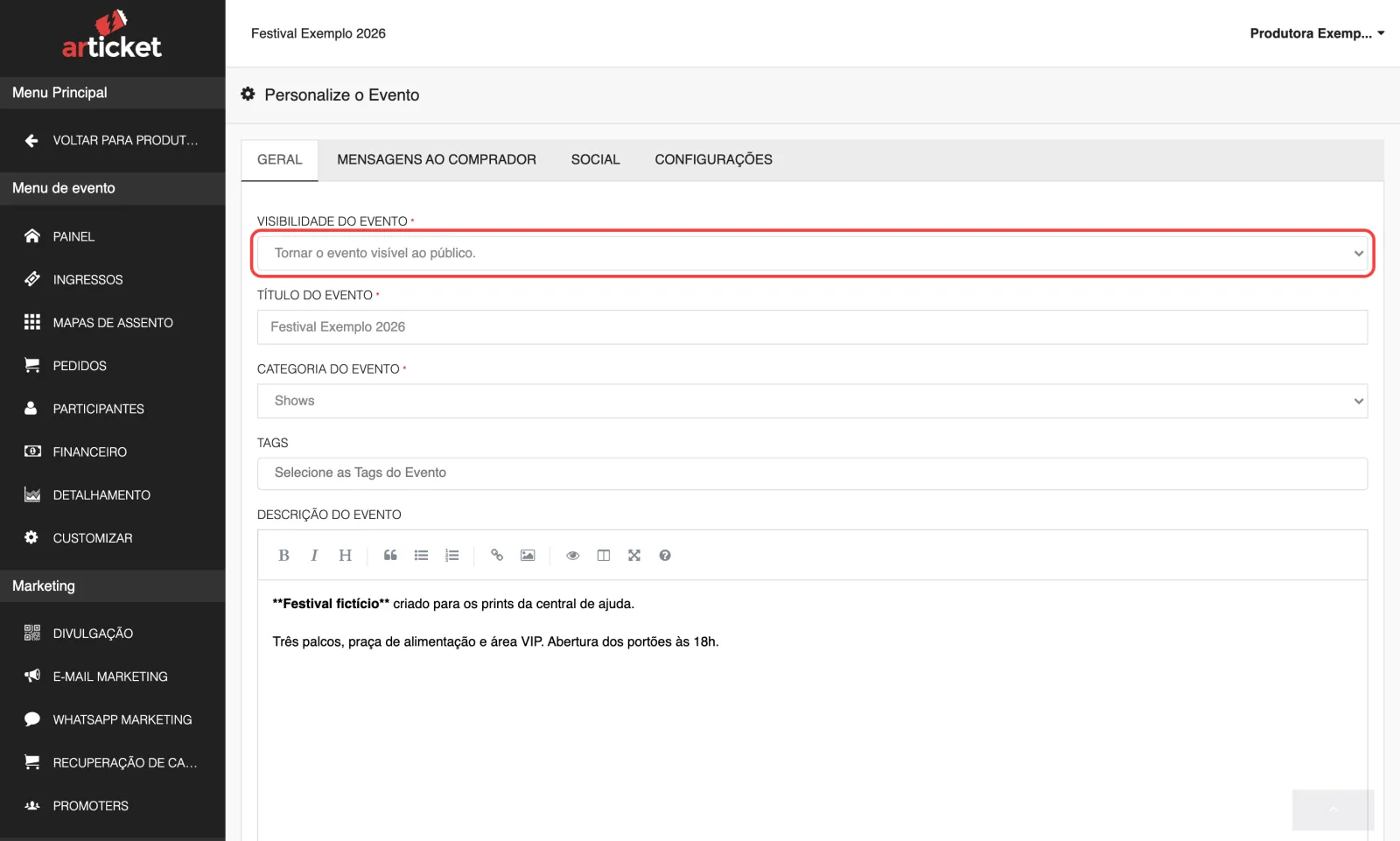
Outro caminho: Customizar > aba Geral > Visibilidade do evento > "Tornar o evento visível ao público." > Salvar alterações.
O sistema não exige ingressos criados, descrição ou imagem para publicar, mas um evento sem ingressos aparece vazio para o comprador. Antes de publicar, confira se há ingressos criados e se as datas estão certas.
Como ocultar o evento
- Abra o evento e clique em Customizar.
- Na aba Geral, em Visibilidade do evento, escolha "Ocultar evento do público."
- Clique em Salvar alterações.
O que muda quando o evento está oculto
- Quem abre o link do evento vê "Evento não disponível — Este evento não está disponível para o público no momento."
- O evento some da página inicial, da busca, da página do seu canal e do aplicativo.
- Pedidos, ingressos já emitidos, check-in, relatórios e exportações continuam funcionando normalmente. Quem já comprou continua com o ingresso.
O que ocultar não faz
- Não cancela pedidos nem reembolsa ninguém.
- Ocultar também bloqueia a compra: quem estava com o carrinho aberto ou volta pelo e-mail de recuperação de carrinho não consegue concluir. Se você quer parar as vendas e manter a página no ar, use encerrar vendas agora.
Para voltar a mostrar, repita o caminho e escolha "Tornar o evento visível ao público".
Como deixar o evento não listado
Use quando o evento é privado, para um grupo fechado, ou quando você só quer vender por link direto.
- Abra o evento e clique em Customizar.
- Vá na aba Configurações.
- Ligue Não listado ("Somente quem possuir o link do evento poderá acessá-lo.").
- Clique em Salvar alterações.
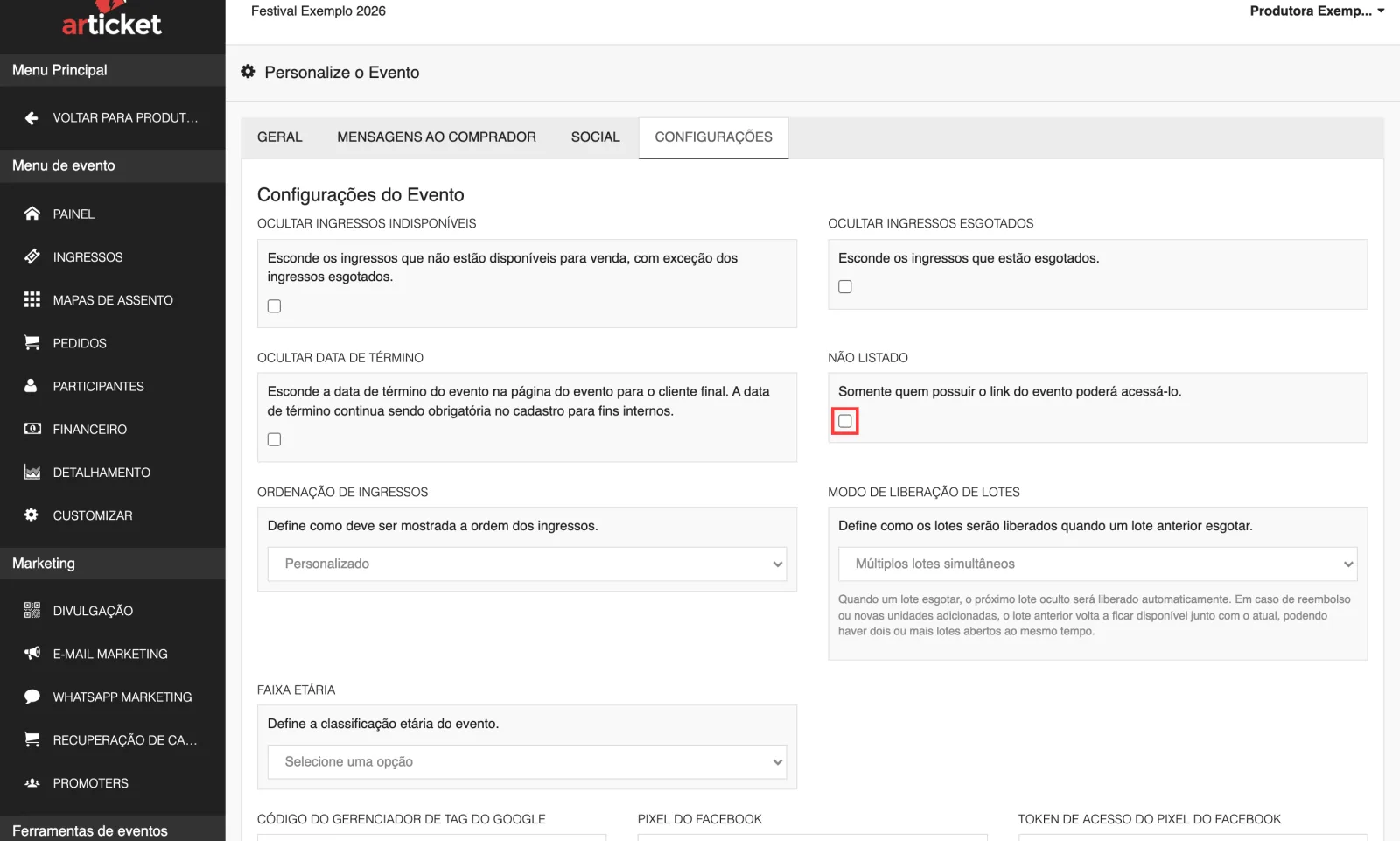
O evento fica publicado e vendendo, mas não aparece na página inicial, na busca, na página pública do seu canal nem no aplicativo. Para divulgar, copie o link em Divulgação ou no painel do evento. Veja divulgar o evento.
Qual escolher?
| Quero… | Use |
|---|---|
| Que o evento ainda não apareça enquanto preparo | Deixar oculto (é como ele nasce) |
| Tirar o evento do ar sem apagar nada | Ocultar |
| Vender só para quem tem o link | Não listado |
| Parar de vender, mantendo o evento visível | Encerrar vendas |
| Cancelar o evento de vez | Falar com o suporte |
E se…
Meu evento não aparece na busca. Confira se ele está publicado e se Não listado está desligado. Veja evento não aparece na busca.
Eu mesmo ainda consigo abrir a página do evento oculto. Quem está logado no painel pode ver a página para conferir. Para testar como o público vê, abra o link em uma janela anônima.
Posso ocultar um evento que já vendeu? Pode. Os ingressos vendidos continuam válidos.
Atualizado em 29/10/2026
Não resolveu?
Fale com o suporte da Articket pelo WhatsApp.