Como criar um ingresso
Para criar um ingresso, abra Ingressos no menu do evento, clique em Criar ingresso, preencha título, preço e quantidade e salve. Opções como datas de venda, limites por pedido e grupo ficam em Mais opções.
Para criar um ingresso, abra o evento, clique em Ingressos no menu lateral e depois em Criar ingresso. Os campos básicos (título, preço e quantidade) aparecem de cara; o restante fica em Mais opções.
Quem pode criar: Organizador e Gerente. Visualizador e Check-in não veem o menu Ingressos.
Passo a passo
- No menu do evento, clique em Ingressos.
- Clique em Criar ingresso.
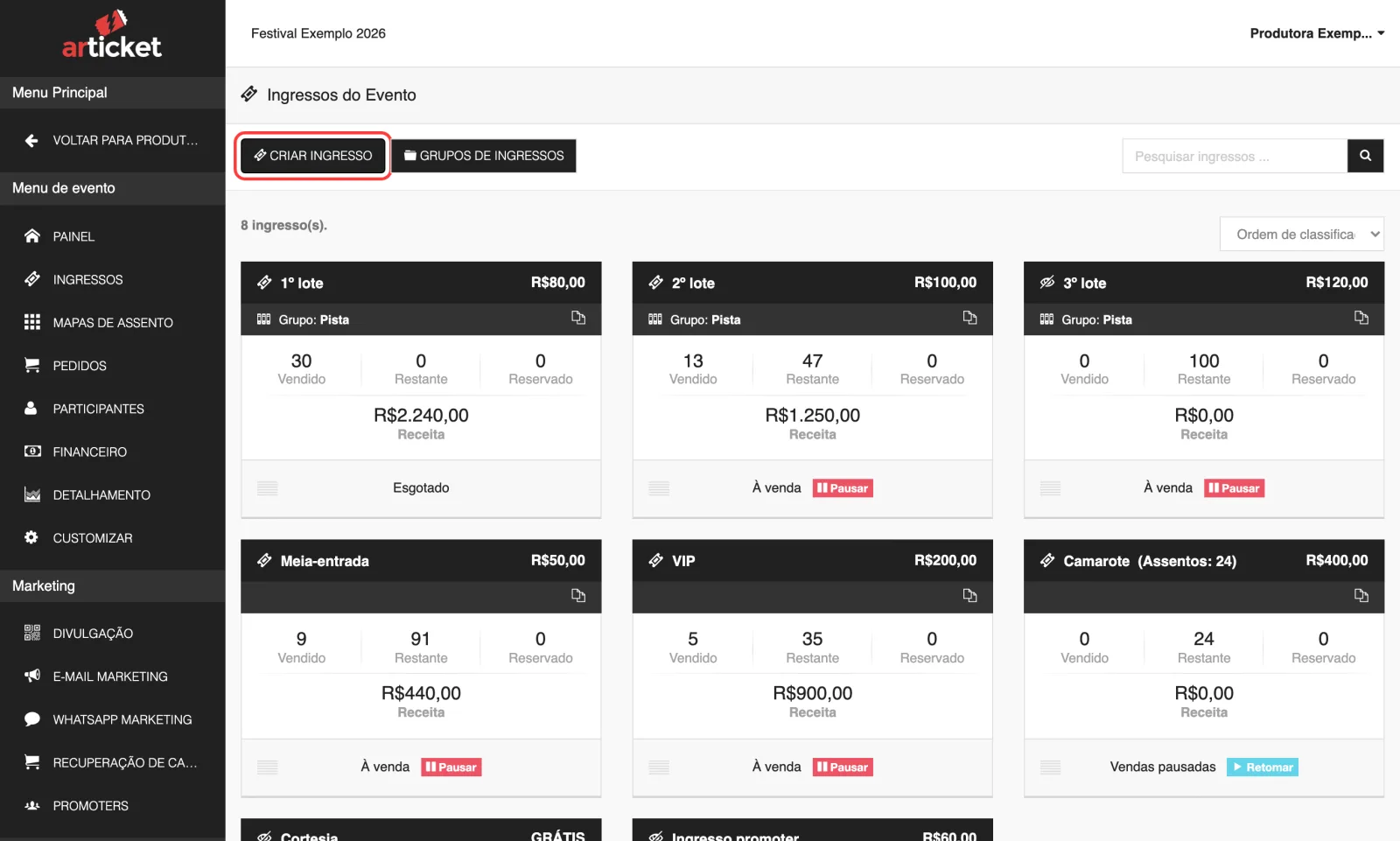
- Preencha o Título do ingresso (obrigatório, até 60 caracteres). É o nome que o comprador vê, por exemplo "Pista" ou "1º Lote".
- Preencha o Preço do ingresso (obrigatório). Use ponto para os centavos (ex.: 25.99). Para ingresso gratuito, digite 0. Veja mais em Preço, quantidade e limites do ingresso.
- Preencha a Quantidade Disponível. Se deixar em branco, a quantidade fica ilimitada.
- Se for o caso, marque Ocultar este ingresso (o ingresso não aparece na página do evento) ou Não cobrar taxa sobre este ingresso (leia antes Como absorver a taxa de serviço).
- Se precisar de mais controle, clique em Mais opções (veja abaixo).
- Clique em Criar ingresso. A tela mostra "Ingresso criado com sucesso!" e a lista é atualizada.
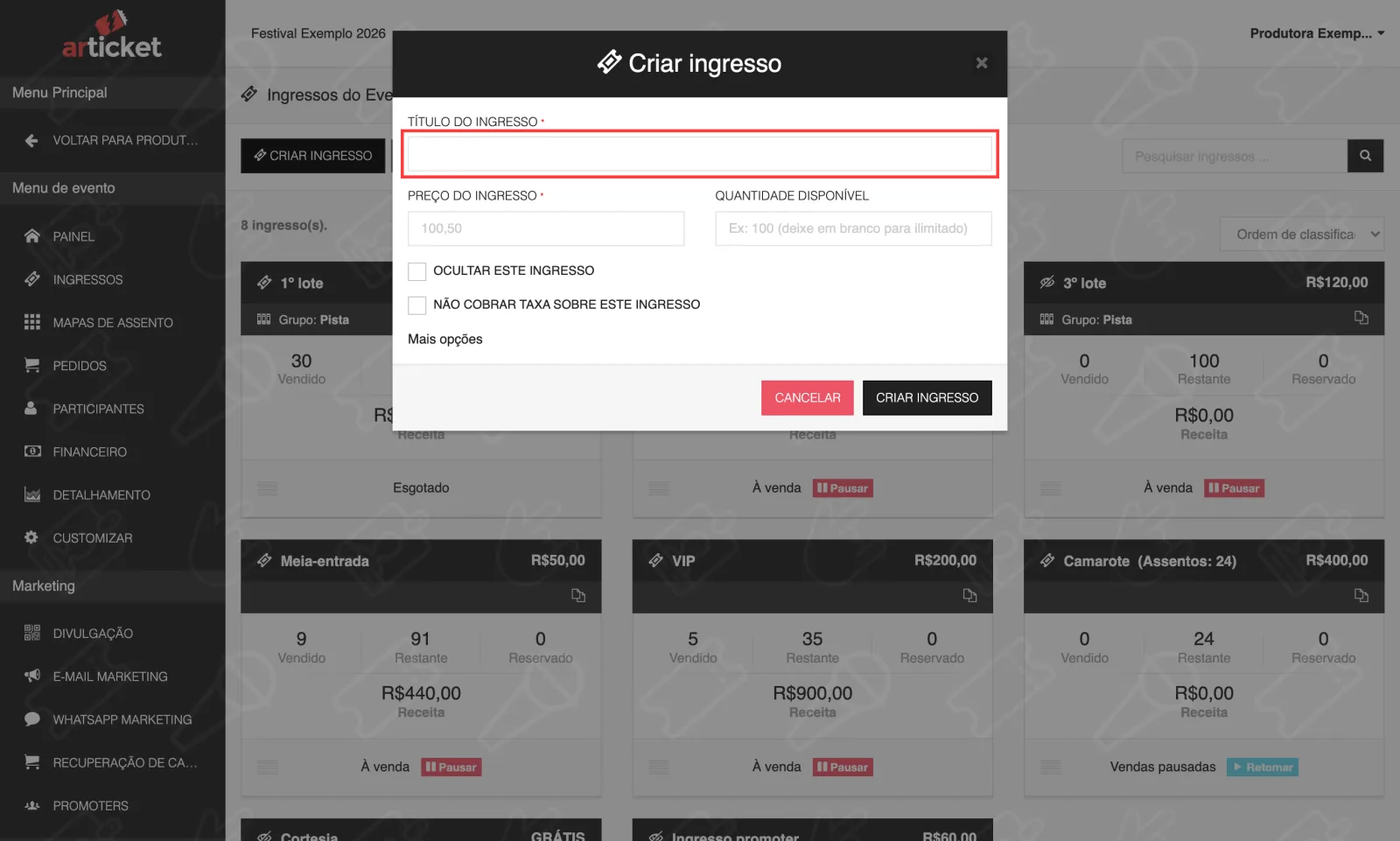
O que tem em "Mais opções"
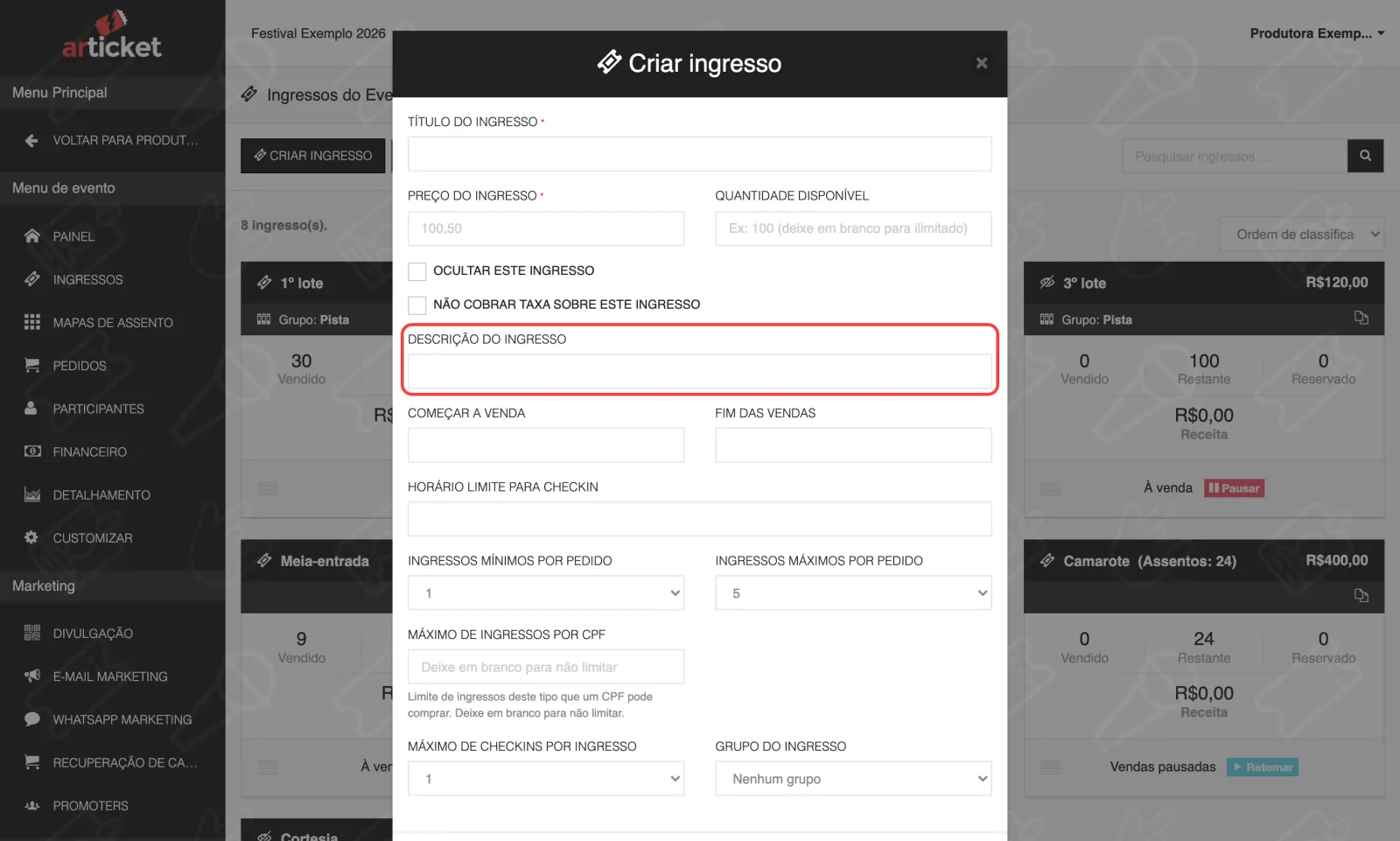
- Descrição do ingresso: texto opcional de até 175 caracteres, exibido abaixo do nome do ingresso.
- Começar a venda e Fim das Vendas: datas e horários (formato dd/mm/aaaa hh:mm) em que este ingresso fica à venda. Em branco, vende desde já e até o fim das vendas do evento. O fim precisa ser depois do início.
- Horário limite para checkin: depois desse horário o ingresso não faz mais check-in. Veja Várias entradas e horários de check-in.
- Ingressos mínimos por pedido e Ingressos máximos por pedido: quantos ingressos deste tipo o comprador pode levar em uma compra (de 1 a 5; padrão: mínimo 1, máximo 5).
- Máximo de ingressos por CPF: limite total que um mesmo CPF pode comprar deste ingresso. Em branco, não limita.
- Máximo de Checkins por Ingresso: quantas vezes o mesmo ingresso pode entrar (padrão 1, até 10). Com 2 ou mais, aparece Usar janelas de check-in específicas, para definir início e fim de cada entrada.
- Grupo do Ingresso: vincula o ingresso a um setor. Veja Grupos de ingressos.
- Próximo lote de ingressos: faz este ingresso virar um lote. Veja Como funcionam os lotes.
Duplicar um ingresso
Para criar um ingresso parecido com outro (por exemplo, o próximo lote), clique no ícone de copiar na faixa escura do card do ingresso. A janela abre preenchida com os dados do original e o título termina com "(Cópia)". Ajuste o que precisar e clique em Criar ingresso.
E se…
Aparece uma janela perguntando "Como você deseja liberar os lotes de ingressos?" Isso acontece na primeira vez que você cria um ingresso ou grupo no evento. Escolha como os lotes se comportam e confirme; depois o formulário abre normalmente. Veja Modos de liberação de lotes.
Criei o ingresso e ele não aparece na página do evento. Confira se ele está oculto, se Começar a venda é uma data futura (o comprador vê "As vendas não começaram"), se a venda está pausada e se o grupo dele está oculto. Também vale olhar as opções Ocultar ingressos indisponíveis e Ocultar ingressos esgotados em Customizar, aba Configurações.
Esqueci de preencher a quantidade. O ingresso fica ilimitado (aparece ∞ em Restante). Se for usar lotes com virada automática, preencha a quantidade: sem ela o lote seguinte não é liberado.
Marquei "Ocultar este ingresso" e não consigo vincular um código de acesso. Na criação a lista de códigos não aparece. Salve o ingresso, clique nele na lista e vincule os códigos na janela de edição. Veja Códigos de acesso.
Quero fazer meia-entrada ou cortesia. Crie ingressos separados para cada tipo. Veja Meia-entrada e cortesia.
Ingresso com mapa de assentos. Quem monta e associa o mapa ao ingresso é a equipe da Articket. Veja Mapas de assento.
Mensagens de erro
- "Você deve fornecer um título para o ingresso." Preencha o título.
- "O título do ingresso não pode ter mais de 60 caracteres." Encurte o título.
- "O preço do ingresso deve ser um número. (ex: 25.99)" Use só números e ponto, sem "R$" e sem vírgula.
- "A descrição do ingresso não pode ter mais de 175 caracteres." Encurte a descrição.
Atualizado em 29/10/2026
Não resolveu?
Fale com o suporte da Articket pelo WhatsApp.