Como solicitar o repasse (saque) das vendas
Para receber o dinheiro, abra o Financeiro do evento, clique em Solicitar Pagamento, informe o valor, confirme a chave Pix e envie. A Articket paga por Pix na chave cadastrada e você recebe o comprovante.
Para receber o dinheiro das vendas, vá ao menu do evento, em Financeiro, e clique em Solicitar Pagamento. O pagamento é feito por Pix, na chave cadastrada no seu canal. Só quem tem acesso de Organizador consegue pedir.
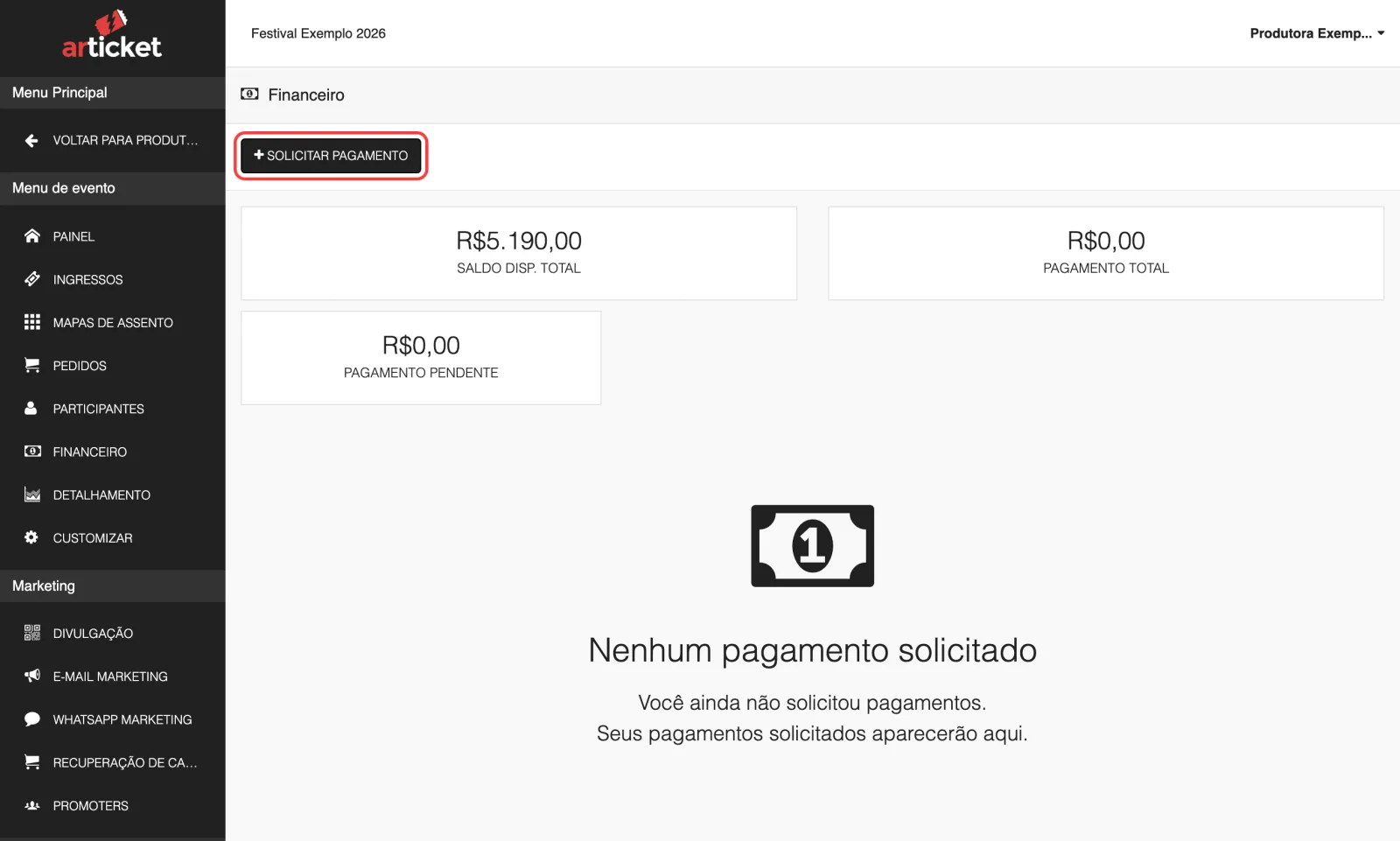
Antes de pedir
- Cadastre sua chave Pix. Na primeira vez, o botão Solicitar Pagamento abre a janela "Cadastre seu Pix". Veja Como cadastrar e trocar a chave Pix.
- Confira se o saque já está liberado. Veja a seção "Quando posso pedir" abaixo.
Passo a passo
- No menu do evento, clique em Financeiro.
- Clique em Solicitar Pagamento.
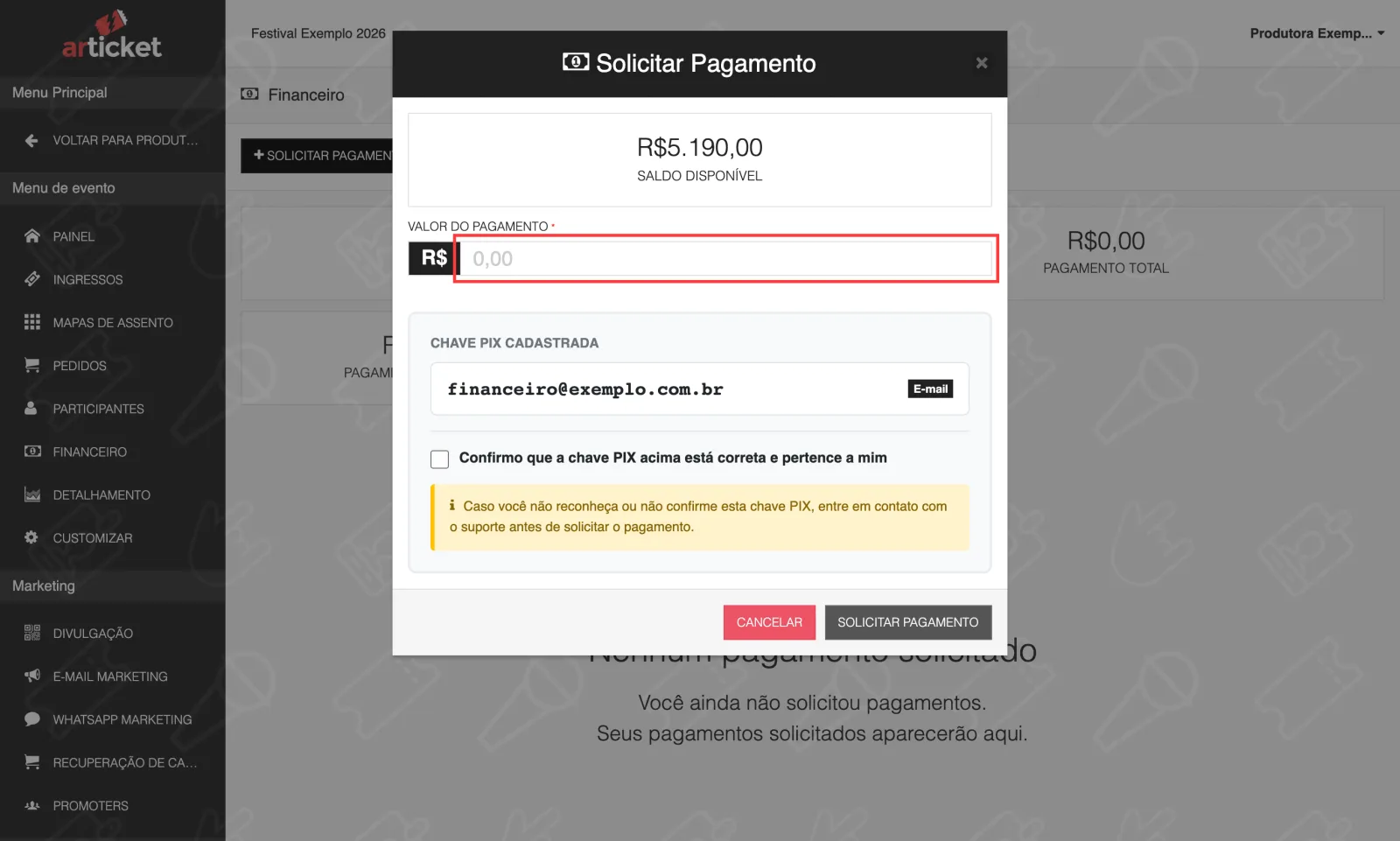
- Na janela que abrir, confira o Saldo disponível.
- Em Valor do Pagamento, digite o valor que quer receber. Digite só números: o campo coloca a vírgula sozinho (por exemplo, digitar 15000 vira R$ 150,00). Você pode pedir menos que o saldo todo.
- Confira o bloco Chave PIX cadastrada. É para essa chave que o dinheiro será enviado.
- Marque Confirmo que a chave PIX acima está correta e pertence a mim. Sem essa marca, o botão fica desativado.
- Clique em Solicitar Pagamento.
Aparece a mensagem "Solicitação de pagamento enviada com sucesso." e a página recarrega com uma nova linha na tabela, com o status Pendente. O valor pedido sai do Saldo disp. total na hora e passa para Pagamento pendente.
Quando posso pedir
- Canal verificado: pode pedir a qualquer momento, inclusive antes do evento acontecer. Veja Organizador verificado.
- Canal ainda não verificado: só a partir de 24 horas depois do término do evento.
Se o saque ainda não estiver liberado, o botão mostra o aviso "Solicitação de saque indisponível no momento": "Apenas organizadores verificados podem solicitar saques a qualquer momento. [...] Saques para este evento estarão disponíveis 24 horas após o término do evento."
Regras e limites
- Valor mínimo: a tela aceita qualquer valor a partir de R$ 0,01.
- Valor máximo: o saldo disponível.
- Quantidade de pedidos: não há limite. Você pode fazer vários saques parciais no mesmo evento, e cada um desconta do saldo.
- Taxa de saque: a tela não cobra nenhuma taxa para sacar.
- Quem recebe: o titular da chave Pix precisa ser o mesmo titular do cadastro do canal. Se não for, o repasse pode não ser feito.
O que acontece depois
- A equipe financeira da Articket recebe o seu pedido e faz o Pix para a chave cadastrada.
- Quando o pagamento é feito, a linha passa para Pagamento já efetuado, com a data e o botão Comprovante.
- Você recebe um e-mail com o assunto "Pagamento Recebido", no endereço de e-mail do usuário dono do canal.
O repasse é processado pela equipe financeira da Articket, e o comprovante aparece na tela quando o pagamento é feito. Veja mais em Quando o dinheiro fica disponível.
Mensagens de erro
- "Você não pode solicitar um pagamento agora." O saque ainda não está liberado para esse evento (veja "Quando posso pedir").
- "Você deve confirmar a chave PIX antes de solicitar o pagamento": marque a caixa de confirmação da chave.
- Valor inválido ou zero: a tela avisa. Digite um valor maior que zero.
- "Saldo indisponível para pagamento": o valor é maior que o saldo disponível. Lembre que pedidos pendentes já foram descontados do saldo.
E se…
…a chave Pix mostrada não é minha? Não marque a confirmação. Fale com o suporte antes de pedir o pagamento.
…eu tenho vários eventos? O saldo é de cada evento. Peça o repasse em cada um, no Financeiro do respectivo evento.
…o evento teve cortesias e vendas no PDV? Cortesias não somam dinheiro. Vendas de PDV pagas em dinheiro vivo não entram no saldo. Veja Como funciona o Financeiro.
…o botão não funciona? Veja Não consigo solicitar o saque.
Atualizado em 29/10/2026
Não resolveu?
Fale com o suporte da Articket pelo WhatsApp.