Como criar links de promoter e acompanhar as vendas de cada um
No menu Promoters você cria um link de divulgação para cada pessoa ou parceiro e vê quantas visitas e vendas cada link trouxe. A Articket não calcula nem paga comissão.
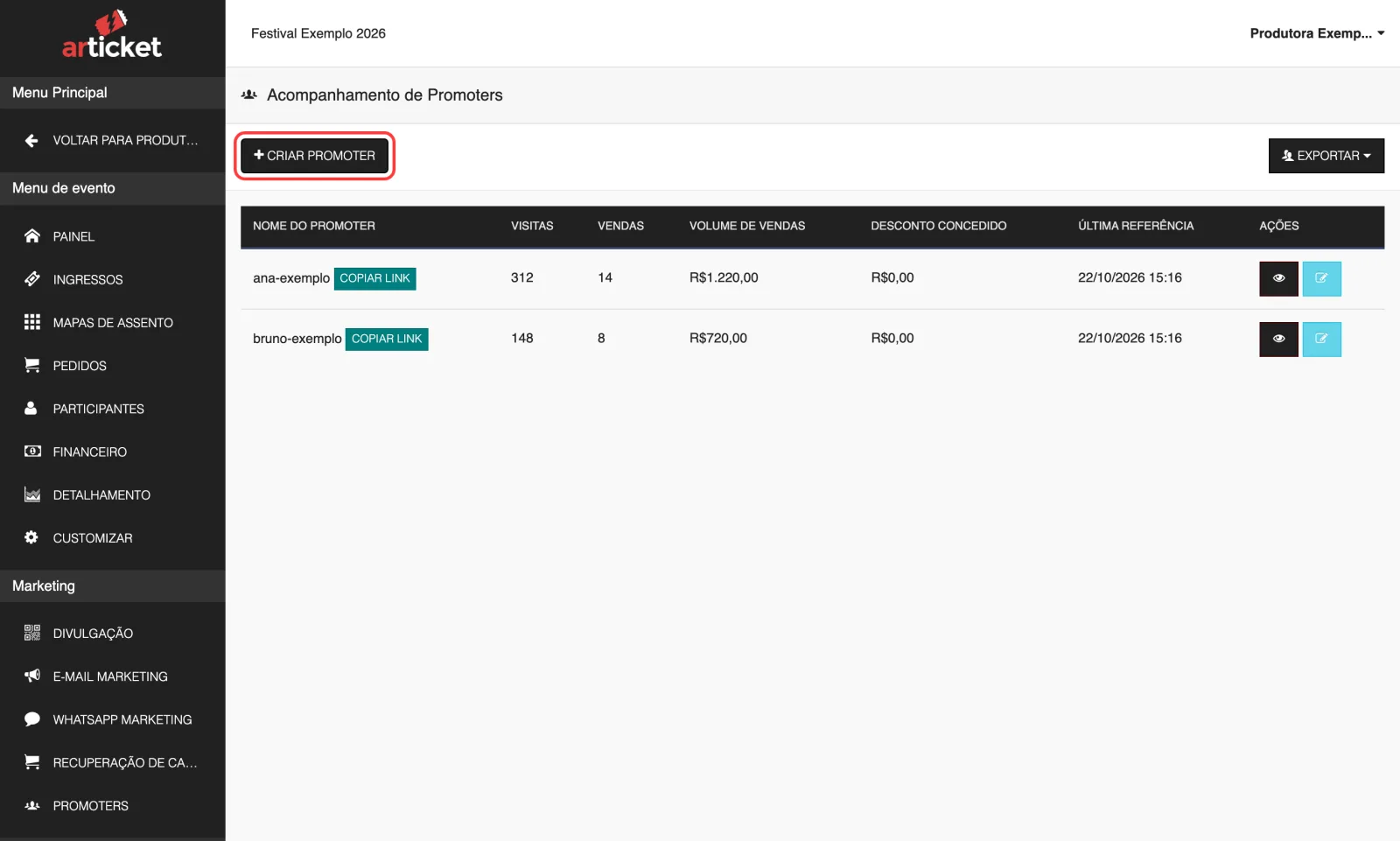
Promoter é um link de divulgação só dele: você cria um link para cada pessoa, influenciador ou parceiro, e a Articket conta quantas visitas e vendas vieram por aquele link. No menu do evento, em Marketing, clique em Promoters (a tela se chama "Acompanhamento de Promoters"). Em outros lugares você pode ver o mesmo recurso chamado de "afiliado".
Organizador e Gerente usam esta tela. Visualizador e Check-in não têm acesso.
Passo a passo
- No menu do evento, em Marketing, clique em Promoters.
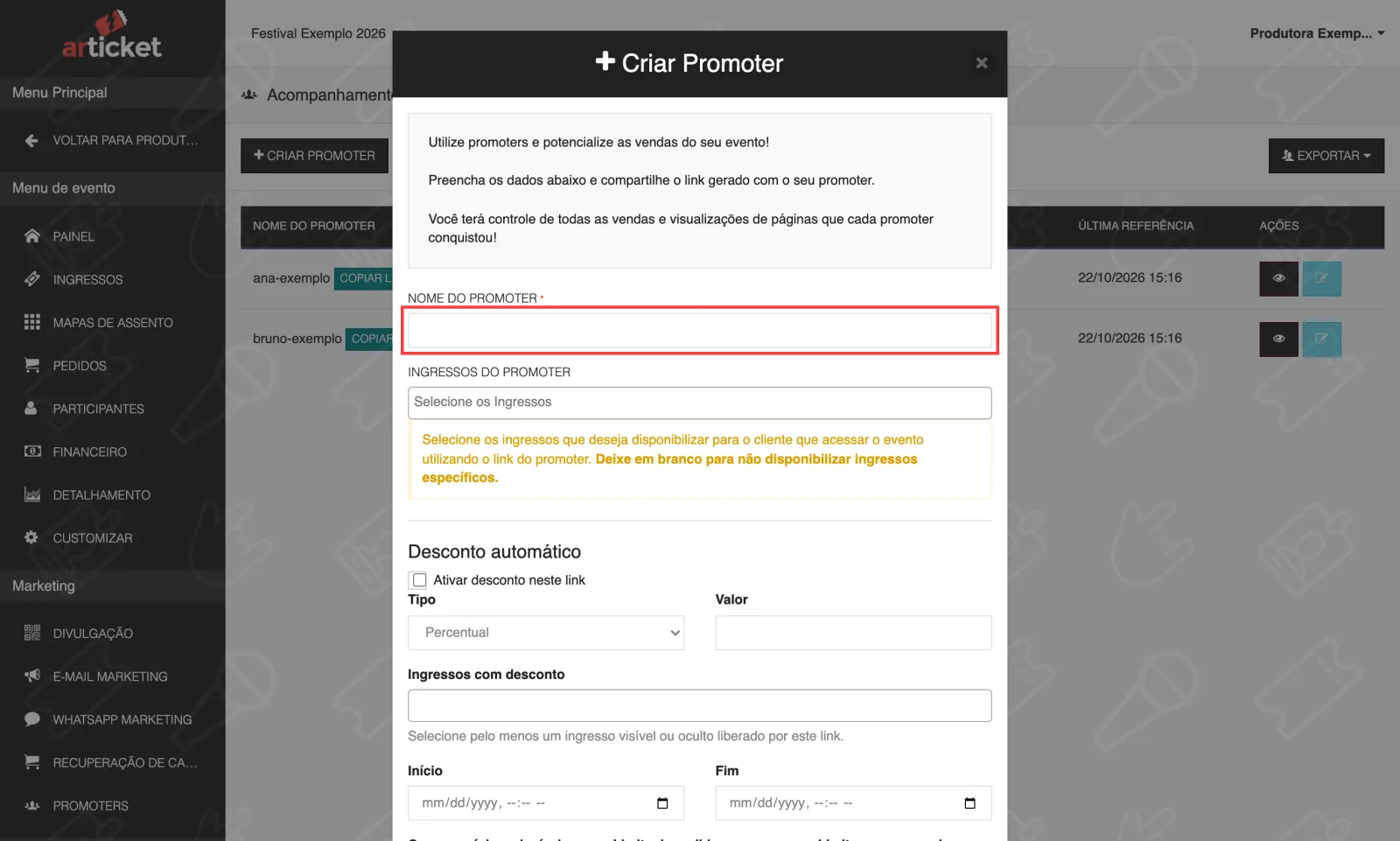
- Clique em Criar Promoter.
- Em Nome do promoter, digite um nome de 4 a 36 caracteres. O sistema o transforma em texto de link: letras minúsculas, sem acento e com hífen no lugar de espaço. "João Silva" vira
joao-silva. O nome precisa ser único no evento. - Se quiser que o link libere ingressos ocultos ou dê desconto, use os campos extras. Eles estão explicados em Promoter com desconto ou ingresso exclusivo. Para só acompanhar vendas, deixe tudo em branco.
- Salve. Aparece a janela Promoter criado com sucesso! com o link pronto. Clique em Copiar link e envie ao promoter.
O link tem o formato endereço-do-seu-evento?ref=nome-do-promoter. Depois, a qualquer momento, você copia de novo o link na lista, no botão Copiar Link ao lado do nome.
O que a tabela mostra
| Coluna | Significado |
|---|---|
| Nome do promoter | O nome e o botão Copiar Link. |
| Visitas | Quantas vezes a página do evento foi aberta pelo link. |
| Vendas | Quantos ingressos foram vendidos a partir do link. |
| Volume de vendas | Soma do valor dos pedidos atribuídos ao promoter. Inclui a taxa de serviço do organizador. |
| Desconto concedido | Soma dos descontos dados pelo link (se você ativou desconto), inclusive de pedidos cancelados ou reembolsados. |
| Última referência | Data da última atualização do registro. |
O ícone de olho abre o detalhamento de vendas por ingresso (ID, nome e quantidade vendida). Para guardar os números, use o menu Exportar (Excel .xlsx, Excel .xls ou CSV).
Como a venda é atribuída
- Quando alguém abre o link, a Articket soma uma visita e guarda a indicação do promoter no navegador da pessoa por 60 dias.
- Se a mesma pessoa abrir o link de outro promoter depois, entre os seus promoters, vale o último link aberto.
- A venda é atribuída ao promoter quando o pedido é criado.
- O promoter não tem login nem painel. Quem vê os números é você. Para o promoter acompanhar, exporte a lista e envie.
Comissão
A Articket não calcula nem paga comissão a promoters. Se você combinou comissão, use o detalhamento por ingresso e confira os pedidos em Pedidos. A exportação de pedidos traz uma coluna com a referência do promoter. O Volume de vendas inclui a taxa de serviço do organizador; para comissão sobre os ingressos, confira nos pedidos. Tenha cuidado: se um pedido for cancelado ou reembolsado, os contadores do promoter não voltam atrás na tela; confira os pedidos antes de pagar.
Linhas que você não criou
Podem aparecer promoters como ArticketRecomenda1, ArticketRecomenda2, ArticketCarrinho1, ArticketCarrinho2 e ArticketCarrinho3. São indicações automáticas da própria Articket (sugestões de "compre também" e e-mails de recuperação de carrinho). Elas contam visitas e vendas, mas não aceitam desconto. Deixe como estão. Veja Recuperação de carrinho.
Editar, renomear e excluir
- Renomear: clique no lápis (Editar afiliado.). O nome antigo continua funcionando, então os links que você já divulgou não quebram.
- Excluir: a lixeira (Excluir afiliado.) só aparece enquanto o promoter não teve nenhuma visita nem venda. Depois que o link foi usado, não dá para excluir; se quiser parar, desligue o desconto e tire os ingressos liberados.
- Ao excluir, a Articket pede confirmação: "Tem certeza? Essa ação não poderá ser desfeita!".
E se…
- Eu quiser um link com outro tipo de rastreio, como UTM? O painel não gera UTM nem mostra relatório por UTM. O link do promoter é o jeito de medir por pessoa. Para métricas por campanha, use o Google Analytics ou o Gerenciador de Tags (veja Pixel do TikTok, Google Tag Manager e Analytics).
- O link do botão Divulgação serve? O link de Divulgação é o link geral do evento e não leva
ref. Para rastrear, use sempre o link do promoter. Veja Como divulgar o evento. - Comprou por link de promoter e depois voltou pelo link geral? A venda continua com o promoter, enquanto a indicação estiver guardada no navegador.
- Mensagem "Promoter já existente." Já há um promoter com esse nome neste evento (inclusive nomes antigos). Escolha outro.
Atualizado em 28/10/2026
Não resolveu?
Fale com o suporte da Articket pelo WhatsApp.