Como ver, buscar e editar a lista de participantes
A lista de participantes fica no menu do evento, em Participantes. Dá para buscar, ver o pedido de cada pessoa, editar nome e e-mail (em convites), reenviar o ingresso, imprimir e exportar. Ingressos cancelados não aparecem aí.
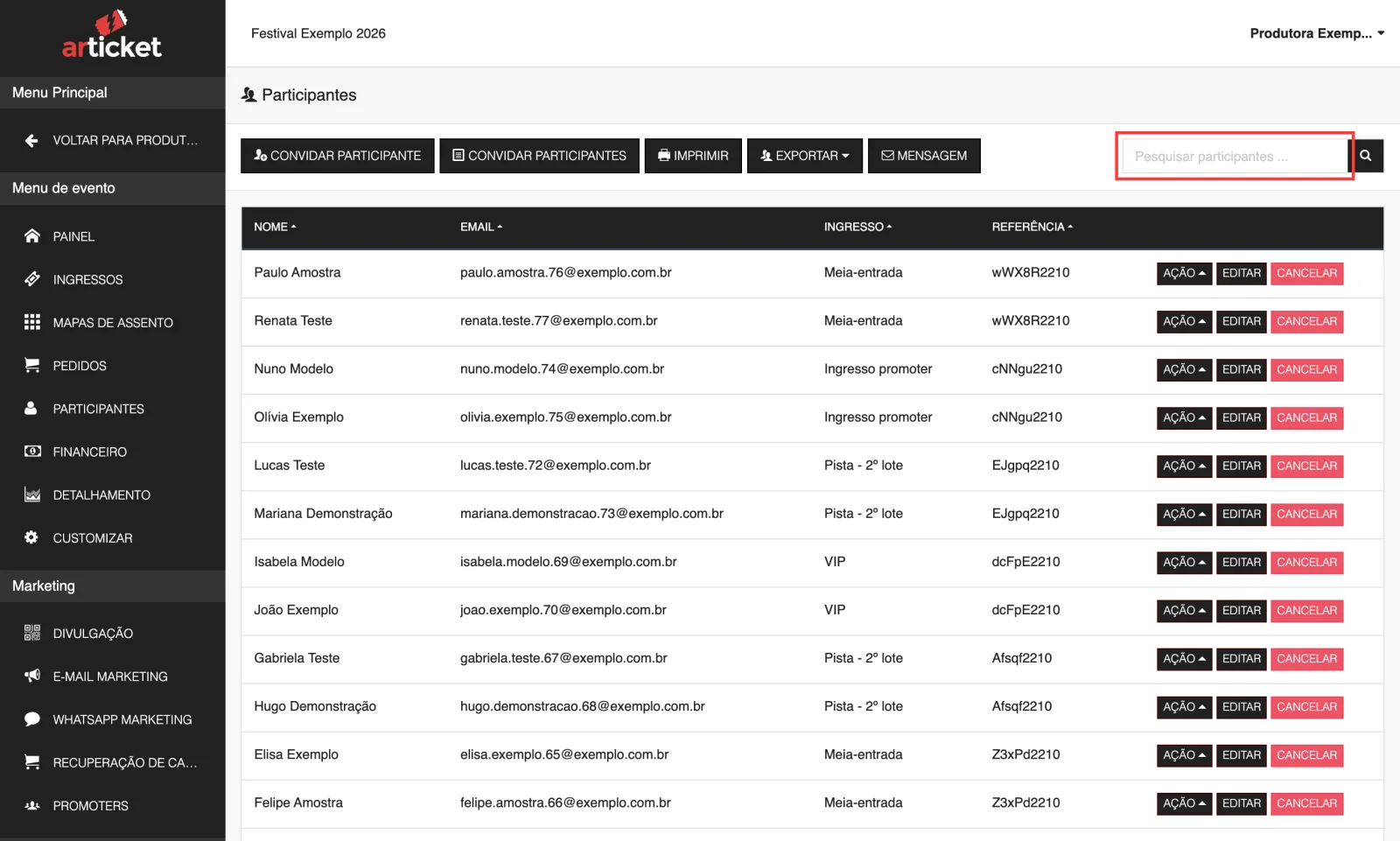
No menu do evento, clique em Participantes para ver quem tem ingresso. A tela lista uma pessoa por ingresso, com o tipo de ingresso, a referência do pedido e as ações disponíveis. Só Organizador e Gerente acessam.
O que a lista mostra
- Nome: com a etiqueta azul Transferido quando o ingresso passou para outra pessoa.
- Email: clique para enviar uma mensagem só àquela pessoa.
- Ingresso: "Grupo - Ingresso" e, se houver mapa, o assento entre parênteses.
- Referência: a referência do pedido. Clique para abrir os detalhes da compra.
- Botões da linha: menu Ação, Editar (ou Transferir) e Cancelar.
Cancelados não aparecem. Depois de cancelar e reembolsar, o nome some desta lista. Ele continua visível no pedido, em Pedidos, com a etiqueta Cancelado.
Passo a passo: buscar um participante
- Clique em Participantes.
- No campo Pesquisar participantes ..., digite e pressione Enter.
A busca encontra o que começa com o texto digitado em: referência do pedido, nome completo, e-mail, ID do participante (número exato), ID da transação, nome do ingresso, nome do assento e nome do grupo/setor. Para achar pelo sobrenome, digite o nome completo.
Passo a passo: editar nome ou e-mail de um participante
- Em Participantes, clique em Editar (ou Transferir) na linha da pessoa.
- Corrija Nome, Sobrenome ou Email. O campo Ingresso só mostra o tipo e não pode ser alterado.
- Clique no botão de salvar. Ele se chama Transferir, mesmo quando é só uma edição de nome.
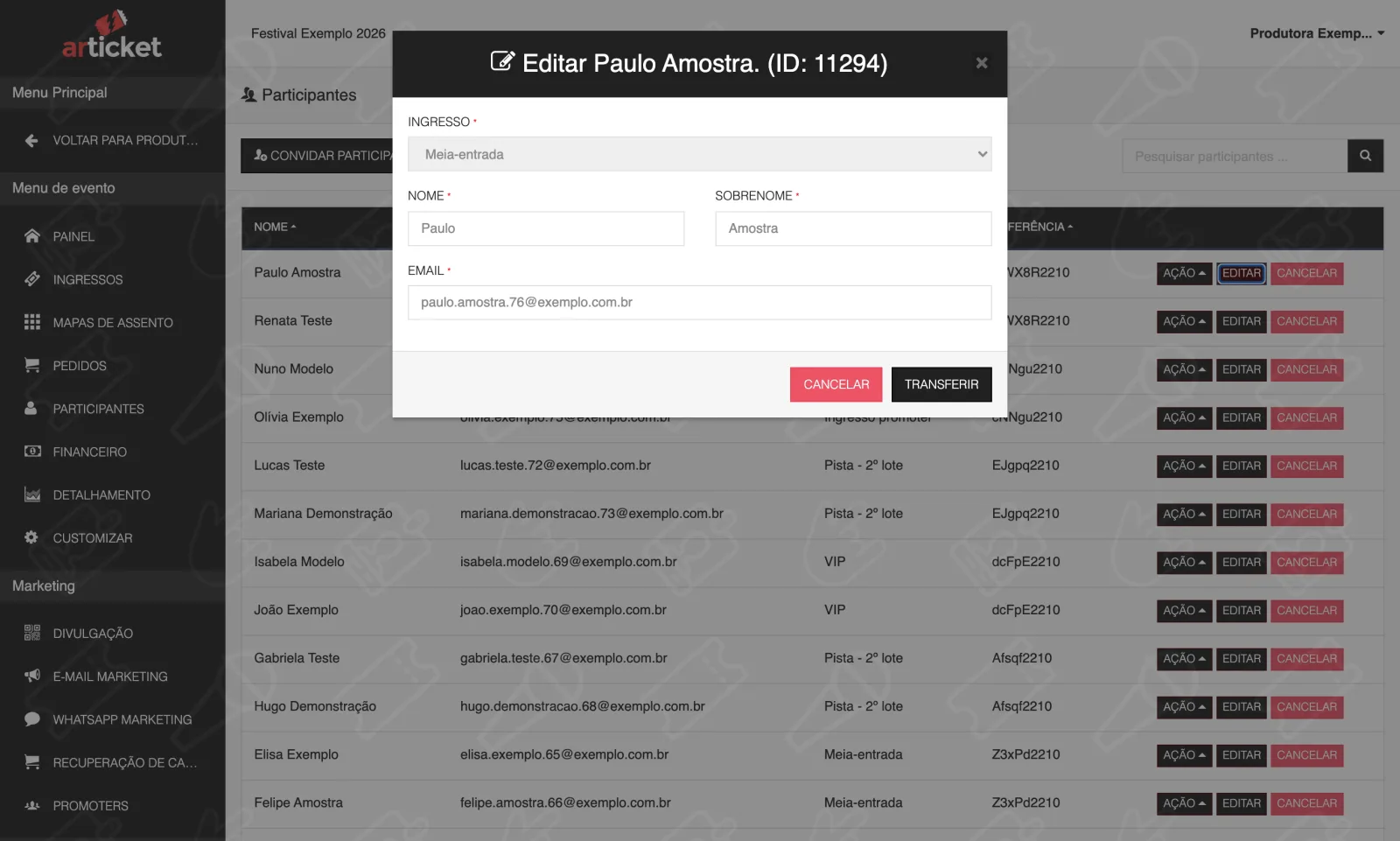
O que acontece depende da origem do ingresso:
- Convite, importação ou venda do PDV (sem conta de cliente): é uma edição simples. Aparece "Ingresso atualizado com sucesso!" e o QR Code continua o mesmo. Use Ação, Reenviar Ingresso para mandar ao novo e-mail.
- Compra online feita com conta de cliente: a edição vira uma transferência de titularidade, com regras próprias. Veja transferir ingresso. Não dá para apenas corrigir o nome mantendo o mesmo e-mail.
Outras ações da lista
- Ação > Mensagem: e-mail para um participante (enviar mensagem).
- Ação > Reenviar Ingresso e Download PDF do Ingresso (reenviar ingresso).
- Cancelar: cancela o ingresso e, se foi pago, devolve o dinheiro. Pode ser recusado se o evento não tiver saldo ou se o pedido pago pela plataforma tiver mais de 90 dias; nesse caso, fale com o suporte (cancelar e reembolsar).
- Convidar participante e Convidar participantes: ingressos de cortesia, um a um ou em massa.
- Imprimir: abre em nova aba uma lista em ordem alfabética, só com participantes não cancelados.
- Exportar (exportar pedidos e participantes).
- Mensagem: e-mail para todos os participantes ou para um tipo de ingresso.
E se…
- Quero trocar o tipo de ingresso de alguém? O campo Ingresso é bloqueado. Cancele o ingresso atual e convide a pessoa para o outro tipo.
- Uma pessoa não aparece na lista? Pode ter sido cancelada ou reembolsada. Procure em Pedidos.
- Preciso saber quem já entrou? A exportação traz as colunas Chegou e Hora de Chegada, e a tela de check-in destaca quem já entrou. Veja como funciona o check-in.
Atualizado em 29/10/2026
Não resolveu?
Fale com o suporte da Articket pelo WhatsApp.