Preço, quantidade e limites por compra do ingresso
Explica como definir o preço (0 para gratuito), a quantidade disponível (em branco é ilimitado), as datas de venda e os limites por pedido e por CPF de cada ingresso.
Cada ingresso tem seu próprio preço, quantidade, período de venda e limites de compra. Tudo isso é configurado na janela Criar ingresso (ou Editar Ingresso), em Ingressos no menu do evento. Os campos de período e limites ficam em Mais opções.
Preço
- Campo Preço do ingresso, obrigatório. Digite só números, com ponto nos centavos (ex.: 25.99), sem "R$".
- Preço 0 deixa o ingresso gratuito: na página do evento aparece "Grátis" e não há taxa de serviço.
- Depois que o ingresso teve alguma venda, o preço não pode mais ser alterado. Veja Editar um ingresso depois das vendas.
- O preço que você digita é o valor do ingresso. A taxa de serviço é tratada à parte: veja Taxa de serviço e Absorver a taxa de serviço.
Quantidade
- Quantidade Disponível: o total de ingressos deste tipo à venda. Em branco (ou 0), a quantidade é ilimitada e o card mostra ∞ em Restante.
- Você pode aumentar a quantidade a qualquer momento.
- Para diminuir, o novo número não pode ser menor que a soma de vendidos, vendidos no ponto de venda e reservados (carrinhos em andamento). Veja Ingressos reservados e o "Restante".
- Se o ingresso estiver em um grupo, o limite do grupo também vale. Veja Grupos de ingressos.
Período de venda do ingresso
Em Mais opções:
- Começar a venda: antes dessa data/hora, o comprador vê "As vendas não começaram". Em branco, o ingresso já vende.
- Fim das Vendas: depois dessa data/hora, o comprador vê "As vendas terminaram". Precisa ser posterior ao início. Em branco, vende até o fim das vendas do evento.
O ingresso sempre fecha no que vier primeiro: o fim dele ou o fim das vendas do evento. Formato: dd/mm/aaaa hh:mm.
Limites por compra
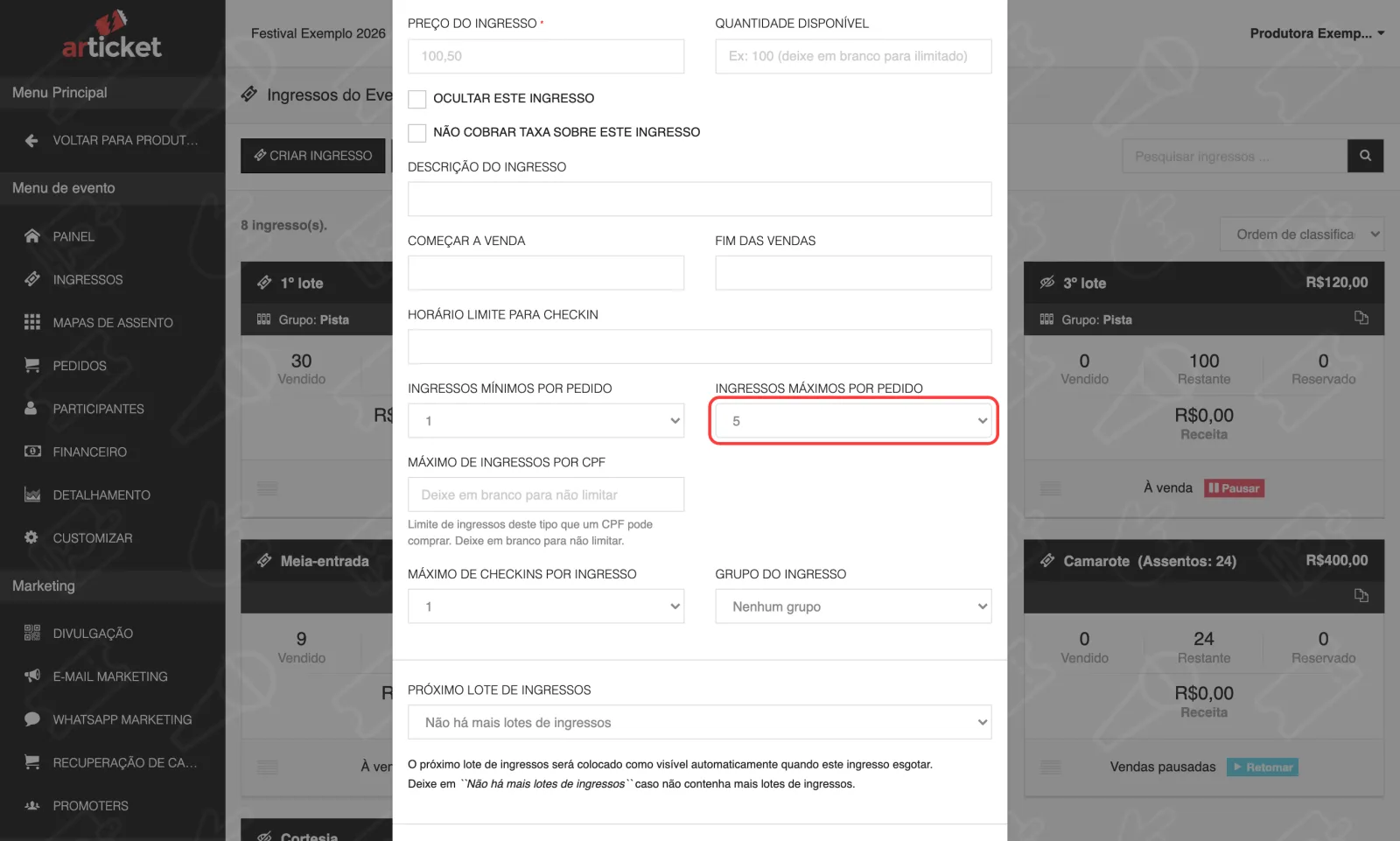
- Ingressos mínimos por pedido (padrão 1) e Ingressos máximos por pedido (padrão 5): quantos ingressos deste tipo o comprador pode escolher em uma única compra. Escolha valores de 1 a 5.
- Máximo de ingressos por CPF: total de ingressos deste tipo que o mesmo CPF pode ter, contando as compras anteriores. Em branco, sem limite. O sistema considera os pedidos concluídos e os que aguardam pagamento. O limite é conferido na compra. Quando excede, o comprador vê: "Limite de N ingresso(s) excedido para o tipo 'X'. Você já possui M ingresso(s) deste tipo."
- O limite efetivo de cada pedido é o menor entre o máximo por pedido, o que ainda resta do ingresso e o que ainda resta do grupo.
Check-in
- Máximo de Checkins por Ingresso: quantas entradas o mesmo ingresso permite (padrão 1). Use para passaportes de vários dias.
- Horário limite para checkin: depois dele o ingresso não entra mais.
Os detalhes estão em Várias entradas e horários de check-in.
E se…
O comprador quer mais ingressos do que o máximo por pedido. Ele pode fazer mais de uma compra, a não ser que você tenha usado o limite por CPF. Para limitar o total por pessoa, use Máximo de ingressos por CPF.
Quero vender só por um período. Preencha Começar a venda e Fim das Vendas do ingresso. Para trocar de preço ao longo do tempo, use lotes: Como funcionam os lotes.
Atualizado em 29/10/2026
Não resolveu?
Fale com o suporte da Articket pelo WhatsApp.