Como fazer check-in pelo navegador
No painel, em Ferramentas de eventos, Check-in, você lê o QR Code com a câmera ou busca o participante pelo nome e toca nele para registrar a entrada. Tocar de novo num participante que já entrou desfaz o check-in.
Para fazer o check-in pelo navegador, abra o evento e clique em Check-in, em Ferramentas de eventos. Se aparecer o aviso Aplicativo Disponível, clique em Continuar no navegador. Quem tem só o acesso de portaria encontra o link Check-in direto no cartão do evento, na tela inicial do canal.
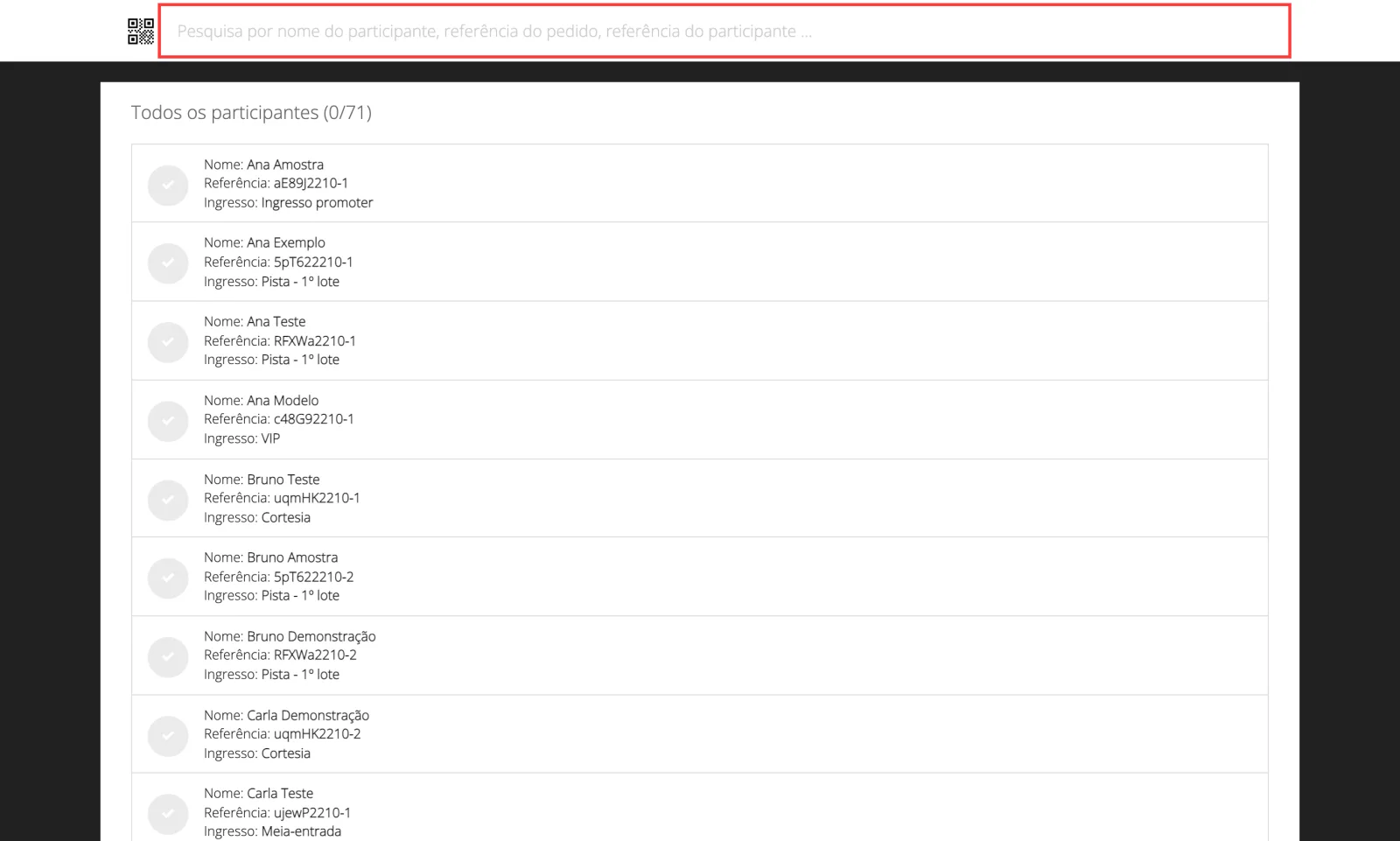
Passo a passo: ler o QR Code com a câmera
- Na tela de check-in, clique no botão com o ícone de QR Code, no topo, à esquerda do campo de busca.
- Quando o navegador pedir, permita o uso da câmera. A tela mostra Realizando leitura... enquanto consulta o ingresso.
- Aponte a câmera para o QR Code do ingresso do participante (na tela do celular dele ou no PDF impresso).
- Se a entrada for liberada, a tela mostra o Nome, a Referência e o Ingresso do participante. Confira sempre a cor e o ícone da tela. Se o ingresso tiver mais de uma entrada, também aparece Check-ins com o formato 1 / 3.
- Para ler o próximo ingresso, clique em Verificar outro ingresso.
- Se o aparelho tiver lanterna, use o botão de flash para ler em locais escuros.
Se der erro, a mensagem aparece em vermelho. Veja Mensagens do check-in.
Passo a passo: buscar o participante e fazer o check-in manual
- No campo de busca, digite o nome, o sobrenome ou a referência do pedido (a parte antes do hífen em Referência, como AB12C). Ela mostra todos os ingressos do pedido. A busca começa meio segundo depois de você parar de digitar.
- O título da lista mostra N Resultados para o termo buscado. Se nada for encontrado, aparece Nenhum participante correspondente ao termo.
- Cada item mostra Nome, Referência (referência do pedido e posição do ingresso no pedido, como AB12C-1), Ingresso (grupo e nome do ingresso) e, quando o ingresso permite mais de uma entrada, Check-ins (por exemplo, 1 / 2).
- Toque no participante. Aparece o aviso verde Sucesso! com Check-in registrado com sucesso. Para ingressos com mais de uma entrada, o aviso também diz quantas entradas restam, como Restam 1 de 2.
- Para limpar a busca, clique no x ou aperte Esc.
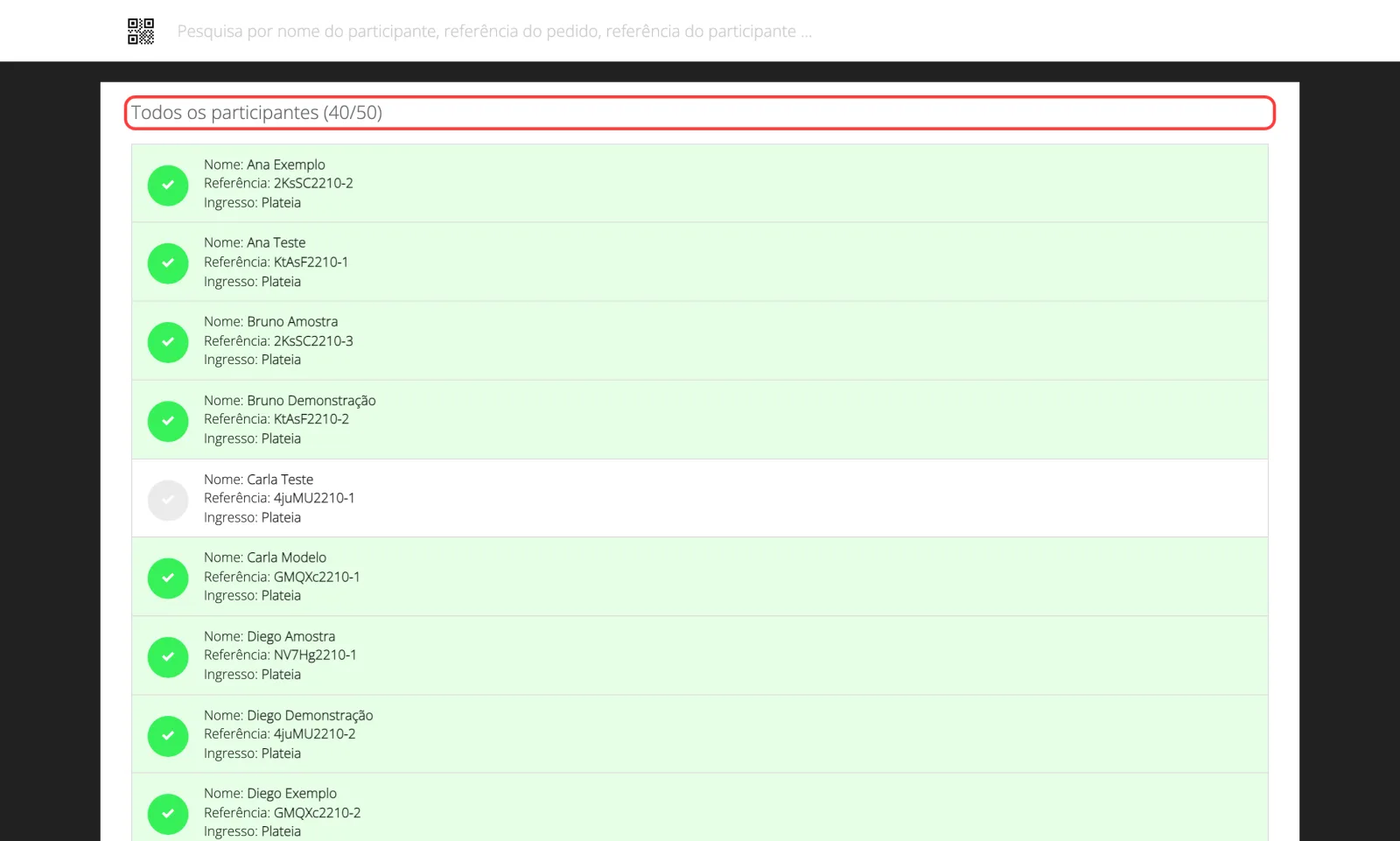
Alguns detalhes da busca:
- Ela encontra o começo do nome, do sobrenome e da referência. Não encontra pelo e-mail.
- Participantes cancelados ou reembolsados não aparecem.
- A lista mostra todos os participantes do evento, inclusive de ingressos que o seu usuário não pode validar. O bloqueio só acontece quando você toca (veja Check-in por setor).
- No título da lista, Todos os participantes (X/Y) informa quantos já entraram (X) dentre os carregados (Y).
Como desfazer um check-in
Se o check-in foi feito por engano, localize o participante na lista (ele aparece em verde) e toque nele de novo. O sistema mostra Check-out registrado com sucesso e a pessoa volta a ficar como "não chegou".
- Se o ingresso permite várias entradas e o participante já usou algumas, o sistema pergunta O que deseja realizar? e mostra as opções Check-in e Check-out. Escolha Check-out para desfazer uma entrada.
- O histórico guarda a entrada e a saída com data e hora. Veja Acompanhar quem já entrou.
- Desfazer só é possível aqui, no navegador. Pelo app não é possível, e a leitura do QR Code também não desfaz.
E se…
…a câmera não abre? Confira se o endereço do painel começa com https e se o navegador tem permissão para usar a câmera. Se a câmera não abrir, libere a permissão no navegador e recarregue a página. Se continuar sem abrir, tente outro navegador ou use o app.
…não aparece o botão da lanterna? O aparelho não tem lanterna. A leitura continua funcionando sem ela.
…aparecer "Não foi possível conectar-se à internet. Verifique sua conexão e tente novamente."? A leitura precisa de internet. Reconecte e leia de novo. Antes de repetir, confira na lista se o check-in não foi gravado. No check-in manual pela lista, aparece Check-in não registrado ("Não foi possível conectar-se ao servidor. Verifique sua conexão e tente novamente."). Confira na lista se o participante ficou em verde antes de tocar de novo.
…o participante aparece com "Aguardando pagamento"? O pedido não está confirmado como pago. O sistema deixa fazer o check-in; a decisão é sua. Veja Status do pedido.
…a pessoa não aparece na busca? Ela pode ter sido cancelada ou reembolsada, ou o ingresso pode ser de outro evento. Confira em Gerenciar participantes. Lembre que a busca é pelo começo do nome, não pelo e-mail.
Para uso na portaria o dia todo, prefira o app Articket Organizadores.
Atualizado em 29/10/2026
Não resolveu?
Fale com o suporte da Articket pelo WhatsApp.