Como personalizar o canal e a página pública do organizador
No menu do canal, em Customizar, você muda nome, descrição, logotipo e capa do canal, liga ou oculta a página pública e configura pixels e redes sociais. Só o Organizador acessa essa tela.
A tela Customizar, no menu do canal, reúne tudo o que identifica a sua produtora: nome, descrição, logotipo, capa, redes sociais e pixels de rastreamento. O que você preenche aparece na página pública do canal, onde o público vê seus eventos. Só o perfil Organizador acessa essa tela; Gerente não vê o item no menu.
Passo a passo: dados, logotipo e capa
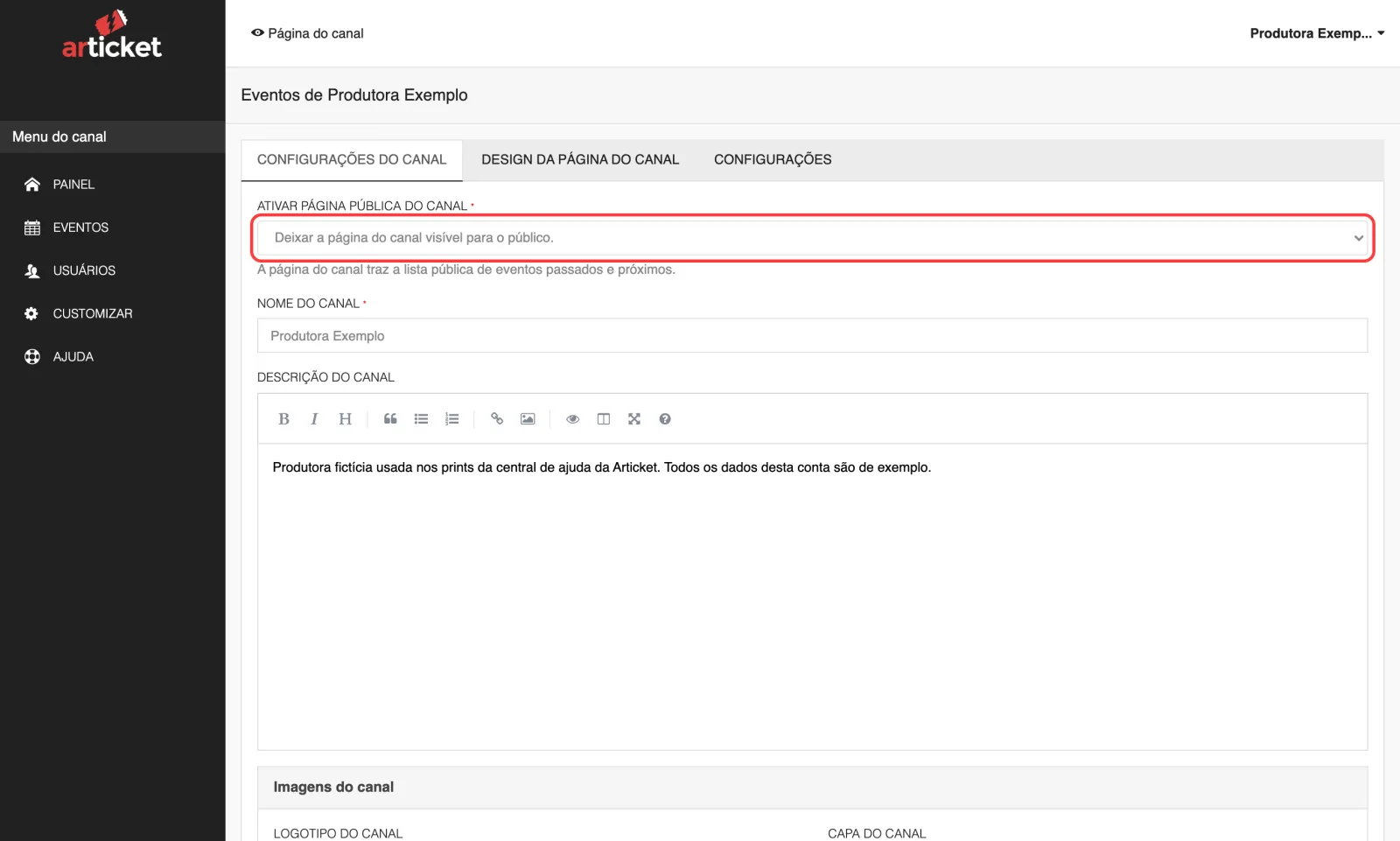
- No menu do canal, clique em Customizar.
- Na aba Configurações do canal, escolha em Ativar página pública do canal:
- "Deixar a página do canal visível para o público." ou
- "Ocultar a página do canal do público."
- Em Nome do canal (obrigatório), escreva o nome da produtora. Ele aparece na página pública e em vários e-mails.
- Em Descrição do canal, conte quem você é. O texto (aceita Markdown) vira o bloco Sobre o produtor da página pública.
- Em Imagens do canal:
- Logotipo do canal: imagem quadrada, até 10 MB, em JPG, PNG ou WEBP. A quadrada fica melhor em ingressos impressos e páginas de evento.
- Capa do canal: imagem na horizontal, até 10 MB.
- Clique em Salvar canal. Aparece "Canal atualizado com sucesso!".
Redes sociais e rastreamento
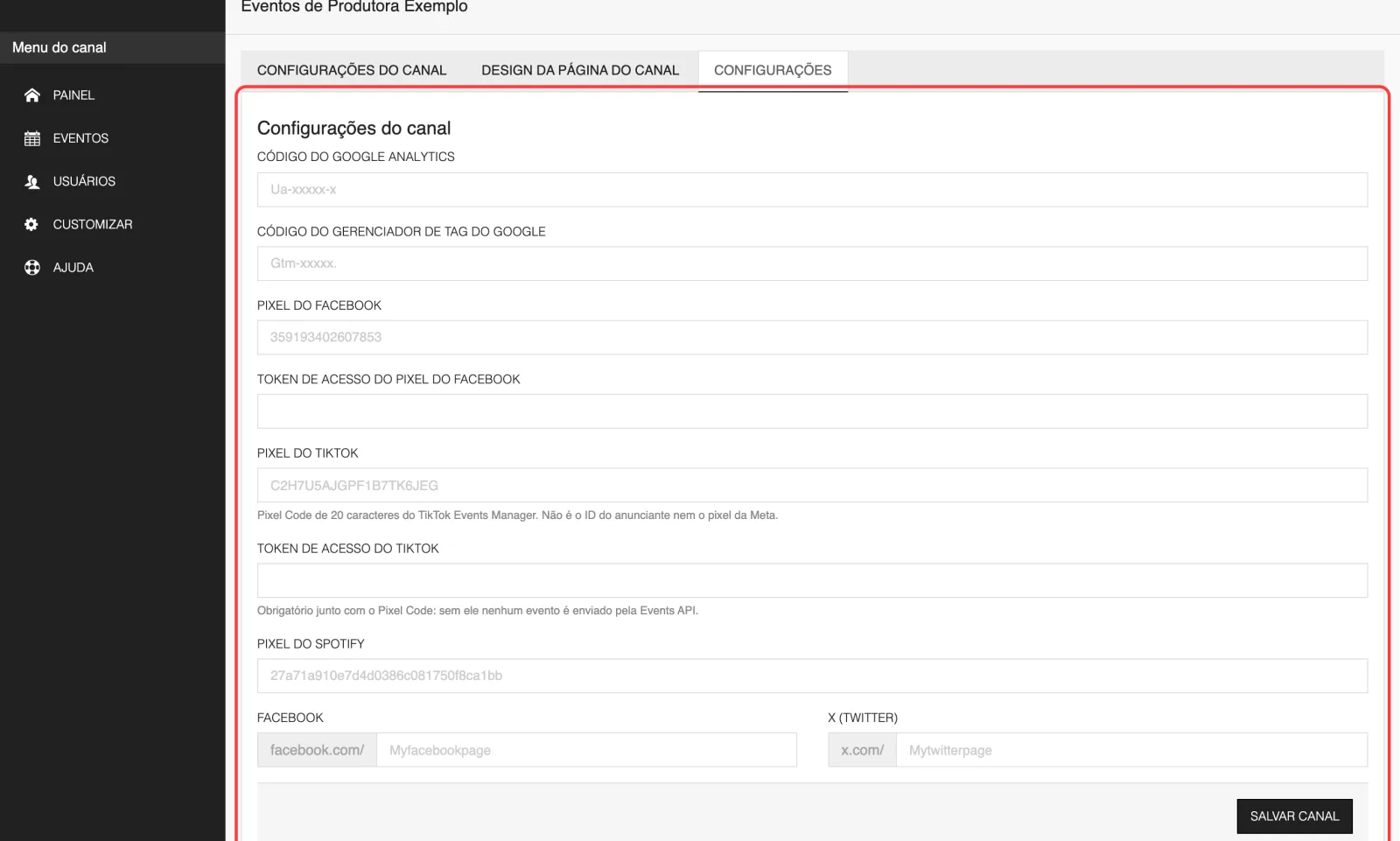
Na aba Configurações (a terceira) você preenche:
- Facebook e X (Twitter): digite só o usuário ou nome da página, sem o endereço completo. Os ícones aparecem na página pública do canal.
- Código do Google Analytics, Código do Gerenciador de Tag do Google, Pixel do Facebook e Token de acesso do Pixel do Facebook, Pixel do TikTok, Token de acesso do TikTok e Pixel do Spotify.
Os pixels do canal valem para todos os eventos dele, a não ser que o evento tenha o seu próprio pixel (nesse caso vale o do evento). O sistema testa as credenciais do pixel antes de salvar. Se forem inválidas, mostra o erro e não salva. Detalhes em Pixel da Meta e API de Conversões e Pixel do TikTok, Google Tag Manager e Analytics.
A página pública do canal
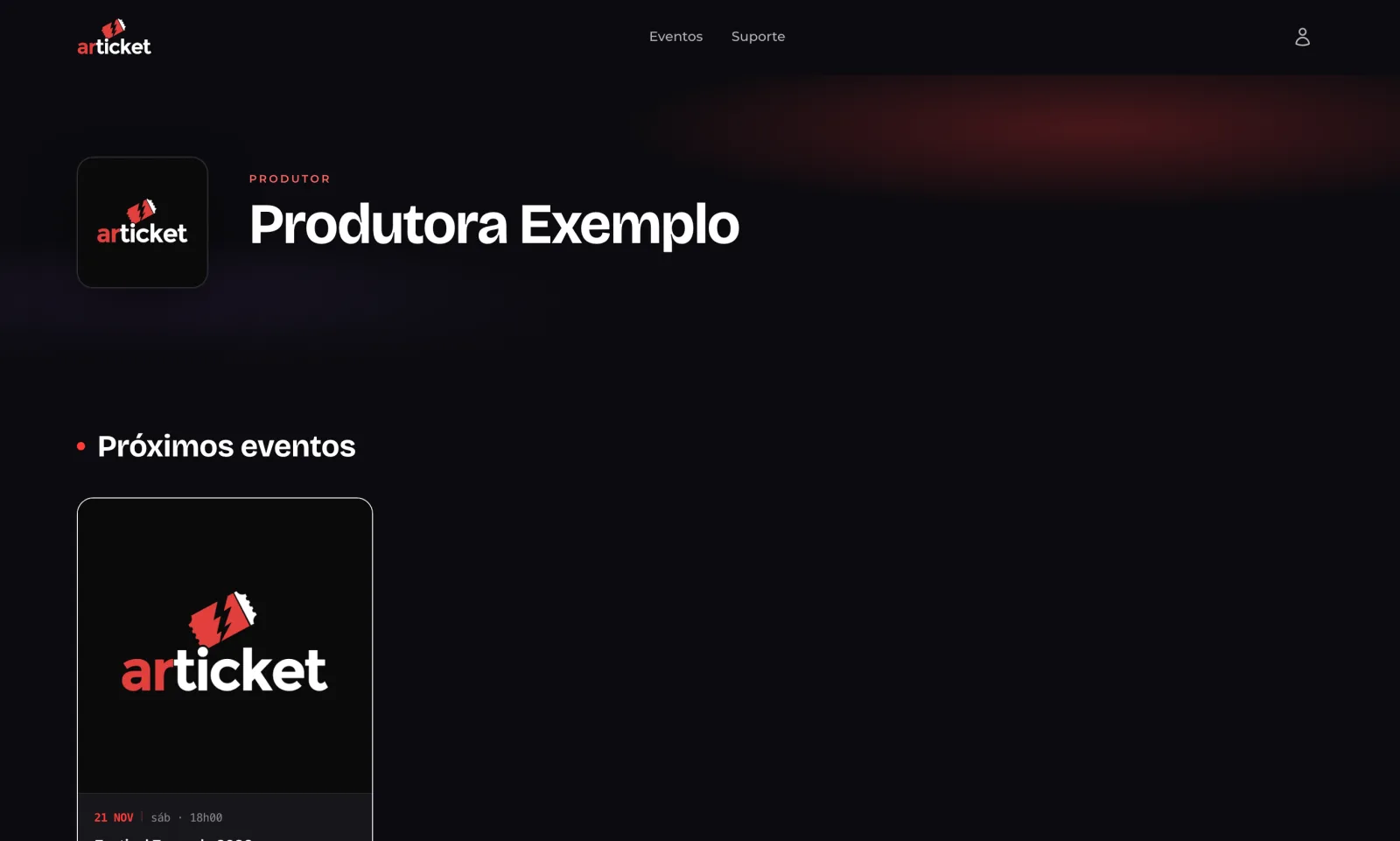
Fica em /o/ seguido do número do seu canal. Use o botão Página do canal, no topo do painel, para abri-la. Ela mostra:
- capa, logotipo, nome e ícones das redes;
- Próximos eventos: eventos publicados e listados que ainda não terminaram;
- Eventos passados: os últimos 10 eventos publicados e listados;
- Sobre o produtor: a descrição do canal.
Eventos não publicados ou não listados não aparecem ali (Publicar, ocultar e não listado). Se você escolher ocultar a página, quem não está logado vê "página não encontrada", mas os eventos continuam acessíveis pelo link de cada um.
O que não dá para mudar nessa tela
- E-mail e senha de login: ficam em Meu perfil (Alterar senha e perfil).
- Chave Pix: fica no Financeiro do evento (Chave Pix). Não há dados bancários nessa tela.
- Taxa de serviço e organizador verificado: são definidos pela Articket (Taxa de serviço, Organizador verificado).
Mensagens de erro
- "É obrigatório informar o nome do canal."
- "Logotipo do canal não pode ser maior de 10mb." e "Capa do canal não pode ser maior de 10mb."
- "Formato de imagem inválido, o formato deve ser JPG, PNG ou WEBP." Veja também Imagem não sobe.
E se...
- Existe a aba "Design da página do canal" com cores. Elas mudam a página? Hoje, não. Você pode salvar as cores, mas a página pública usa um visual padrão da Articket. O que personaliza a página é o logotipo, a capa, o nome, a descrição e as redes sociais.
- A imagem não aparece na página. Recarregue a página e confirme formato e tamanho.
- Quero tirar minha produtora do ar. Use "Ocultar a página do canal do público." Para tirar um evento específico, veja Publicar, ocultar e não listado.
Atualizado em 29/10/2026
Não resolveu?
Fale com o suporte da Articket pelo WhatsApp.