Como enviar um ingresso de cortesia (convidar participante)
Em Participantes, clique em Convidar participante, escolha o ingresso, informe nome e e-mail e marque o envio. A cortesia custa R$ 0,00, não tem taxa de serviço e não entra no seu saldo, mas ocupa estoque do ingresso e participa do check-in.
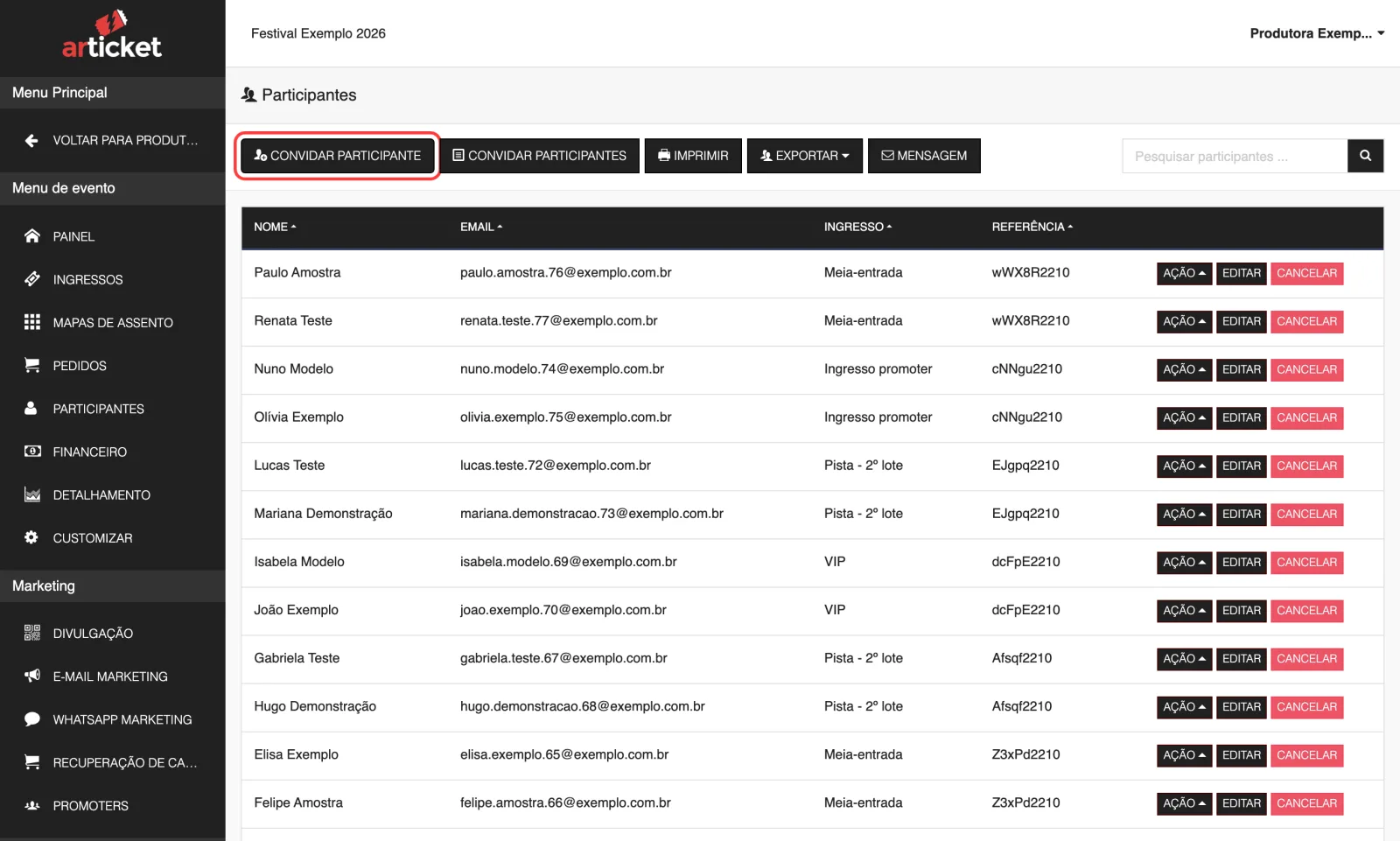
Para dar um ingresso de cortesia, abra o menu do evento, clique em Participantes e depois em Convidar participante. Escolha o ingresso, preencha nome, sobrenome e e-mail da pessoa, marque Enviar convite e ingresso para o participante e confirme.
Organizador e Gerente podem convidar. Para convidar muitas pessoas de uma vez, veja importar lista e gerar ingressos em massa.
Passo a passo
- No menu do evento, clique em Participantes.
- Clique em Convidar participante.
- Em Ingresso, escolha o ingresso que a pessoa vai receber. A lista traz todos os ingressos do evento, no formato "Grupo - Ingresso".
- Defina a quantidade:
- Ingressos sem mapa de assentos: escolha em Quantidade de 1 a 10. O padrão é 1.
- Ingressos com mapa de assentos: aparece o mapa no lugar da quantidade. Marque os assentos; a quantidade é o número de assentos marcados. Só assentos disponíveis podem ser escolhidos: os bloqueados, reservados por um comprador ou vendidos são recusados.
- Preencha Nome, Sobrenome e Endereço de email (todos obrigatórios).
- Se o ingresso tem perguntas do checkout ativas, aparecem em Perguntas do ingresso, uma vez para cada ingresso (ou assento). Responda conforme a obrigatoriedade de cada pergunta (perguntas no checkout).
- Marque Enviar convite e ingresso para o participante se quiser que a pessoa receba o ingresso por e-mail agora.
- Clique para confirmar. A mensagem "Participante Convidado com Sucesso!" aparece e você volta à lista.
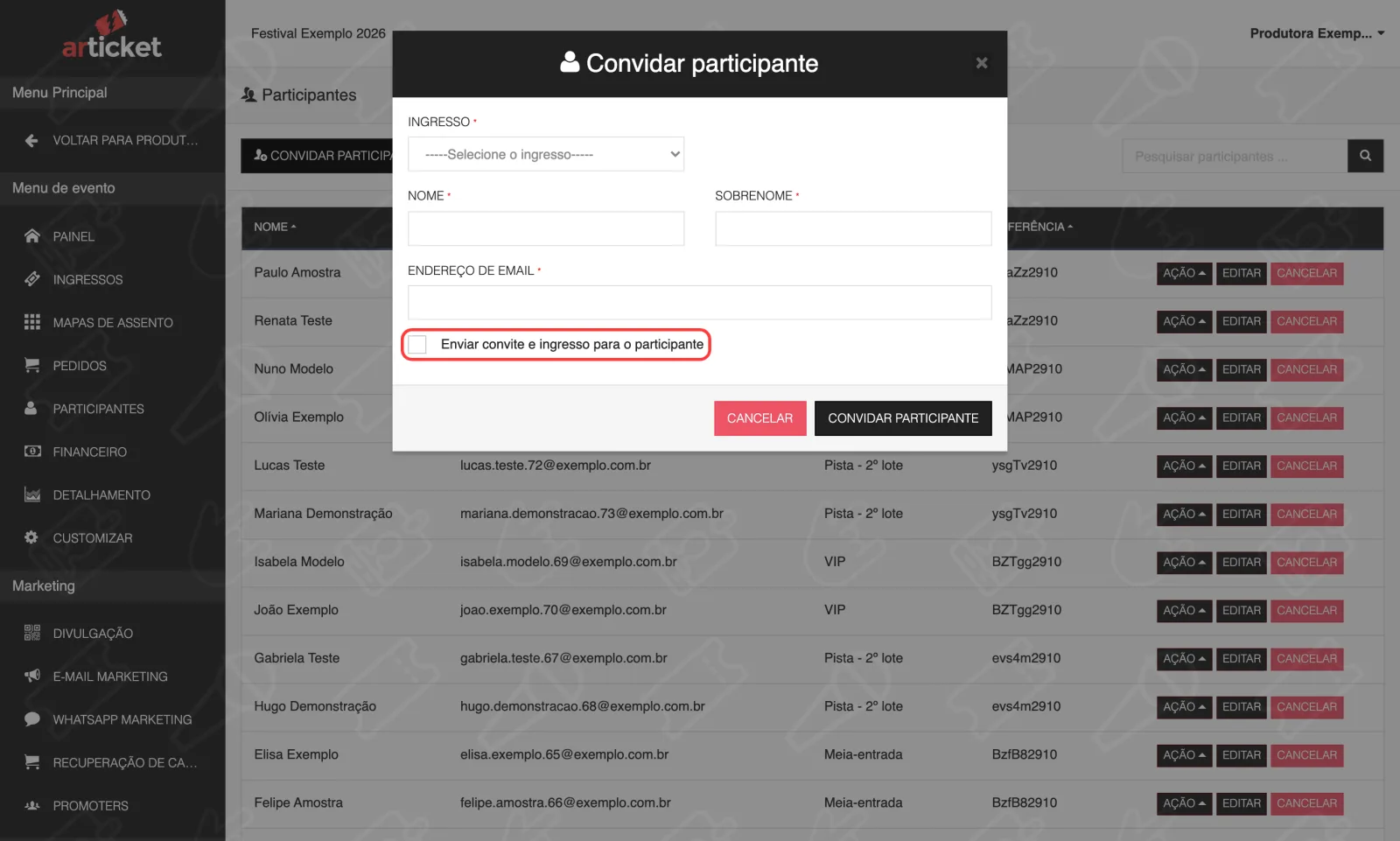
Atenção: a caixa de envio vem desmarcada. Se você não marcar, ninguém recebe e-mail. Nesse caso, depois use Ação, Reenviar Ingresso na linha da pessoa, ou Download PDF do Ingresso (reenviar ingresso).
Eu pago algo por uma cortesia?
Não. A cortesia é registrada como um pedido de R$ 0,00:
- Sem taxa de serviço: não há cobrança para você nem para a pessoa convidada.
- Sem repasse: a cortesia não gera dinheiro, então não soma nem tira nada do seu saldo no Financeiro.
- Sem seguro: o Ingresso Seguro só é oferecido em compras pagas.
Por outro lado, a cortesia ocupa o estoque do ingresso, como qualquer venda. Se o ingresso tem 100 unidades e você convida 10 pessoas, restam 90 para vender. O convite respeita o limite: se não houver mais ingressos ou lugar, o sistema avisa.
A cortesia conta no valor das vendas?
Não conta como dinheiro: a receita do evento não aumenta. Mas conta como quantidade, e onde aparece depende do ingresso escolhido:
- Ingresso com preço R$ 0,00 (como um ingresso chamado "Cortesia"): entra em Ingressos Cortesia no painel do evento.
- Ingresso com preço maior que zero: a cortesia entra em Ingressos vendidos e no relatório de vendas externas (ingressos pagos entregues por convite, sem pagamento). Isso pode confundir os números.
Por isso, a recomendação é criar um ingresso dedicado, com preço R$ 0,00, chamado "Cortesia" ou "Convidados", e convidar sempre por ele. O borderô e o financeiro ficam mais claros. Veja meia-entrada e cortesia como ingresso e criar ingresso.
Para entender cada número, veja painel do evento.
Como enviar a cortesia por WhatsApp
O sistema envia o ingresso por e-mail. Para mandar por WhatsApp:
- Convide a pessoa normalmente (a caixa de e-mail pode ficar desmarcada).
- Em Participantes, abra Ação na linha dela.
- Clique em Download PDF do Ingresso.
- Envie o arquivo pelo WhatsApp.
O que a pessoa convidada tem
- Um ingresso com QR Code, válido para check-in como qualquer outro.
- O convite não é ligado a uma conta da Articket. Ele não aparece no app do cliente, mesmo que a pessoa tenha conta com o mesmo e-mail. (A importação em lista é diferente: veja importar lista.)
- Por não ter conta, o ingresso pode ser corrigido pelo botão Editar em Participantes, sem transferência (gerenciar participantes).
E se…
- A pessoa não recebeu o e-mail? Provavelmente a caixa de envio estava desmarcada, ou o e-mail está errado. Corrija em Editar e use Reenviar Ingresso.
- Preciso cancelar uma cortesia? Em Participantes, clique em Cancelar. Como não houve pagamento, não há estorno: o ingresso é cancelado e volta ao estoque (cancelar e reembolsar). O cancelamento segue as travas de 48 horas e de 7 dias: se o painel recusar, ligue Ignorar os prazos de reembolso para este participante.
- Convidei a pessoa errada? Cancele e convide de novo, ou corrija o nome e o e-mail em Editar.
- Quero convidar mais de 10 ingressos para a mesma pessoa? Faça mais de um convite, ou use Gerar em Massa (veja o artigo de importação).
- O convidado precisa pagar para entrar? Não. Se a portaria recusar, confira a mensagem do check-in (mensagens do check-in).
- Posso convidar em um ingresso esgotado ou pausado? A lista traz todos os ingressos do evento, mas o convite só é feito se houver estoque.
Mensagens que podem aparecer
| Mensagem | O que fazer |
|---|---|
| "Você precisa criar um ingresso antes de convidar um participante." | O evento ainda não tem ingressos. Crie um primeiro. |
| "Não há mais ingressos disponíveis para este setor." | O ingresso esgotou. Aumente a quantidade do ingresso ou escolha outro. |
| "Não há ingressos suficientes. Disponível: N" | Reduza a quantidade para o número informado. |
| "Não há mais ingressos disponíveis para este grupo de ingressos." / "Não há ingressos suficientes no grupo. Disponível: N" | O limite compartilhado do grupo acabou (grupos de ingressos). |
| "Selecione pelo menos um assento." | Marque ao menos um assento no mapa. |
| "Um ou mais assentos não estão disponíveis. (A1, A2)" | Escolha outros assentos. |
| "Esta pergunta é obrigatória." | Responda a pergunta destacada. |
| "Não é possível selecionar o mesmo (pergunta) para mais de um participante." | A pergunta aceita resposta única (como CPF). Use um valor diferente para cada ingresso. |
| "Ocorreu um erro ao convidar este participante. Por favor, tente novamente." | Tente de novo. Se persistir, fale com o suporte. |
Atualizado em 29/10/2026
Não resolveu?
Fale com o suporte da Articket pelo WhatsApp.