Como usar o painel do evento
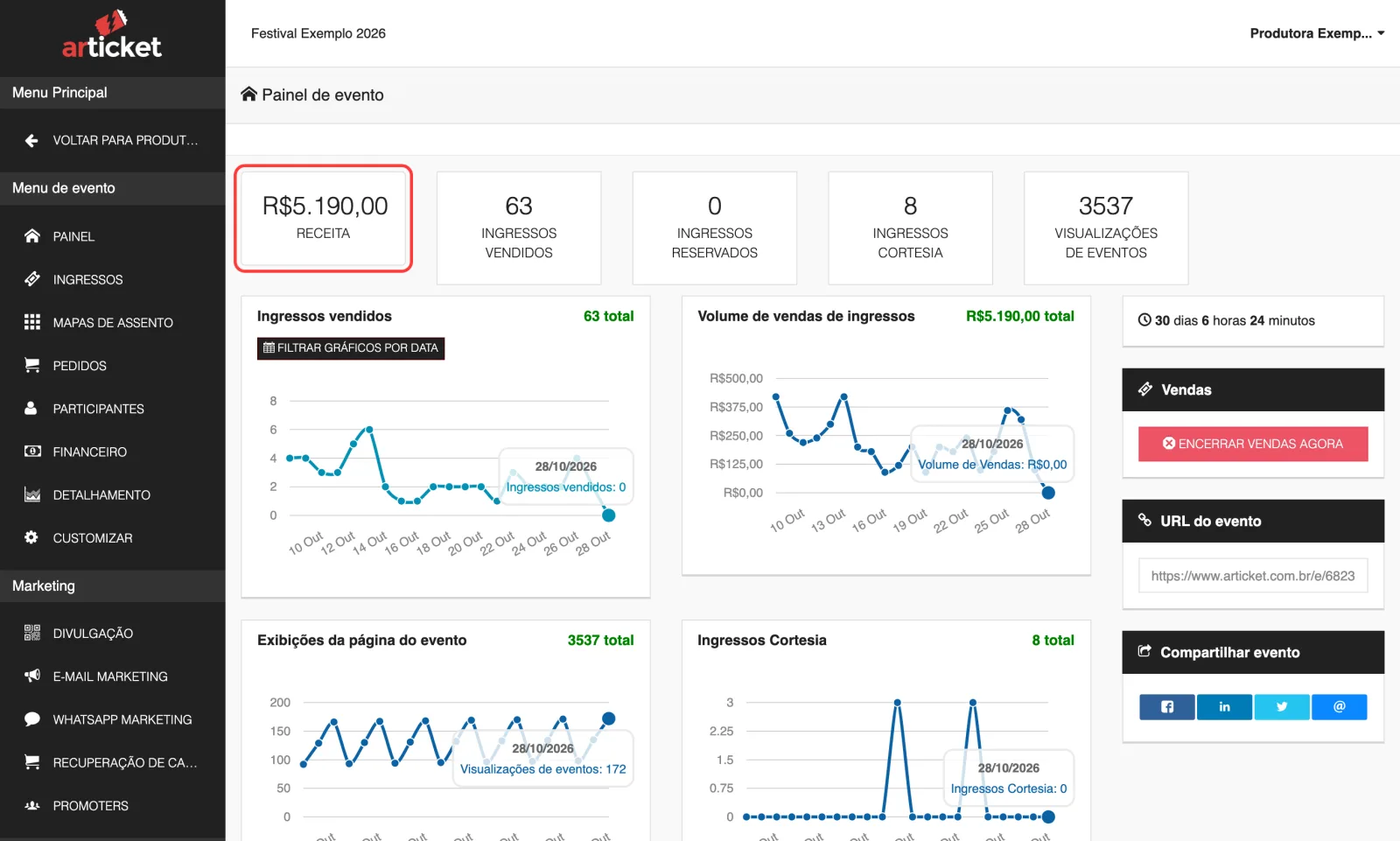
O painel do evento mostra receita, ingressos vendidos, reservados, cortesias, visualizações, gráficos de vendas e o borderô por ingresso. Fica em Painel, no menu do evento.
Para ver como seu evento está indo, entre no canal, abra Eventos, clique no evento e você chega ao Painel. Ali ficam os números de vendas, os gráficos, o borderô e o link público do evento.
Quem tem o nível Check-in não vê o painel: ao abrir o evento, vai direto para a tela de check-in.
Cartões de números
- Receita: soma do valor dos ingressos vendidos mais as taxas do organizador registradas nas estatísticas. Se o evento tiver venda em ponto de venda (PDV), aparecem separados Receita Online e Receita PDV. Não é o seu saldo disponível: reembolsos, saques e custos não saem daqui. Veja por que os números não batem.
- Ingressos vendidos: ingressos pagos (preço maior que zero), online e PDV.
- Ingressos Reservados: ingressos que estão em carrinhos de compradores que ainda não pagaram. A reserva é temporária e volta ao estoque se o carrinho expirar. Veja ingressos reservados.
- Ingressos Cortesia: ingressos de preço zero (convites, cortesias e ingressos gratuitos). O cartão só aparece quando há algum. Veja cortesia.
- Vendas Externas: participantes que você convidou manualmente em ingressos pagos. Só aparece se houver.
- Visualizações de eventos: quantas vezes a página do evento foi aberta.
Os números do painel são estatísticas do dia a dia e podem levar um pouco para refletir uma venda recém-feita.
Gráficos
Os gráficos mostram, por padrão, os últimos 20 dias: Ingressos vendidos, Volume de vendas de ingressos, Exibições da página do evento, Ingressos Cortesia e Vendas Externas.
Para outro período, clique em Filtrar gráficos por data, escolha Data de início e Data final e clique em Filtrar. O intervalo máximo é de 60 dias.
Borderô
A tabela Borderô lista, por ingresso: Descrição, Valor Unit., Vendidos, Estoque, Reservados, Descontos, Valor Total e Checkins. Em Estoque, o símbolo ∞ significa ingresso sem limite de quantidade.
Para baixar, clique em Exportar e escolha Borderô de Vendas em PDF, Excel (XLSX) ou CSV. Se houve venda externa, também aparece Borderô de Vendas Externas. Veja mais em borderô.
Lado direito do painel
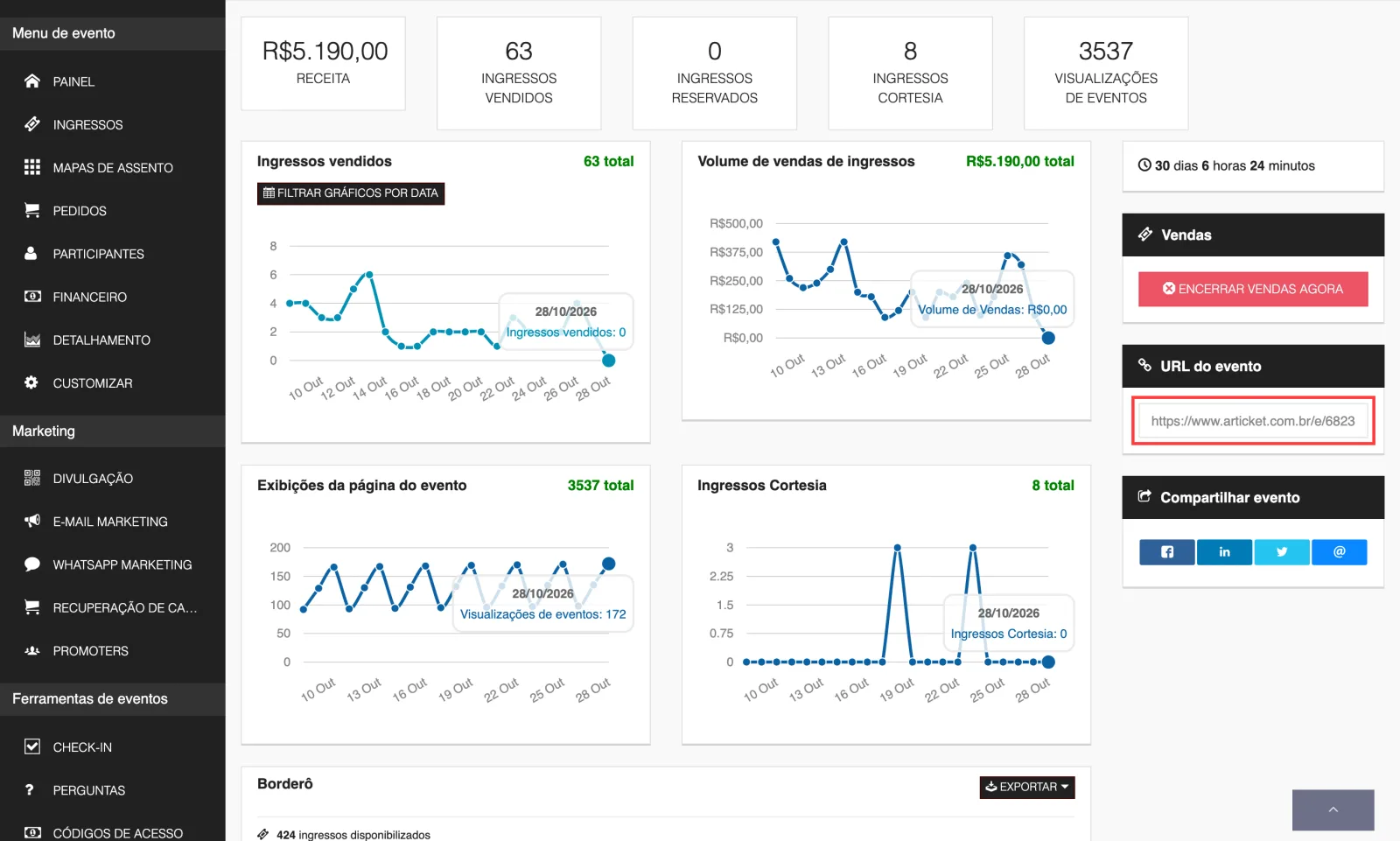
- Contagem regressiva para o início do evento. Durante o evento, aparece "Este evento está acontecendo agora" com os check-ins feitos sobre o total (por exemplo, 120/300).
- Vendas: botão Encerrar vendas agora (veja encerrar e reabrir vendas).
- URL do evento: o link público para divulgar. Mais opções em divulgar o evento.
- Compartilhar evento: atalhos para Facebook, LinkedIn, X/Twitter e e-mail.
O que cada nível de acesso vê
| Nível | Painel do evento |
|---|---|
| Organizador | Tudo, inclusive encerrar vendas |
| Gerente | Tudo, inclusive encerrar vendas |
| Visualizador | Só o painel, os gráficos, a exportação do borderô e o menu Check-in. Não vê o botão de encerrar vendas nem os outros menus |
| Check-in | Não vê o painel; vai para a tela de check-in |
Se você é Gerente ou Visualizador de apenas alguns eventos do canal, só esses eventos aparecem na sua lista.
E se…
A faixa amarela diz "Este evento não é visível para o público."? O evento ainda não foi publicado. Clique em Publicar agora! Veja publicar e ocultar.
A faixa vermelha diz "Esse evento está cancelado"? O cancelamento é feito pelo suporte. Veja cancelar evento.
Os números do painel não batem com o Financeiro? São contas diferentes. Veja por que os números não batem.
Atualizado em 29/10/2026
Não resolveu?
Fale com o suporte da Articket pelo WhatsApp.