Como adicionar um usuário à equipe do canal
No menu do canal, em Usuários, clique em Adicionar usuário, informe e-mail, nome e sobrenome e escolha o nível de acesso. A pessoa recebe uma senha temporária por e-mail (ou, no check-in, você vê as credenciais na tela).
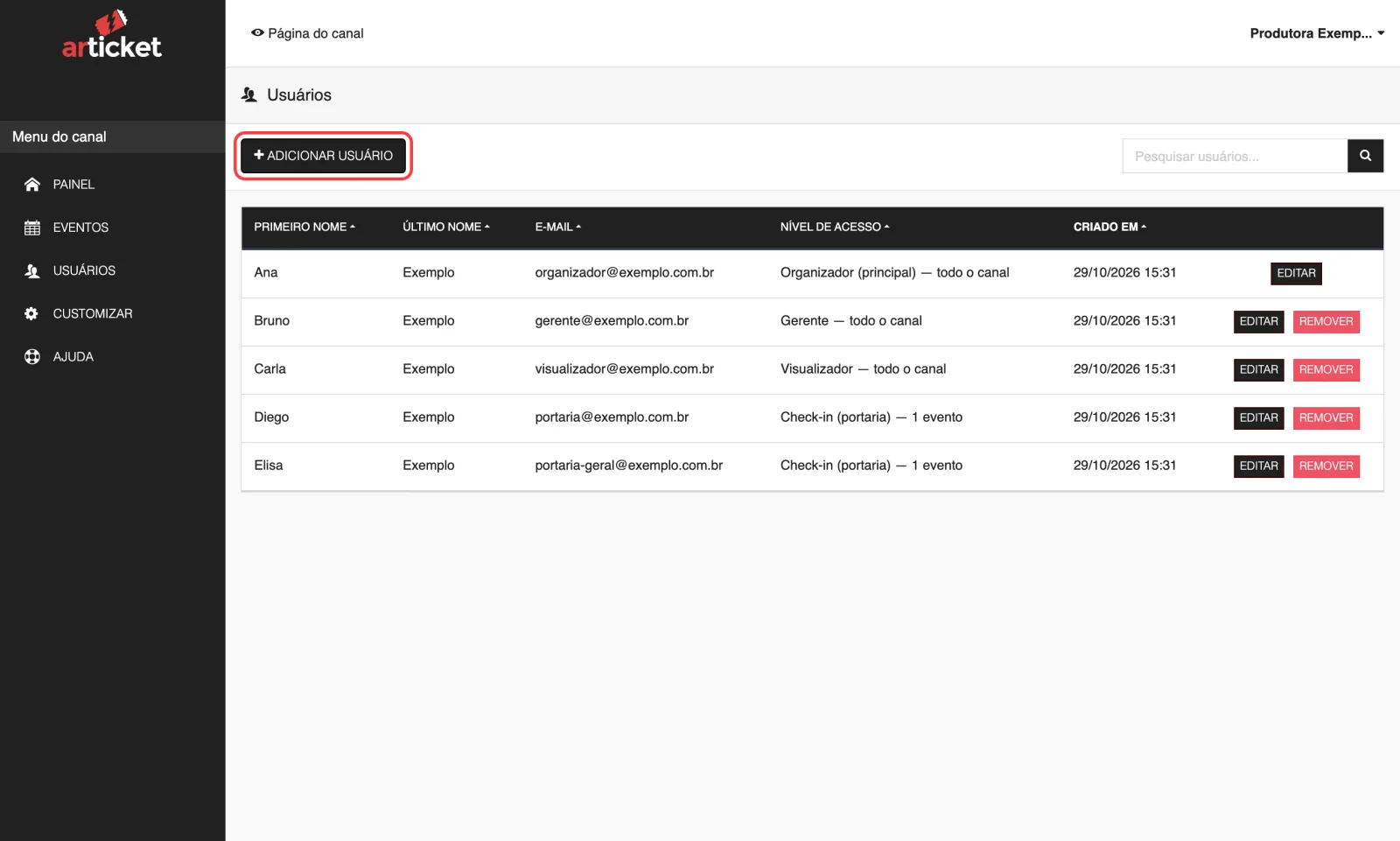
Para dar acesso a alguém, abra o menu do canal, entre em Usuários e clique em Adicionar usuário. Só Organizador e Gerente veem essa tela. Antes de começar, confira o que cada nível de acesso pode fazer.
Passo a passo
- No menu do canal, clique em Usuários.
- Clique em Adicionar usuário.
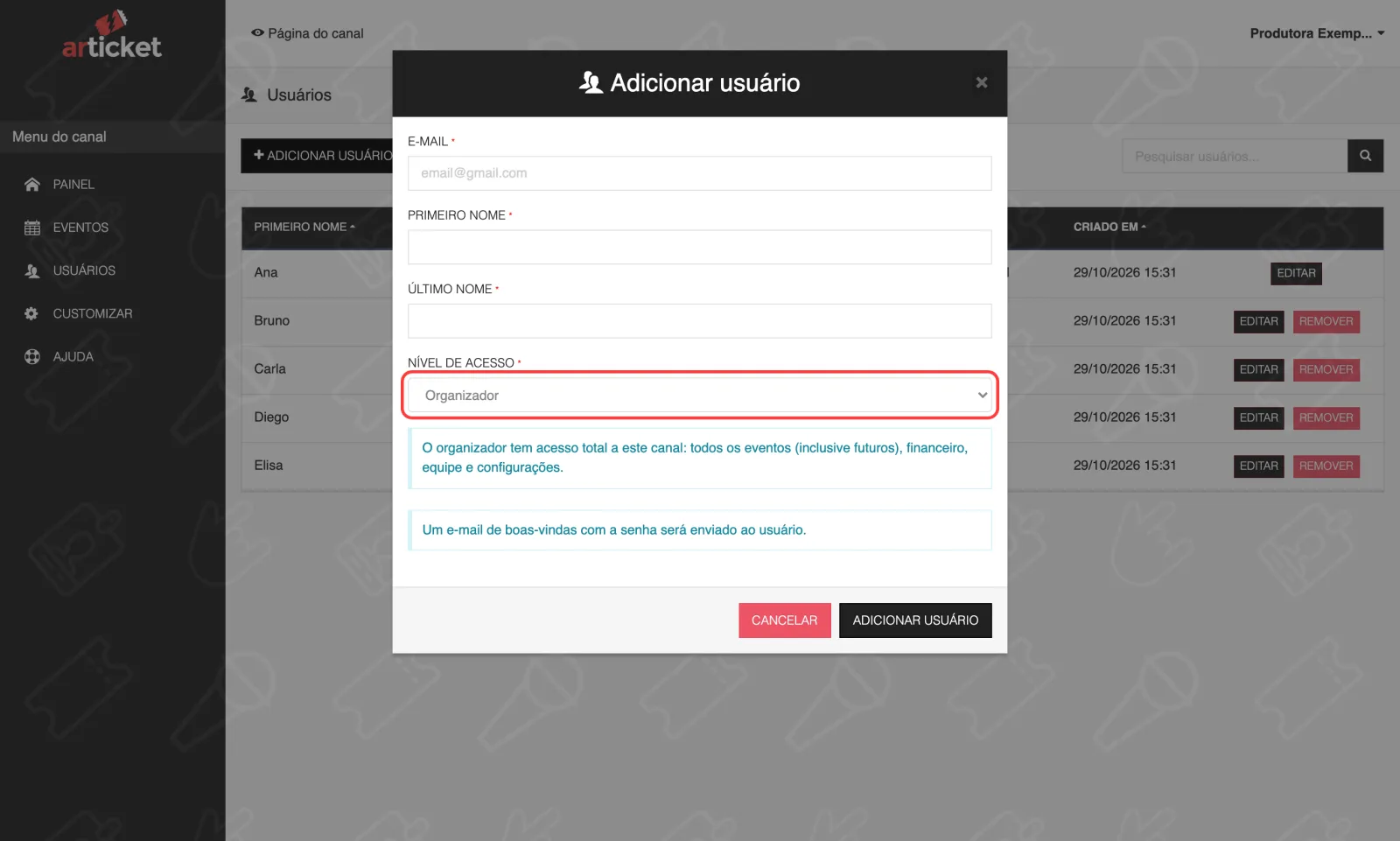
- Preencha o E-mail da pessoa. É obrigatório, exceto para o nível Check-in (portaria), em que o campo é opcional.
- Preencha Primeiro nome e Último nome (obrigatórios).
- Em Nível de acesso, escolha uma das opções:
- Organizador: acesso total ao canal. Só aparece se você mesmo é Organizador.
- Gerente: opera os eventos e a equipe, sem Financeiro.
- Visualizador: só leitura do Painel do evento (o sistema também permite que ele faça check-in).
- Check-in (portaria): só faz check-in.
- Defina o alcance do acesso:
- Para Gerente e Visualizador, o campo Eventos lista os eventos. Marque os que a pessoa poderá acessar. Deixe em branco para liberar todos os eventos do canal, inclusive os criados no futuro.
- Para Check-in (portaria), use Limitar checkin para o evento:. O padrão, "Não limitar", libera o canal inteiro. Escolhendo um evento, aparece Ingresso(s) limitados: para restringir a setores.
- Organizador não tem esse campo: é sempre o canal inteiro.
- Clique em Adicionar usuário para concluir.
O que a pessoa recebe
Gerente, Visualizador e Organizador: o sistema cria a conta com uma senha temporária (você não escolhe a senha) e envia um e-mail com o assunto "Acesso da plataforma Articket", com o usuário, a senha temporária e o link de login. Você verá a mensagem "Sucesso! O usuário (e-mail) foi criado e receberá um e-mail de boas-vindas.". No primeiro acesso, a pessoa é obrigada a criar uma nova senha. Veja Primeiro acesso e senha temporária.
Check-in (portaria): não é preciso e-mail. Ao concluir, aparece a janela Credenciais do Operador com Nome, Email/Login e Senha. Clique em Copiar senha e continuar para copiar a senha. Essa é a única vez que a senha aparece, então anote antes de fechar. Se você informar um e-mail real, a pessoa também recebe o e-mail de boas-vindas com a senha temporária. Se você deixou o e-mail em branco, o sistema cria um login técnico terminado em @checkin.articket (é o login que o operador digita; esse endereço não recebe e-mails). Veja Como criar um usuário de portaria.
E se a pessoa já tem conta na Articket?
Ao digitar um e-mail que já tem conta, a tela avisa que "(Nome) já tem conta — vamos enviar um convite para somar este acesso." O botão passa a ser Enviar convite, e o acesso só vale quando a pessoa aceitar. Veja Convites para quem já tem conta.
Regras e limites
- Quem pode conceder o quê. O Organizador concede qualquer nível. O Gerente concede apenas Gerente, Visualizador e Check-in, e não vê nem altera Organizadores. Um Gerente liberado só para alguns eventos só enxerga e só concede acesso a esses eventos.
- Pessoa nova nunca duplica. Se o e-mail já pertence a alguém da equipe de qualquer canal, o sistema envia convite em vez de criar outra conta.
- E-mail de comprador. Quem já comprou ingresso como cliente tem um cadastro de comprador separado. Adicionar o mesmo e-mail à equipe cria uma conta de equipe nova, com senha própria, independente da conta de comprador.
- Pesquisa. A tela Usuários tem o campo Pesquisar usuários..., que busca por nome, sobrenome, e-mail e também pelo nível (digitar "gerente" mostra os gerentes).
- Organizadores na lista. Gerentes não veem os Organizadores do canal na lista de usuários; isso é esperado.
- Quantidade. Não há limite de usuários por canal.
Mensagens que você pode ver
- "O campo é obrigatório": faltou nome, sobrenome ou e-mail.
- "E-mail inválido": confira o endereço digitado.
- "Este e-mail pertence a um usuário que não pode receber convites.": o e-mail é de um usuário da equipe Articket ou de um ponto de venda. Use outro e-mail.
Depois de criado, você pode alterar o nível ou remover o usuário a qualquer momento.
Atualizado em 29/10/2026
Não resolveu?
Fale com o suporte da Articket pelo WhatsApp.