Como criar um usuário de portaria para o check-in
No menu do canal, em Usuários, clique em Adicionar usuário, escolha o nível Check-in (portaria) e anote o login e a senha que aparecem na tela. Essa é a única vez que a senha é exibida. O e-mail é opcional.
Para dar acesso à portaria, vá ao menu do canal, em Usuários, clique em Adicionar usuário e escolha o nível Check-in (portaria). O sistema cria o login e mostra a senha na tela, para você repassar à pessoa. Não existe uma "senha do app" separada: o login e a senha são os mesmos do painel e do app Articket Organizadores.
Quem pode: Organizador e Gerente (o Gerente de apenas alguns eventos só consegue dar acesso aos eventos dele). Veja Níveis de acesso.
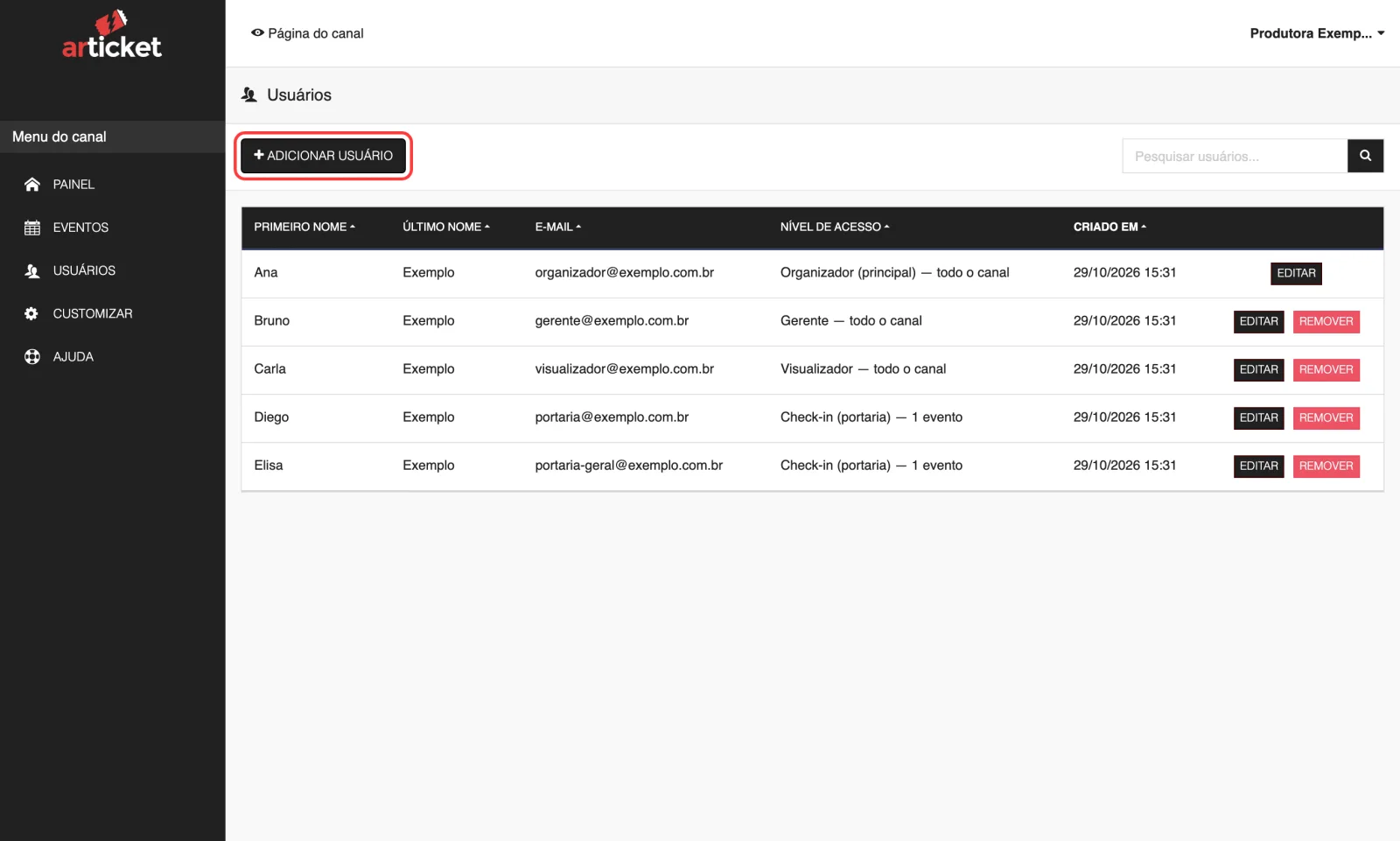
Passo a passo
- No menu do canal, clique em Usuários.
- Clique em Adicionar usuário.
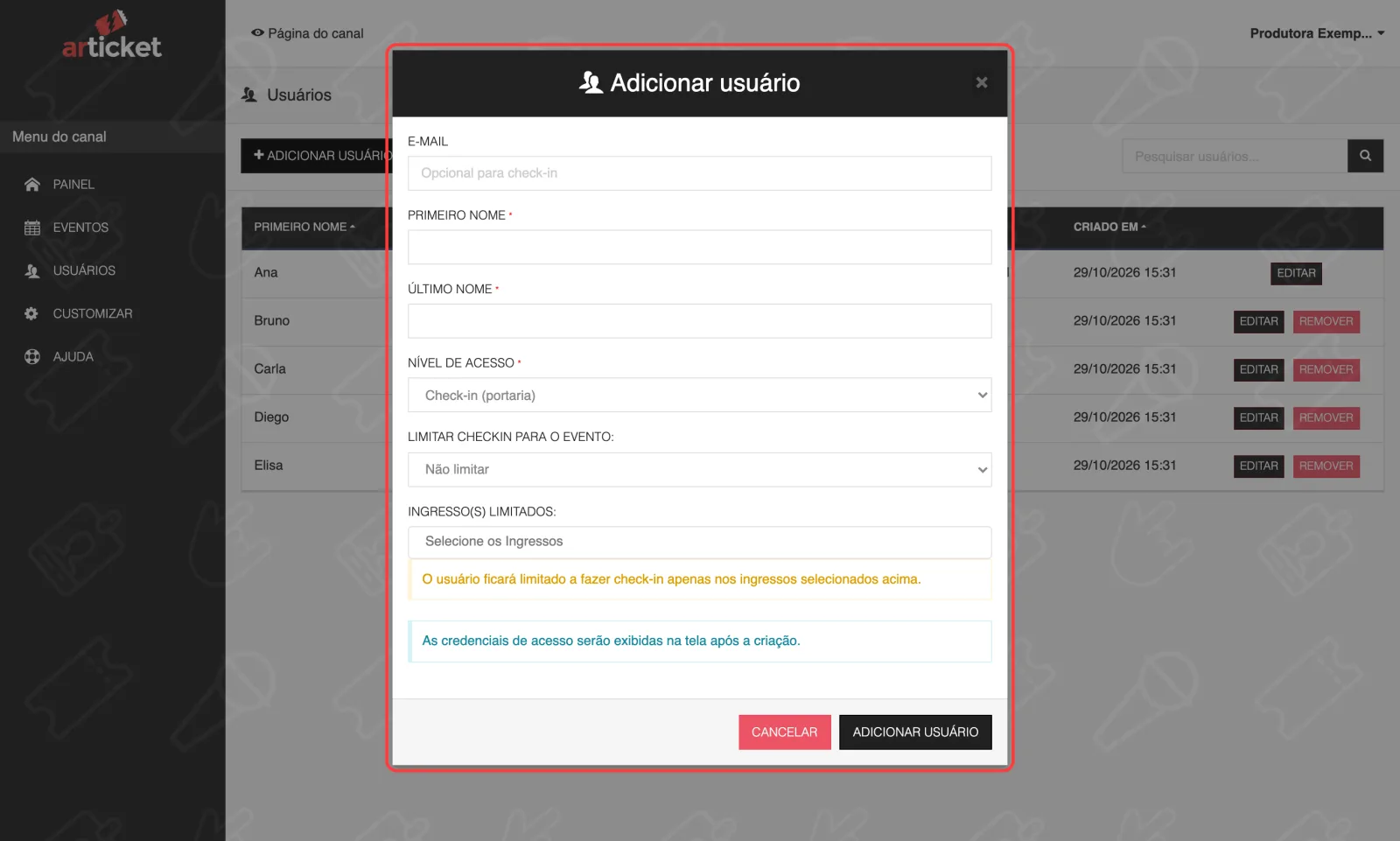
- Em E-mail, informe o e-mail da pessoa. Para o Check-in, é opcional (o campo mostra "Opcional para check-in").
- Preencha Primeiro nome e Último nome. Use algo que identifique o posto, como "Portaria Norte", se o login for compartilhado entre vários aparelhos.
- Em Nível de acesso, escolha Check-in (portaria).
- Em Limitar checkin para o evento, escolha o evento onde a pessoa vai trabalhar. A opção Não limitar libera o check-in em todos os eventos do canal, inclusive os futuros, quando quem cria o usuário tem acesso ao canal inteiro. Para um Gerente de eventos específicos, vale só nos eventos que ele alcança.
- Se quiser restringir a alguns ingressos (setores), escolha-os em Ingresso(s) limitados:. Veja Check-in por setor.
- Clique em Adicionar usuário.
Anote as credenciais antes de fechar
Depois de salvar, aparece o aviso Credenciais do Operador, com Nome, Email/Login e Senha.
- A senha só aparece essa vez. Clique em Copiar senha e continuar (ou anote) antes de fechar. Se perder, redefina a senha. Veja Alterar a senha do usuário de check-in.
- Se você deixou o e-mail em branco, o sistema cria um login técnico terminado em
@checkin.articket. Esse "e-mail" não recebe mensagens. O operador digita exatamente o que aparece em Email/Login. - Se você informou um e-mail real, a pessoa também recebe um e-mail de boas-vindas com a senha temporária. Esse e-mail fala em criar uma nova senha, mas para o Check-in a troca de senha no primeiro acesso não é obrigatória, ao contrário dos outros níveis.
- A senha é gerada pelo sistema. Você não escolhe a senha na criação, mas pode trocá-la depois.
Como a pessoa entra
- No app: abre o Articket Organizadores e entra com o e-mail/login e a senha. O evento aparece na lista. Veja Entrar no app e senha.
- No painel: acessa a página de login do painel com o mesmo login e senha. Ela cai nos canais a que tem acesso e, no cartão do evento, clica em Check-in.
Particularidades da conta de portaria:
- Pode ser usada em vários aparelhos ao mesmo tempo sem derrubar os outros. Nos demais níveis (Gerente, Visualizador, Organizador), entrar em um novo aparelho desconecta o anterior.
- Não tem verificação em duas etapas nem troca obrigatória de senha.
- Não vê vendas, pedidos, participantes (gestão) nem o Financeiro. Veja O que cada papel vê no app.
E se…
…a pessoa já tem conta na Articket (e-mail já cadastrado)? O sistema avisa "(Nome) já tem conta — vamos enviar um convite para somar este acesso" e o botão passa a Enviar convite. O acesso só vale depois que a pessoa aceita o convite, que expira em 7 dias. Veja Convites para quem já tem conta.
…a pessoa entra e não vê o evento? Confira se o evento escolhido em Limitar checkin para o evento é o correto, e se ela entrou com a conta da portaria, não com a pessoal.
…aparece "Seu usuário não tem acesso a nenhum canal ou evento. Fale com o organizador."? O usuário não tem vínculo ativo. Confira em Usuários se o acesso existe e, no caso de convite, se foi aceito.
…quero tirar o acesso depois do evento? Em Usuários, use Remover na linha da pessoa. Veja Alterar nível ou remover usuário.
…preciso da portaria de vários eventos com setores diferentes? O modal aceita um evento por vez. Crie um login separado para cada evento: editar o usuário substitui o acesso que ele tinha.
Para a visão geral da portaria, veja Como funciona o check-in.
Atualizado em 29/10/2026
Não resolveu?
Fale com o suporte da Articket pelo WhatsApp.