Como criar um código de acesso para liberar ingressos ocultos
O código de acesso mostra ingressos ocultos só para quem sabe o código. Marque o ingresso como oculto, crie o código no menu Códigos de acesso e vincule os dois.
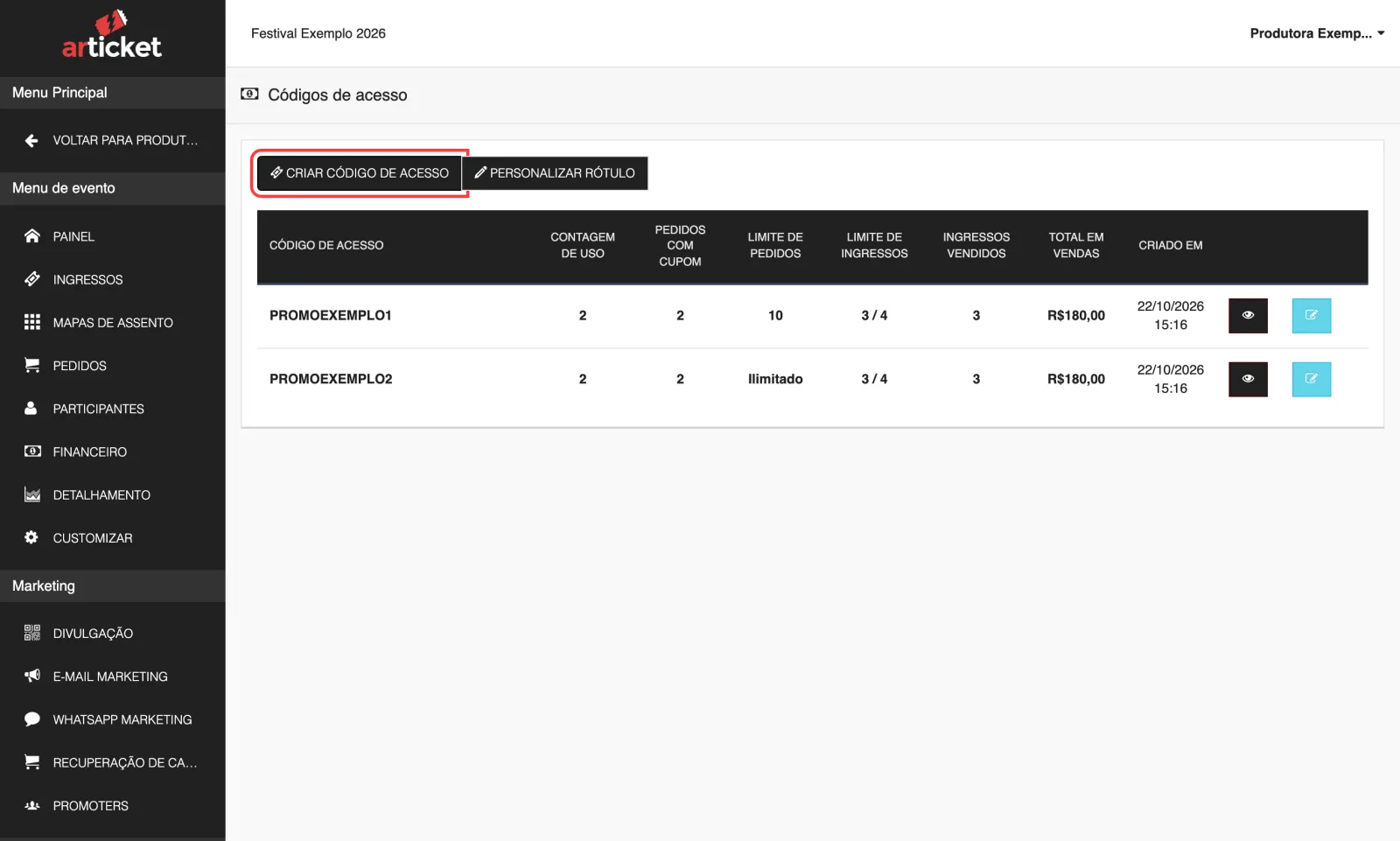
Código de acesso serve para vender ingressos que ninguém vê na página do evento: eles ficam ocultos e só aparecem para quem digita o código. É a forma de criar ingresso de convidado, de clube de benefícios, de parceiro ou de pré-venda fechada. No menu do evento, em Ferramentas de eventos, abra Códigos de acesso.
O código de acesso não dá desconto: ele só libera o ingresso. Para desconto, use cupom. Para decidir entre os dois, veja Cupom, promoter ou código de acesso.
Passo a passo
- Deixe o ingresso oculto. No menu do evento, abra Ingressos, crie ou edite o ingresso e marque Ocultar este ingresso. Só ingressos ocultos podem ser vinculados a um código. Veja Como criar um ingresso.
- No menu do evento, em Ferramentas de eventos, clique em Códigos de acesso.
- Clique em Criar código de acesso.
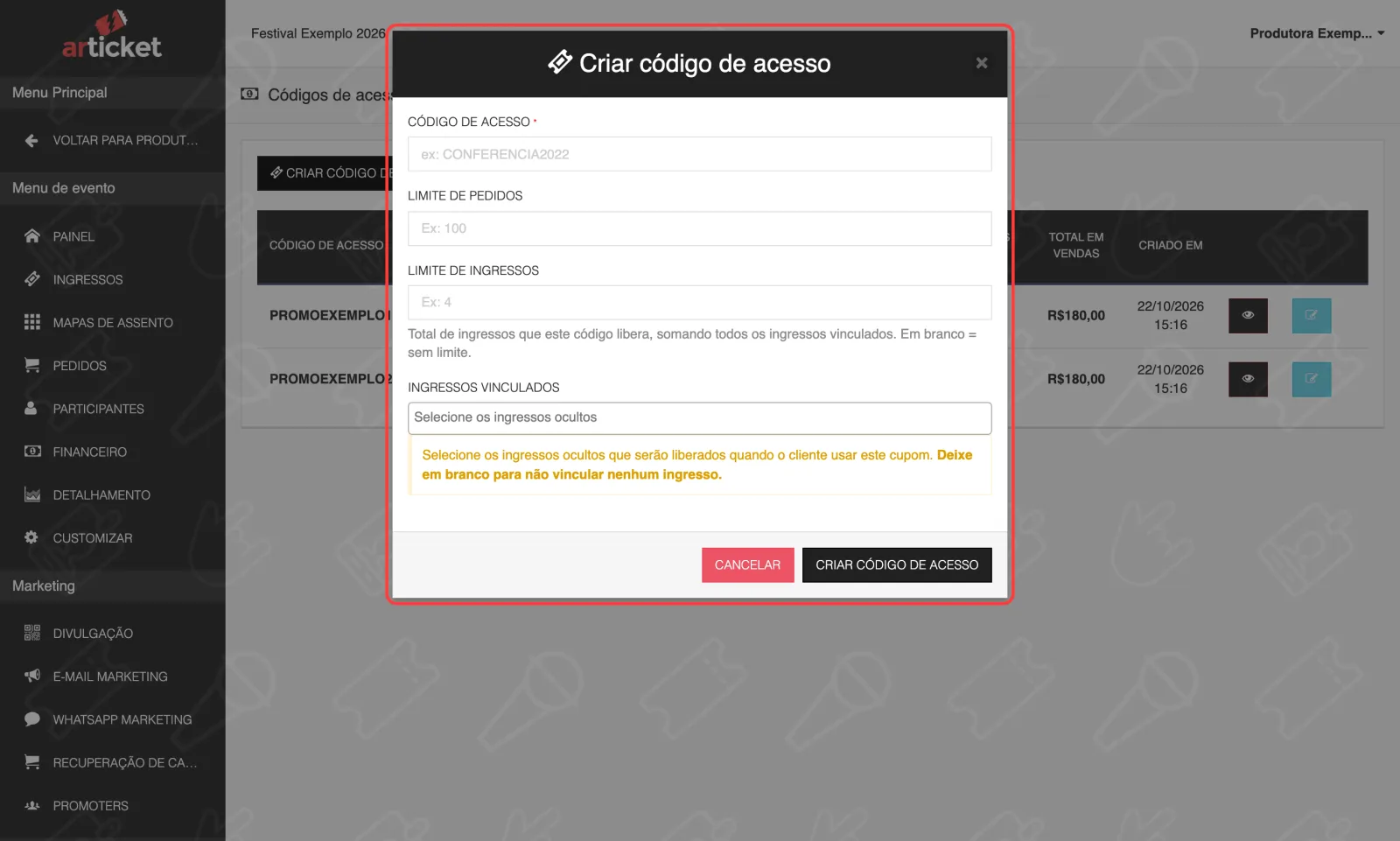
- Em Código de acesso, digite o código (por exemplo,
CONFERENCIA2022). O sistema grava em MAIÚSCULAS e ignora espaços no começo e no fim, então o cliente pode digitar com maiúsculas ou minúsculas. Cada código é único dentro do evento. - Se quiser, preencha Limite de pedidos e Limite de ingressos (explicados em Limites do código de acesso).
- Em Ingressos vinculados, escolha os ingressos ocultos que esse código vai liberar. Se deixar vazio, o código é criado mas não libera nada.
- Clique em Criar código de acesso. Aparece "Código de acesso criado com sucesso".
Também dá para vincular pelo lado do ingresso: edite um ingresso que já esteja salvo como oculto e, na seção Selecionar códigos de acesso, marque os códigos (há o botão SELECIONAR TODOS). Na criação do ingresso essa seção não aparece. Crie o ingresso oculto, salve e abra para editar.
O que o comprador faz
Na página do evento aparece o campo Possui um código? com o botão Aplicar. Esse campo só aparece se o evento tiver pelo menos um ingresso oculto e um código criado. Ao digitar um código válido, os ingressos vinculados aparecem na lista e o campo some. Se o evento também tiver cupom, o cliente pode aplicar o cupom sobre esse ingresso.
Mudar o texto do campo do comprador
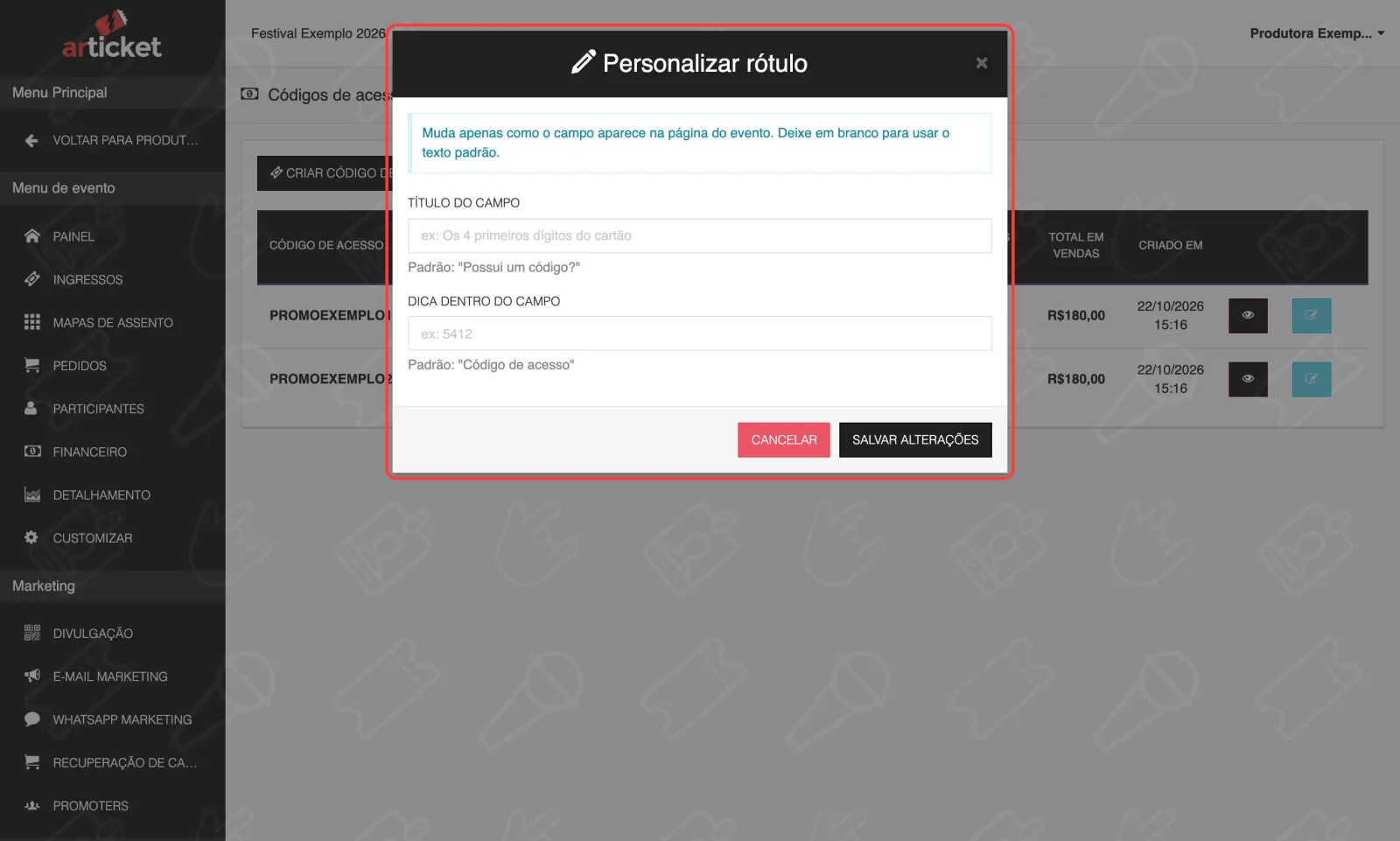
O botão Personalizar rótulo muda só o texto que aparece na página:
- Título do campo (até 60 caracteres). Padrão: "Possui um código?".
- Dica dentro do campo (até 40 caracteres). Padrão: "Código de acesso".
Deixe em branco para voltar ao padrão. É útil, por exemplo, para clubes de benefício em que o "código" são os 4 primeiros números do cartão do sócio: o título pode ser "Digite os 4 primeiros dígitos do seu cartão".
Acompanhar o uso
A lista mostra por código: Contagem de uso, Pedidos com cupom (neste caso, pedidos feitos com o código), Limite de pedidos, Limite de ingressos, Ingressos vendidos, Total em vendas e Criado em. O ícone de olho abre o detalhamento de vendas por ingresso.
A Contagem de uso sobe quando alguém digita o código e vê os ingressos, mesmo que não compre. Por isso ela costuma ser maior que o número de pedidos.
E se…
- O cliente digitou o código e nada apareceu? Confira, nesta ordem: o código tem ingressos vinculados? O ingresso está marcado como oculto? Está pausado ou esgotado? Faz parte de um lote que ainda não abriu? O limite de pedidos ou de ingressos já foi atingido? A mensagem "Ops! Não encontramos nada com o que você digitou." aparece quando o código não existe ou não libera nenhum ingresso.
- Os ingressos do código não estão disponíveis? A mensagem "Os ingressos deste código não estão disponíveis para compra online." aparece quando eles estão esgotados, pausados ou são exclusivos do ponto de venda.
- Quero apagar o código? O link Remover só aparece se ninguém usou o código (Contagem de uso zero). Se já foi usado, edite o código e tire os ingressos vinculados, ou reduza o Limite de pedidos para o número já usado.
- Quero trocar o texto do código já usado? Não dá: o campo fica somente leitura, com a nota "O código não pode ser alterado pois já foi utilizado em pedidos". Limites e ingressos vinculados continuam editáveis.
- Tornei o ingresso visível? Ele passa a aparecer para todos e os vínculos com códigos são apagados.
- Código que repete? Aparece "Cupom já utilizado para este evento", que neste caso quer dizer que já existe um código de acesso igual. Escolha outro texto.
- Promoter também libera ingresso oculto. Veja Promoter com desconto ou ingresso exclusivo.
Atualizado em 29/10/2026
Não resolveu?
Fale com o suporte da Articket pelo WhatsApp.