Como criar um cupom de desconto
Crie um cupom no menu Cupons de desconto do evento, escolha porcentagem ou valor fixo, defina os ingressos, a validade e os limites, e compartilhe o código com seus clientes.
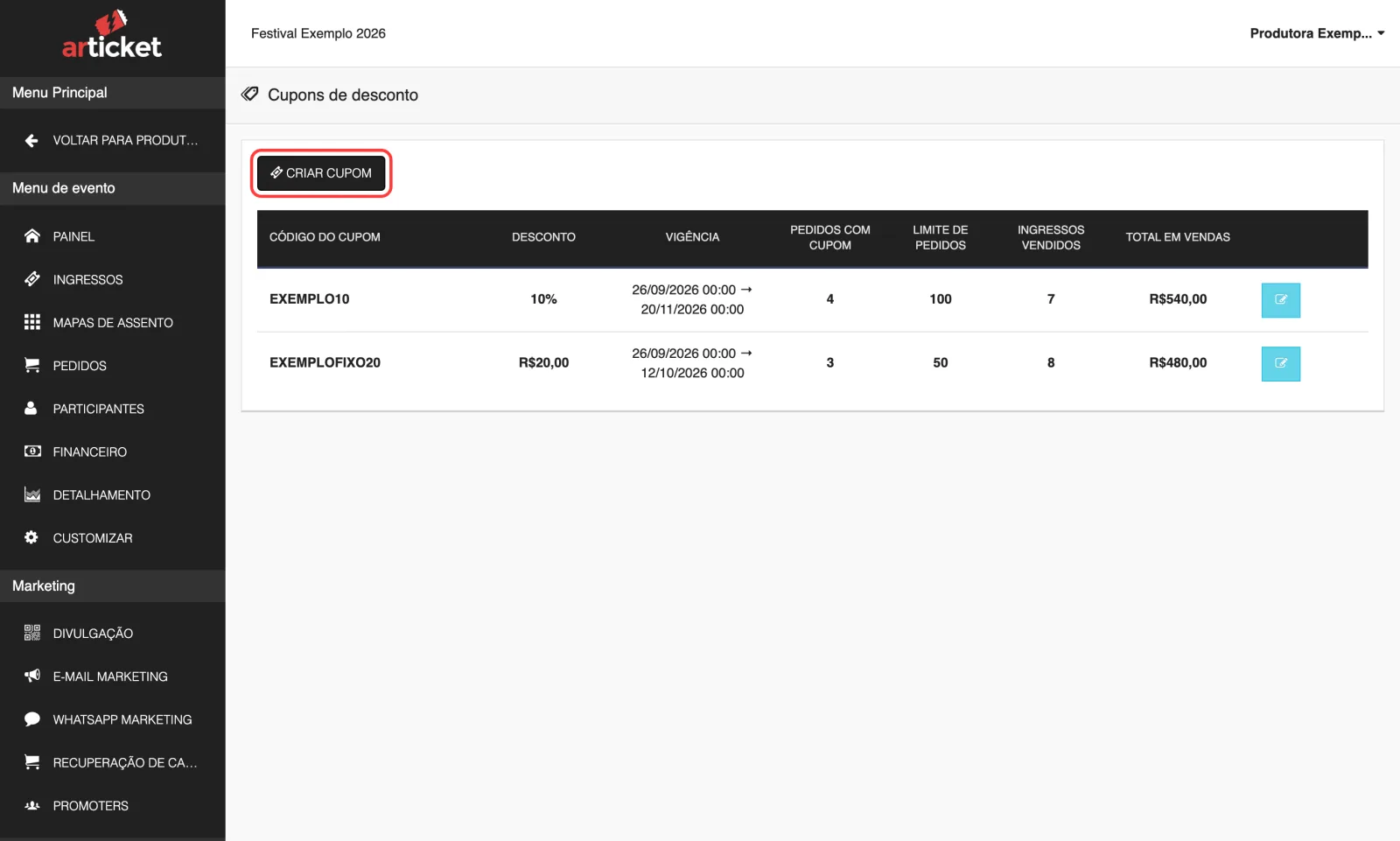
Para dar desconto aos seus clientes, crie um cupom. No menu do evento, em Ferramentas de eventos, abra Cupons de desconto e clique em Criar cupom. O comprador digita o código na página do evento e o desconto aparece na hora, nos preços e no resumo do pedido.
Gerentes e organizadores podem criar e editar cupons. Visualizador e Check-in não têm acesso a esta tela.
Passo a passo
- No menu do evento, em Ferramentas de eventos, clique em Cupons de desconto.
- Clique em Criar cupom.
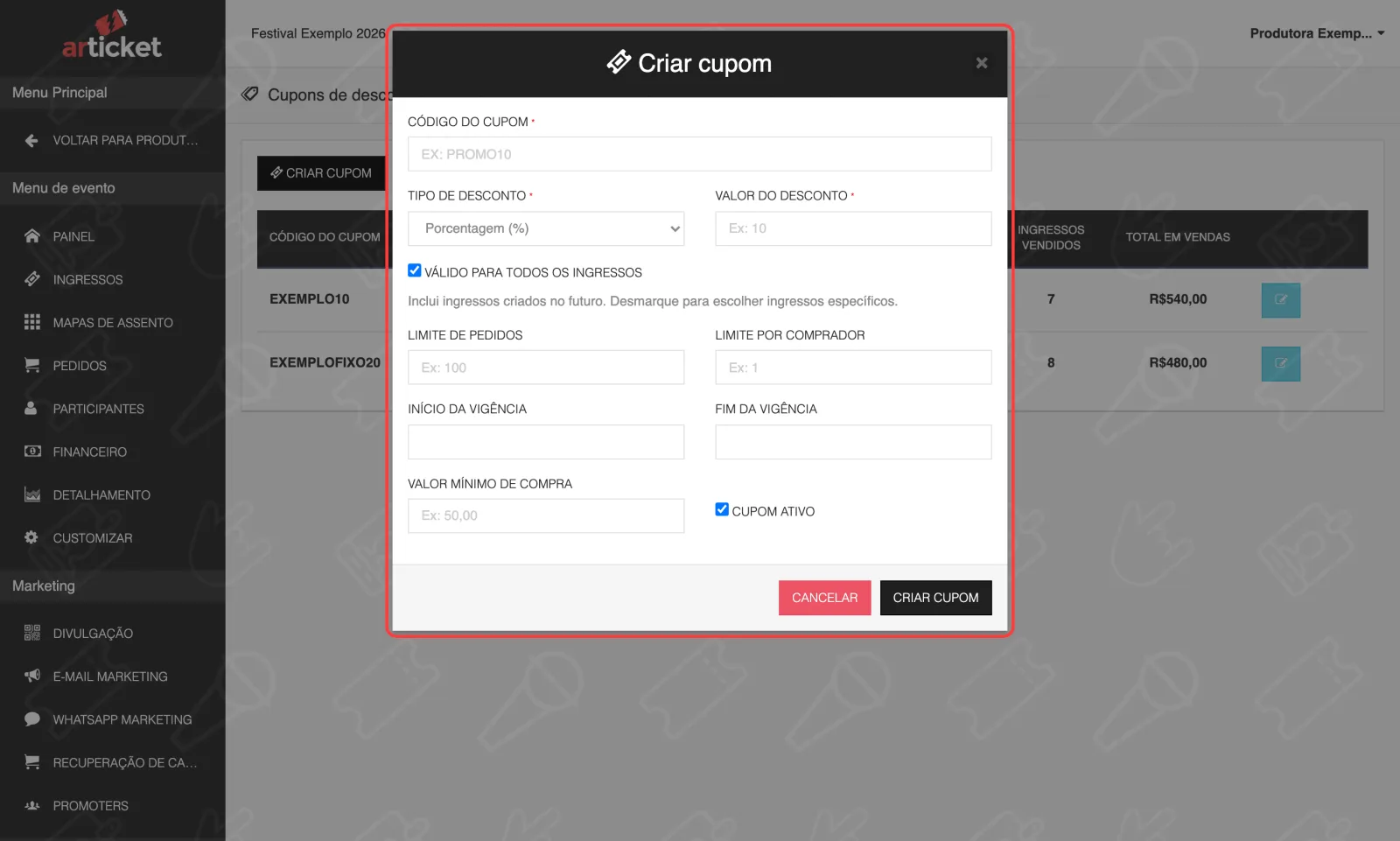
- Preencha Código do cupom: é o que o cliente vai digitar (por exemplo,
PROMO10). Até 100 caracteres. O sistema grava sempre em MAIÚSCULAS e ignora espaços no começo e no fim. Cada código só pode existir uma vez por evento; outro evento seu pode repetir o mesmo código. - Em Tipo de desconto, escolha Porcentagem (%) (padrão) ou Valor fixo (R$).
- Em Valor do desconto, informe o número (mínimo 0,01). Se for porcentagem, o máximo é 100.
- Em Válido para todos os ingressos, deixe marcado para valer em todos os ingressos do evento, inclusive os que você criar depois. Para limitar, desmarque e escolha os ingressos em Ingressos elegíveis (aparecem todos, visíveis e ocultos).
- Se quiser, preencha os limites e a vigência (veja a tabela abaixo).
- Deixe Cupom ativo marcado e clique em Criar cupom. Aparece a mensagem "Cupom criado com sucesso".
Campos opcionais
| Campo | O que faz |
|---|---|
| Limite de pedidos | Quantos pedidos podem usar o cupom no total. Vazio = ilimitado. Conta pedidos, não ingressos: um pedido com 4 ingressos usa 1 do limite. |
| Limite por comprador | Quantos pedidos cada comprador pode fazer com o cupom, contado pelo e-mail. Vazio = ilimitado. |
| Início da vigência | Data e hora a partir da qual o cupom vale (formato AAAA-MM-DD HH:mm). Vazio = vale desde já. |
| Fim da vigência | Data e hora em que o cupom deixa de valer. Precisa ser depois do início. Vazio = sem fim. |
| Valor mínimo de compra | O cupom só funciona se os ingressos elegíveis somarem pelo menos esse valor, a preço de tabela e antes do desconto. Não conta a taxa de serviço. |
| Cupom ativo | Desmarque para desligar o cupom sem apagá-lo. |
Como o desconto é calculado
- Porcentagem: aplicada ao preço de cada ingresso elegível.
- Valor fixo: é por ingresso, não por pedido. O desconto nunca passa do preço do ingresso, então ele não fica negativo.
- Ingresso gratuito (R$ 0) não recebe desconto e não conta para o valor mínimo.
- A taxa de serviço é recalculada sobre o preço já com desconto.
- Enquanto o cliente compra, o resumo do pedido mostra a linha "Desconto (CÓDIGO)" com o valor abatido. Depois da compra, a página do pedido mostra "Valor sem desconto" e "Cupom CÓDIGO", e o e-mail de confirmação mostra "Valor sem desconto" e "Total pago".
- O total do pedido com desconto precisa ficar em R$ 1,00 ou mais (ou zerar).
O que o comprador vê
Na página do evento aparece, acima dos ingressos, o cartão Possui um cupom de desconto? com o campo e o botão Aplicar. Esse cartão só aparece se o evento tiver pelo menos um cupom ativo. Depois de aplicado, o cartão fica verde com o código, o desconto e o link Remover.
Se o cupom não funcionar para o cliente, veja Por que o cupom não aplicou.
Acompanhar o uso
A lista de cupons mostra, para cada um: código, desconto, vigência, Pedidos com cupom, Limite de pedidos, Ingressos vendidos e Total em vendas. Cupons desligados aparecem esmaecidos com a etiqueta Inativo. Na lista de pedidos o pedido com desconto leva a etiqueta "Cupom"; nos detalhes do pedido aparece "Cupom" seguido do código. A exportação de pedidos tem a coluna "Origem do desconto" (Cupom ou Promoter), sem o código.
E se…
- Eu quiser mudar o valor de um cupom que já foi usado? Não dá. Depois do primeiro pedido, Código do cupom, Tipo de desconto e Valor do desconto ficam bloqueados (a janela mostra o aviso "O código, tipo e valor não podem ser alterados pois o cupom já foi utilizado em pedidos"). Desative o cupom antigo e crie outro com outro código. Ainda dá para editar ingressos elegíveis, limites, vigência, valor mínimo e se está ativo.
- Eu quiser apagar um cupom? O link Remover só aparece para cupons que nunca foram usados (clique duas vezes: o primeiro clique muda o texto para "Clique para confirmar"). Cupom já usado só pode ser desativado.
- Eu quiser cupons para muitas pessoas de uma vez? Não existe importação de lista de cupons. Crie um cupom por vez, ou use códigos de acesso se a ideia for liberar ingressos.
- O cupom for do tipo "um por pessoa"? Use Limite por comprador = 1. Ele é conferido pelo e-mail do comprador.
- O cliente tiver cupom e também entrar por um link de promoter com desconto? Os dois não somam: vale o que deixa o total menor. Veja Cupom, promoter ou código de acesso.
- O cupom valer no ponto de venda (PDV)? Não. O cupom vale só no site de vendas, não no PDV.
- O pedido for cancelado ou reembolsado? O uso do cupom não é devolvido: o contador Pedidos com cupom e o Limite de pedidos continuam contando aquele pedido. Já as colunas Ingressos vendidos e Total em vendas contam pedidos concluídos e aguardando pagamento (não contam cancelados nem reembolsados), por isso os números podem não bater entre si.
Mensagens que você pode ver ao salvar
- "Já existe um cupom com este código para este evento": escolha outro código (maiúsculas e minúsculas contam como o mesmo).
- "O desconto percentual não pode ser maior que 100%.": reduza o valor.
- Se algum campo estiver vazio ou inválido, a janela destaca o erro. O fim da vigência precisa ser depois do início.
Atualizado em 29/10/2026
Não resolveu?
Fale com o suporte da Articket pelo WhatsApp.