Não consigo solicitar o saque (repasse)
Diagnóstico para quando o botão Solicitar Pagamento não funciona; saque bloqueado antes do fim do evento, chave Pix não cadastrada ou errada, saldo menor que o esperado, mensagem Saldo indisponível para pagamento e menu Financeiro que não aparece.
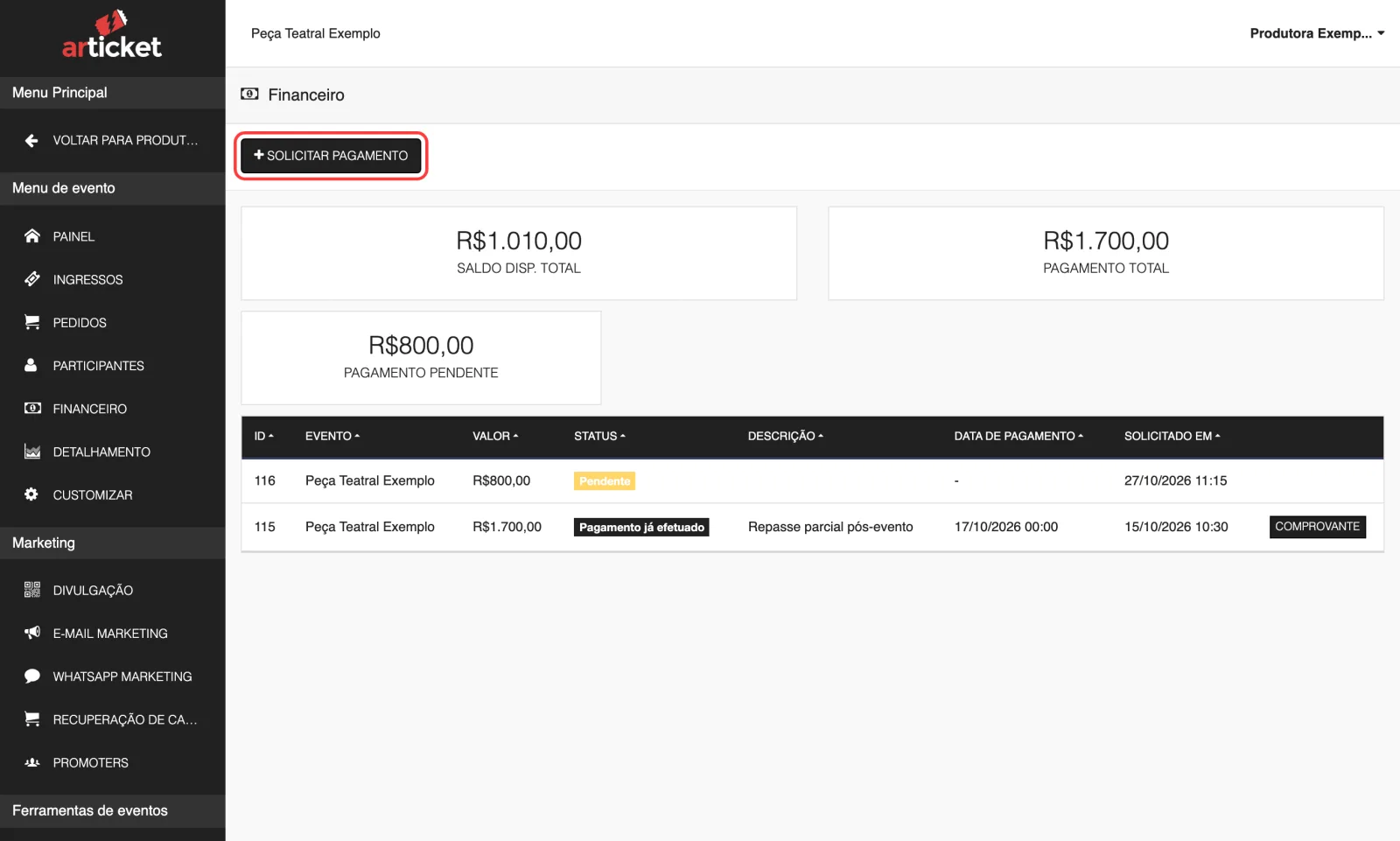
O saque é pedido por evento, no menu Financeiro, pelo botão Solicitar Pagamento. Ele não funciona quando o canal ainda não é verificado e ainda não se passaram 24 horas do fim do evento; quando falta cadastrar a chave Pix; ou quando o valor pedido é maior que o saldo disponível. Só o Organizador tem o menu Financeiro.
1. Não aparece o menu Financeiro
O Financeiro só aparece para quem tem o nível Organizador. Gerente, Visualizador e Check-in não têm acesso ao Financeiro. Peça a quem é Organizador do canal para solicitar o saque, ou para mudar seu nível em Usuários. Veja Níveis de acesso.
2. "Solicitação de saque indisponível no momento"
Esse alerta aparece depois que a chave Pix já foi cadastrada (se faltar a chave, veja a seção 3 primeiro).
A mensagem completa é: "Apenas organizadores verificados podem solicitar saques a qualquer momento. Não se preocupe! Continue cadastrando seus eventos, sua conta pode ser verificada em breve. Saques para este evento estarão disponíveis 24 horas após o término do evento."
Isso significa que o seu canal não é verificado e ainda não se passaram 24 horas do término do evento. A regra é:
- Canal verificado: pode solicitar a qualquer momento, inclusive antes do evento.
- Canal não verificado: só a partir de 24 horas depois do término do evento (data e hora de término cadastradas no evento).
O que fazer: espere passar 24 horas do término do evento. Confira se a data de término cadastrada em Customizar está certa: se ela está no futuro por engano, o saque continua bloqueado. Para entender o que é canal verificado, veja Organizador verificado.
3. Falta cadastrar a chave Pix
Se o canal ainda não tem chave Pix, o botão Solicitar Pagamento abre o alerta "Cadastre seu Pix": "Para prosseguir, preencha o campo abaixo com a sua chave pix. Atenção: o titular da conta bancária deve ser o mesmo do cadastro no site."
Digite a chave no campo Chave PIX e clique em Cadastrar chave Pix. Se aparecer "Chave Pix inválida" ou "Por favor, preencha o campo com a sua chave Pix", confira se a chave foi colada inteira e se é um CPF, CNPJ, telefone com DDD, e-mail ou chave aleatória válidos. A chave é do canal, não do evento, e o titular da conta precisa ser o mesmo do cadastro. O passo a passo e as regras estão em Cadastrar e trocar a chave Pix.
Quero trocar a chave Pix
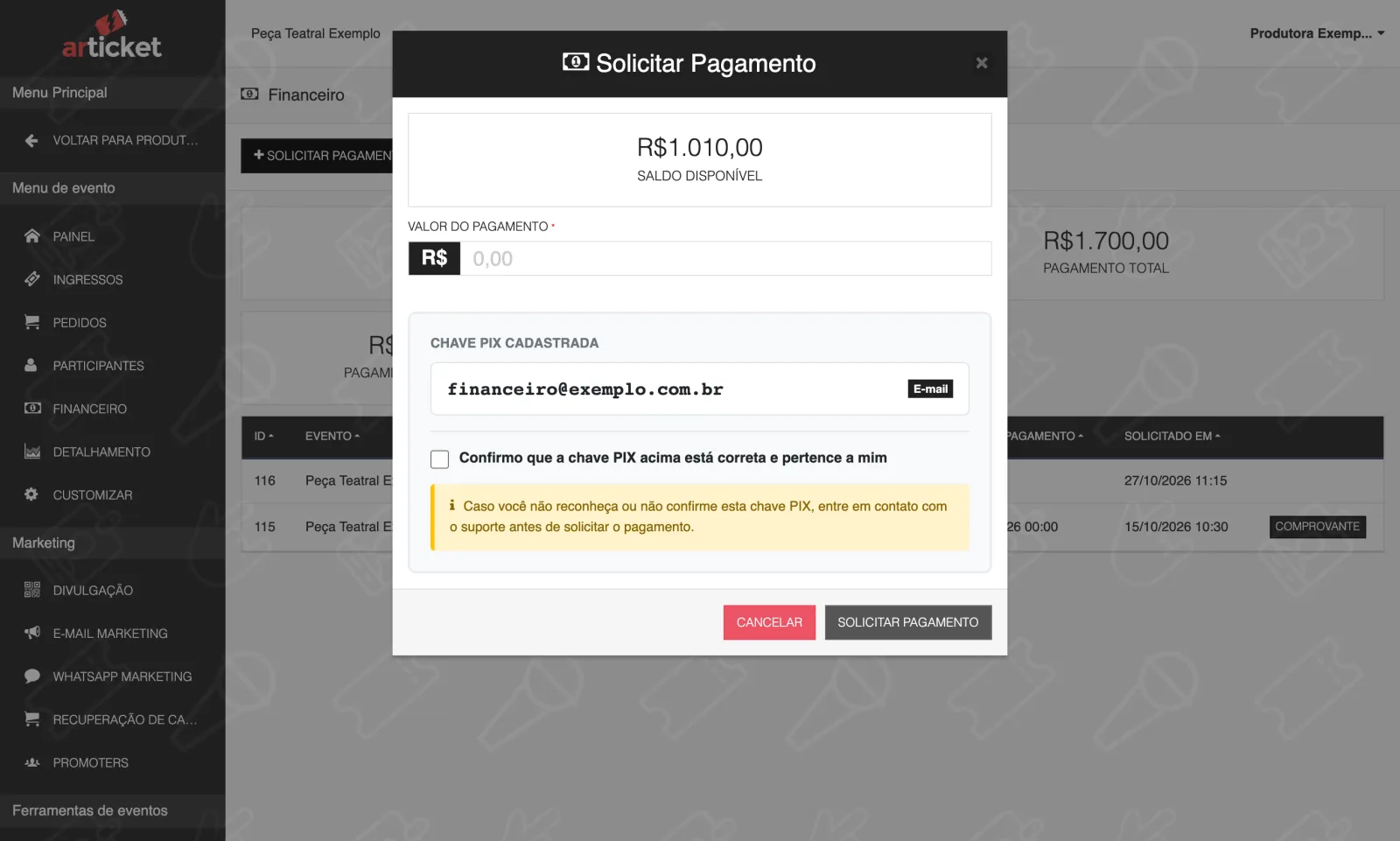
Depois de cadastrada, a chave não pode ser trocada pelo painel. Fale com o suporte pelo WhatsApp (13) 99656-5822 antes de solicitar o saque. Se a chave que aparece na janela de saque não for sua, não solicite: o próprio painel avisa "Caso você não reconheça ou não confirme esta chave PIX, entre em contato com o suporte antes de solicitar o pagamento."
4. Mensagens na janela "Solicitar Pagamento"
- "Saldo indisponível para pagamento" — o valor digitado é maior que o Saldo disponível mostrado na janela. Digite um valor menor ou igual. Lembre que solicitações pendentes já foram descontadas do saldo.
- "Você deve confirmar a chave PIX antes de solicitar o pagamento" — marque a caixa Confirmo que a chave PIX acima está correta e pertence a mim. Enquanto ela não estiver marcada, o botão fica desabilitado.
- Valor inválido ou zero: a tela avisa. Digite um valor maior que zero (o mínimo é R$ 0,01).
- "Você não pode solicitar um pagamento agora." — vale a regra da seção 2.
Quando dá certo, aparece "Solicitação de pagamento enviada com sucesso." e a solicitação entra na tabela com o status Pendente. Quando o pagamento é feito, o status vira Pagamento já efetuado, aparece o botão Comprovante e você recebe um e-mail "Pagamento Recebido". Veja Solicitar o repasse e Comprovante do repasse.
5. O saldo está menor que o esperado
O Saldo disp. total é calculado por evento. Confira o que pode ter reduzido o valor:
- Saques já solicitados, pendentes ou pagos. Todos saem do saldo.
- Reembolsos e cancelamentos de pedidos.
- Cupons e códigos de desconto: o saldo considera o valor já com desconto.
- Ingressos com taxa absorvida: se você escolheu não cobrar taxa do comprador, a taxa sai do seu valor. Veja Absorver a taxa de serviço.
- Custo do parcelamento sem juros, quando o evento tem essa condição. Aparece como linha negativa.
- Pix ainda não pago ou cartão em análise: só entram no saldo depois de aprovados.
- Vendas em dinheiro no ponto de venda: não entram, pois o dinheiro já ficou com você.
Para entender o cálculo completo, veja Por que os números não batem e Como os reembolsos afetam o saldo do evento.
6. "O evento não possui saldo." ao reembolsar
Se o evento não tem saldo (por exemplo, porque você já sacou tudo), não é possível reembolsar pedidos pelo painel: o reembolso só é permitido se o saldo do evento cobre o valor devolvido.
7. Como o pagamento é feito
O pagamento é feito pela equipe da Articket, por Pix, na chave cadastrada. Quando é feito, o comprovante aparece na tela do Financeiro.
Você não pode cancelar uma solicitação pelo painel; se pediu valor ou chave errados, avise o suporte antes de o pagamento ser feito.
Quando chamar o suporte
Fale com o suporte para: trocar a chave Pix; cancelar ou corrigir uma solicitação pendente; tirar dúvida sobre a verificação do canal; reembolsar com saldo sacado; ou tratar de um saldo que pareça incorreto depois de conferir a lista acima. Informe o evento, o valor e um print da tela do Financeiro.
Veja também
Atualizado em 29/10/2026
Não resolveu?
Fale com o suporte da Articket pelo WhatsApp.