Pagou o Pix mas não recebeu o ingresso, ou o pedido não aparece
O que fazer quando o comprador diz que pagou por Pix (ou cartão) e o pedido não aparece em Pedidos; como funciona a confirmação do pagamento, o prazo do QR Code e quais informações enviar ao suporte.
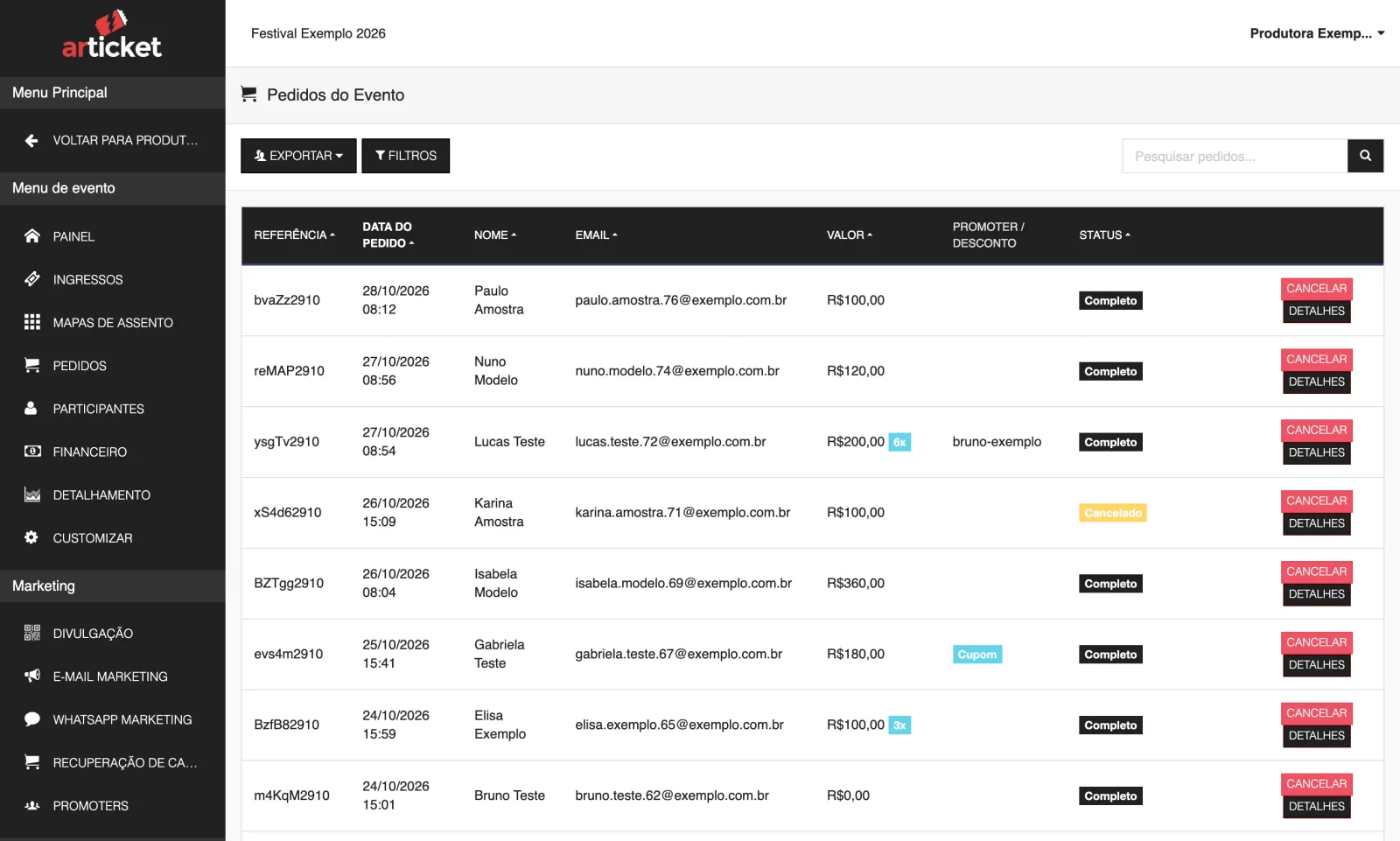
Na Articket, o pedido só existe depois que o pagamento é aprovado. Um Pix que foi gerado e não foi pago (ou foi pago depois de vencer) não aparece em Pedidos. Por isso, se o comprador diz que pagou e você não vê o pedido, o primeiro passo é entender em que etapa o pagamento parou.
Como funciona
- Ao escolher Pix, o comprador recebe um QR Code que vale 15 minutos, o mesmo tempo que os ingressos ficam reservados para ele no pagamento.
- A tela do comprador confere o pagamento a cada poucos segundos. Quando o banco confirma, o pedido é criado, o ingresso é emitido e o e-mail é enviado.
- No cartão, o pedido nasce quando o pagamento é aprovado. Se a aprovação demora (por exemplo, análise antifraude ou confirmação no app do banco), o comprador pode fechar a tela antes de ver o ingresso; o e-mail chega quando a aprovação sai.
- Um Pix não pago não é um pedido pendente: não existe um status "aguardando Pix" no painel. O status Aguardando pagamento só aparece em pedidos de pagamento offline, quando o evento usa essa opção. Veja Status do pedido.
Causas possíveis, da mais provável para a menos provável
- O Pix ainda não foi pago. O comprador gerou o QR Code, mas não concluiu no banco.
- O QR Code venceu antes do pagamento. O QR Code vale 15 minutos; depois disso o pagamento pode não ser aceito e o ingresso não é emitido automaticamente. O comprador deve voltar ao evento e iniciar a compra de novo; se já pagou, fale com o suporte com o comprovante.
- O pagamento está em análise. Acontece sobretudo com cartão: a operadora ou o antifraude ainda não aprovou. A mensagem para o comprador é "Seu pagamento está em análise." Ele deve aguardar a confirmação por e-mail e não pagar de novo.
- O e-mail foi para o spam. O pedido existe e o e-mail não foi visto. Veja O comprador não recebeu o ingresso.
- A confirmação do banco demorou ou falhou. É raro, mas acontece: o dinheiro saiu da conta do comprador e a confirmação não chegou à Articket. Só o suporte consegue investigar: WhatsApp (13) 99656-5822.
O que verificar
- Em Pedidos, busque pelo e-mail, nome ou referência do comprador. Se o pedido aparece, o pagamento foi aprovado: reenvie o ingresso.
- Peça ao comprador o comprovante do Pix ou da cobrança no cartão, com data, hora, valor e, se tiver, o código da transação.
- Pergunte se ele pagou depois de 15 minutos de ter gerado o QR Code.
- Se o valor foi debitado e o pedido não existe, fale com o suporte com as informações do passo 2.
Mensagens que o comprador pode ver
- "Já estamos processando um pagamento para estes ingressos. Aguarde alguns instantes — não é necessário pagar novamente."
- "Seu pagamento anterior ainda está em análise. Aguarde a confirmação por e-mail antes de tentar novamente — não é necessário pagar de novo."
- "Você já tem um pedido pago para estes ingressos (#REF). Deseja realmente comprar novamente?"
- "Você já tentou fazer um pedido semelhante recentemente."
- "O seu tempo acabou! Você terá que reiniciar o processo de pedido." (o tempo da reserva acabou)
Essas mensagens existem para evitar pagamento em duplicidade. Oriente o comprador a não pagar novamente antes de conferir o e-mail e Meus ingressos.
E se o comprador pagou duas vezes?
Se houver dois pedidos pagos para a mesma compra, um deles pode ser cancelado e reembolsado. Veja Cancelar e reembolsar. Se o dinheiro foi debitado mas não gerou pedido nenhum, o suporte confere a transação.
Quando chamar o suporte
Chame o suporte quando o comprador comprova que o dinheiro saiu da conta e não existe pedido. Envie: nome e e-mail do comprador, evento, valor, data e hora do pagamento e o comprovante.
Veja também
Atualizado em 29/10/2026
Não resolveu?
Fale com o suporte da Articket pelo WhatsApp.