Meu evento não aparece na busca ou na página inicial
Checklist para descobrir por que o evento não aparece na busca do site; evento não publicado, marcado como não listado, com data de término já passada.
Um evento só aparece na busca do site (e na página do canal) quando está publicado, não está marcado como "Não listado" e a data de término ainda não passou. Evento cancelado continua aparecendo até a data de término passar. Confira os itens abaixo na ordem; o primeiro costuma resolver.
Checklist, do mais provável para o menos provável
1. O evento está publicado?
Se o evento não estiver publicado, quem abre o link vê "Este evento não está disponível para o público no momento." e no topo do painel do evento aparece a faixa "Este evento não é visível para o público." com o botão Publicar agora!.
- Abra o painel do evento.
- Nesse caso, aparece o botão Publicar agora! na faixa do topo da página (a mesma opção aparece na página pública do evento, para quem está logado como organizador). Clique nele.
- A confirmação é: "Evento publicado com sucesso! Você pode ocultá-lo novamente em Customizar evento."
Mais detalhes em Publicar, ocultar e deixar o evento não listado.
2. O evento está como "Não listado"?
Eventos não listados abrem normalmente para quem tem o link, mas não aparecem na página inicial, na busca nem na página do canal. Para mudar:
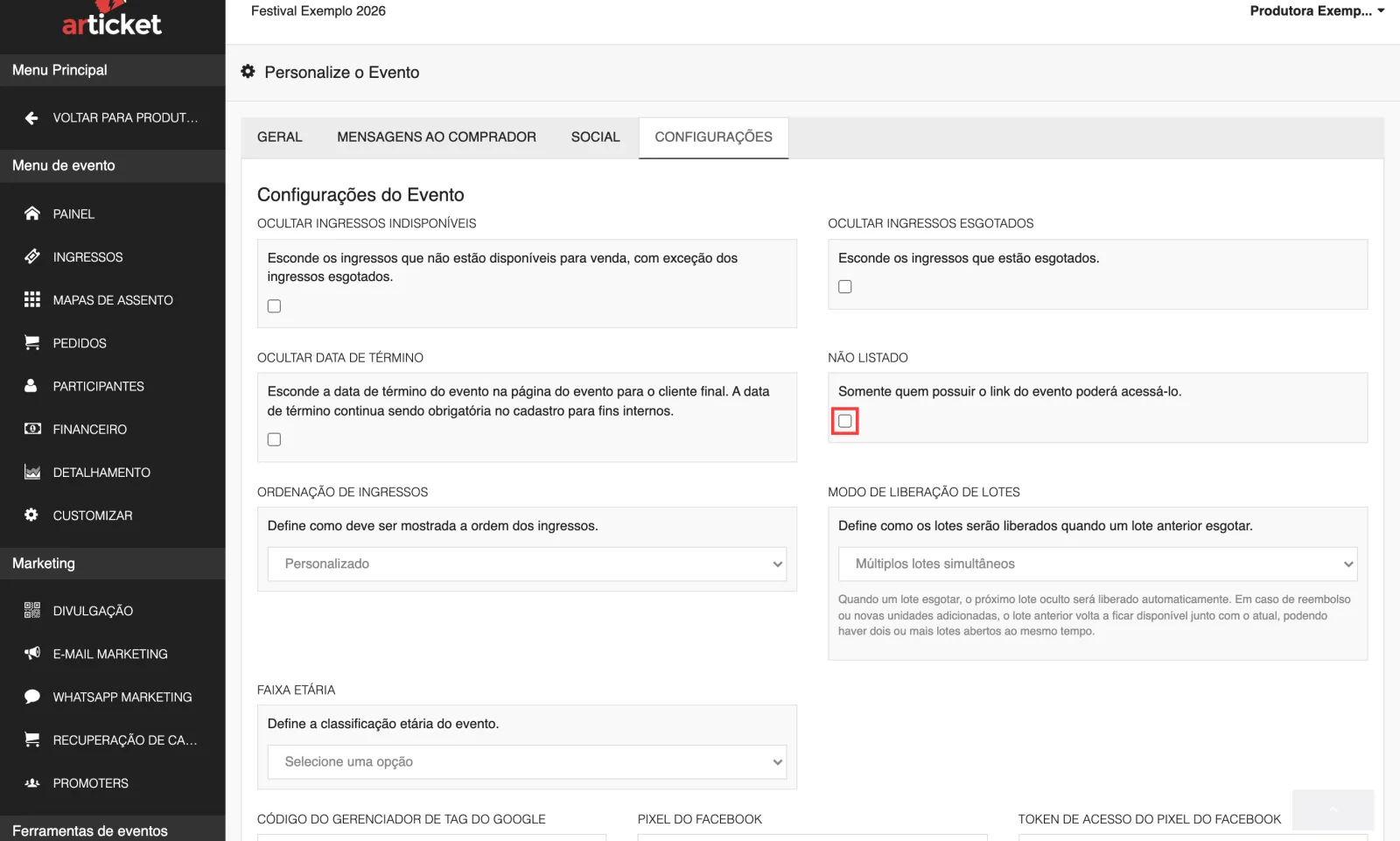
- No menu do evento, clique em Customizar.
- Abra a aba Configurações.
- Desmarque Não listado (o texto ao lado diz "Somente quem possuir o link do evento poderá acessá-lo").
- Salve.
3. A data de término já passou?
A busca só mostra eventos cuja data de término é futura. Se você criou o evento com uma data de término errada (ou já vencida), ele some mesmo estando publicado. Corrija em Customizar, aba Geral. Lembre que a data de término precisa ser maior que a de início.
4. O evento foi cancelado?
Eventos cancelados mostram "Esse evento está cancelado, para mais informações entre em contato com o organizador." e não são vendidos, mas continuam aparecendo na busca e na página inicial até a data de término passar. Para tirá-lo da busca antes disso, oculte o evento em Customizar > Configurações. O cancelamento é feito pelo suporte; veja Como apagar ou cancelar um evento.
5. Você procurou do jeito certo?
A busca do site compara o que foi digitado com o título, o estado, a descrição e o nome do canal. Acentos e espaços não atrapalham. Se o título do evento é muito diferente do que você digitou, tente o nome do canal ou parte do título. Lembre também que o título tem no máximo 36 caracteres.
6. O evento não está na vitrine da página inicial
Os destaques da página inicial são escolhidos pela equipe da Articket, e eventos com bom volume de vendas também podem entrar automaticamente em destaque. Estar publicado e listado faz o evento aparecer na busca e na página do canal, mas não garante um lugar na vitrine.
Quando chamar o suporte
Se o evento está publicado, listado, com término futuro e mesmo assim não aparece na busca depois de alguns minutos, fale com o suporte pelo WhatsApp (13) 99656-5822. Envie o link do evento e o texto que você digitou na busca.
Veja também
Atualizado em 29/10/2026
Não resolveu?
Fale com o suporte da Articket pelo WhatsApp.