O pixel não registra as compras do meu evento
Checklist para quando o Meta (Facebook), o TikTok ou o Google não mostram as compras; onde o pixel precisa estar, quando o token é obrigatório, o que as mensagens de erro ao salvar significam e por que compras gratuitas não contam.
Se as compras não aparecem no Meta (Facebook/Instagram), no TikTok ou no Google, a causa mais comum é pixel preenchido sem o token de acesso, pixel no lugar errado ou compra gratuita (que não conta). Percorra a lista abaixo, do mais provável para o menos provável.
1. O pixel está preenchido no lugar certo?
O pixel pode ficar no evento ou no canal. O do evento vale primeiro; se o evento não tem pixel, a Articket usa o do canal.
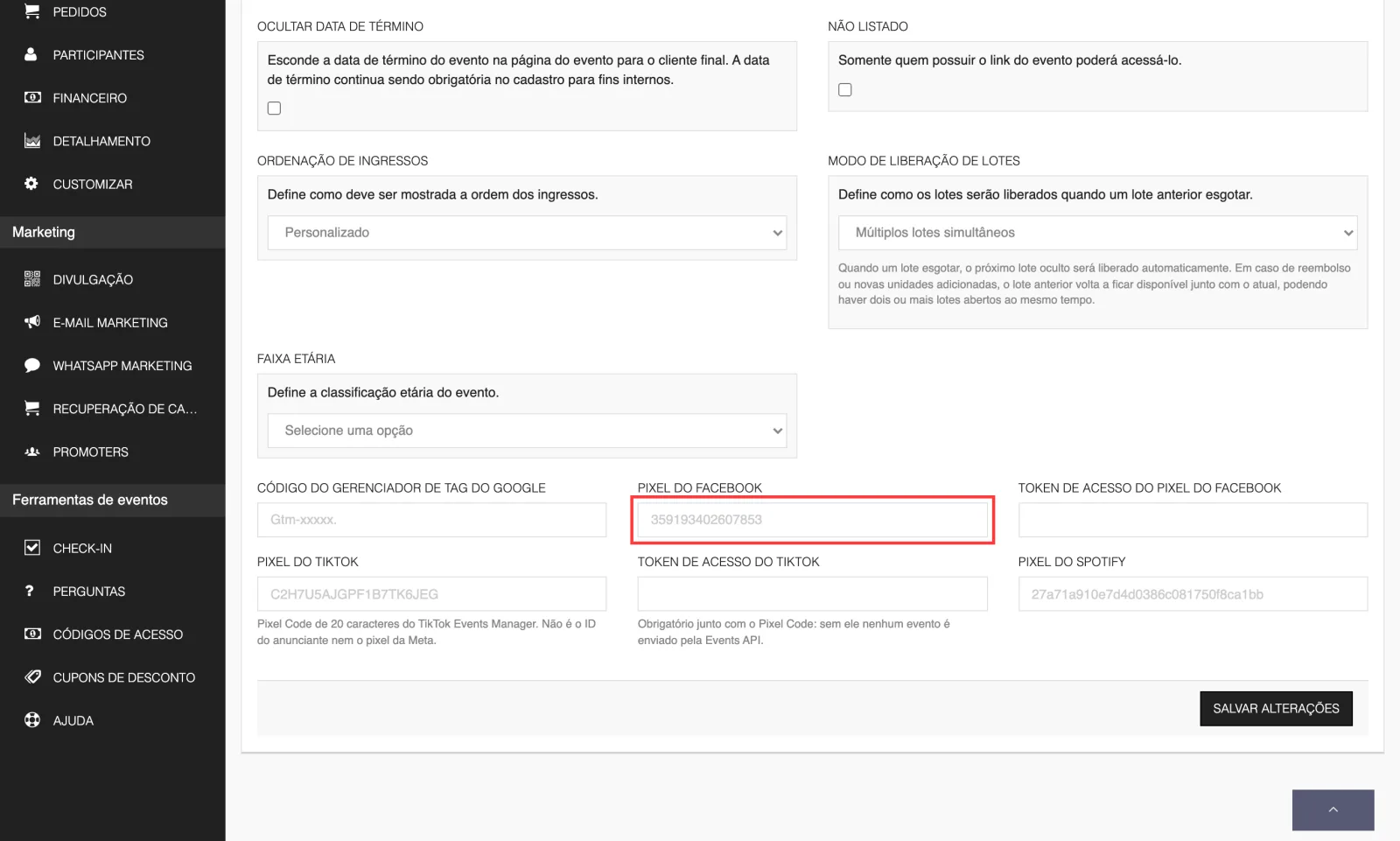
- Evento: menu do evento, Customizar, aba Configurações. Campos: Pixel do Facebook, Token de acesso do Pixel do Facebook, Pixel do TikTok, Token de acesso do TikTok, Código do Gerenciador de Tag do Google.
- Canal: painel do canal, Customizar, aba Configurações. Só o Organizador acessa. O Código do Google Analytics existe apenas aqui.
Confira se o código é o ID numérico do pixel (exemplo da tela: 359193402607853) e não o ID da conta de anúncios. Detalhes em Pixel Meta e API de Conversões e Pixel TikTok, Google Tag Manager e Analytics.
2. Falta o token de acesso?
Só o pixel funciona no navegador do comprador, e navegadores com bloqueador de anúncios ou o iPhone muitas vezes impedem o envio. O envio feito pelo servidor da Articket (API de Conversões da Meta e Events API do TikTok) só acontece se houver um token. Sem token, você perde parte das compras. No TikTok é mais grave: a compra só é registrada pelo servidor, então sem o token do TikTok nenhuma compra aparece.
Para o TikTok, a própria tela avisa: "Obrigatório junto com o Pixel Code: sem ele nenhum evento é enviado pela Events API."
3. O token é válido e pertence a esse pixel?
Ao salvar, a Articket testa as credenciais. As mensagens possíveis:
- "Informe o ID do Pixel da Meta para usar o token de acesso." — você colocou o token e deixou o pixel vazio.
- "A Meta recusou este token de acesso (inválido ou expirado). Gere um novo token no Events Manager, em Configurações > API de Conversões." — nada é salvo. Gere um token novo no Events Manager.
- "Configurações salvas. O token da Meta é válido, mas não foi possível confirmar o acesso dele ao pixel ... — confira no Events Manager." — o token existe, mas talvez seja de outro pixel. Gere o token dentro das configurações do pixel certo.
- "Configurações salvas, mas a Meta está indisponível para validar o token agora. Salve novamente mais tarde para validar."
- "Isso não é um Pixel Code do TikTok. Use o código de 20 caracteres do Events Manager (ex.: D302VFJC77UF8A0EHHHG), não o ID do anunciante nem o ID do pixel da Meta."
- "Informe o token de acesso do TikTok: sem ele a Events API não envia nada e só o pixel do navegador funciona."
- "Informe o Pixel Code do TikTok para usar o token de acesso."
- "O TikTok recusou este token de acesso (inválido ou revogado). Gere um novo no Events Manager, nas configurações de Events API do pixel."
- "Configurações salvas, mas o TikTok está indisponível para validar o token agora. Salve novamente mais tarde para validar."
4. O envio foi pausado?
Se a plataforma de anúncios recusar os envios do servidor de forma permanente (por exemplo, token revogado), os envios daquele pixel ficam suspensos por um tempo. Gerar um novo token e salvar de novo reabre o envio na hora.
5. A compra é gratuita?
Compras com total zero (cortesia, ingresso gratuito, total zerado por cupom) não geram o evento de Compra (Purchase). É o comportamento esperado.
6. Quais eventos a Articket envia
Na Meta, navegador e servidor enviam: visualização da página, adição ao carrinho, início do pagamento e compra. No TikTok, o navegador e o servidor enviam visualização de conteúdo, adição ao carrinho e início do pagamento, mas a compra só vai pelo servidor. A compra do servidor é registrada quando o pedido é concluído; a do navegador dispara quando o comprador chega à página do pedido. Os eventos do navegador e do servidor levam o mesmo identificador, para a plataforma não contar em dobro.
O valor enviado como compra é o total pago pelo comprador, que inclui a taxa de serviço e o seguro, quando houver, e não só o que você recebe.
7. Só está demorando?
Os eventos podem levar de alguns minutos a algumas horas para aparecer na Meta e no TikTok. Para conferir, abra o Events Manager e olhe a aba Eventos recebidos, ou use Testar eventos com o navegador. Faça uma compra real de baixo valor (a compra só conta se for paga).
8. Outras causas
- Mesmo pixel em vários eventos: os números ficam misturados. Veja Números do pixel diferentes da Articket.
- Gerenciador de Tag do Google (GTM): a Articket carrega o contêiner, mas o que dispara depende do que você configurou lá dentro. A Articket não envia eventos de comércio eletrônico personalizados para o GTM.
- Gerente que não acessa o pixel do canal: só o Organizador edita as configurações do canal. O Gerente edita as do evento.
Quando chamar o suporte
Chame o suporte pelo WhatsApp (13) 99656-5822 se pixel e token estão corretos, o token foi gerado novamente e salvo, e passadas 24 horas as compras reais continuam sem aparecer. Informe o evento, o ID do pixel (nunca envie o token por e-mail ou chat aberto) e a data de uma compra que deveria ter sido registrada.
Veja também
Atualizado em 29/10/2026
Não resolveu?
Fale com o suporte da Articket pelo WhatsApp.