Como configurar o Pixel do TikTok, Google Tag Manager e Google Analytics
Configure o Pixel do TikTok (com token), o Gerenciador de Tags do Google e o Google Analytics em Customizar, aba Configurações, no evento ou no canal.
Além da Meta, você pode medir as vendas com o Pixel do TikTok, o Gerenciador de Tags do Google (GTM) e o Google Analytics. Tudo fica em Customizar, aba Configurações, no evento ou no canal. Para o Pixel da Meta, veja Como configurar o Pixel da Meta.
Onde configurar
- No evento: menu do evento, Customizar, aba Configurações. Organizador e Gerente podem editar.
- No canal: página do canal, Customizar, aba Configurações. Só o Organizador. O que você coloca no canal vale para todos os eventos que não tiverem configuração própria.
O Google Analytics (Código do Google Analytics) existe só no Customizar do canal. O Pixel do TikTok, o token e o GTM existem nos dois lugares, e a configuração do evento tem prioridade.
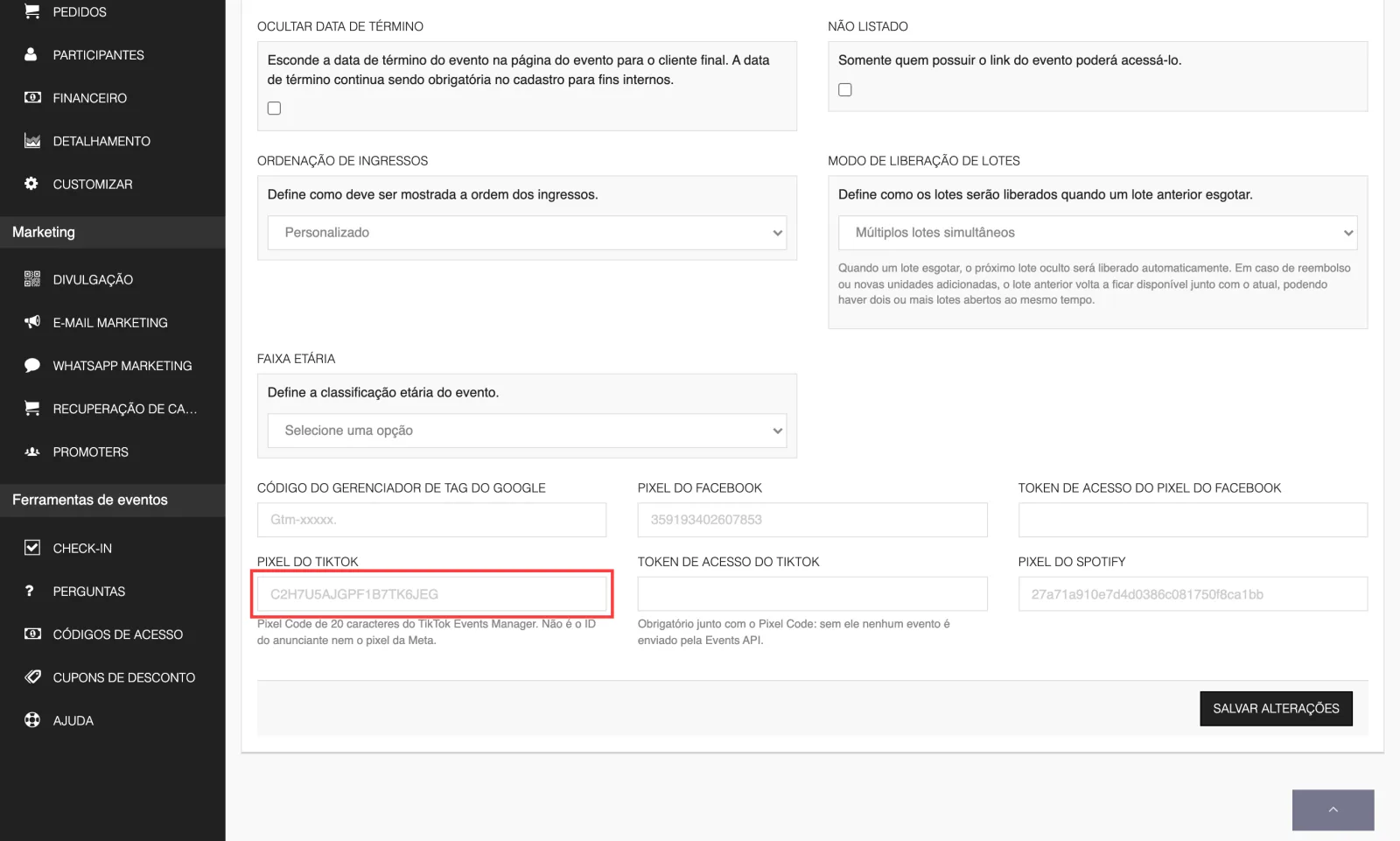
Pixel do TikTok
- No Events Manager do TikTok, copie o Pixel Code: são 20 caracteres, só letras MAIÚSCULAS e números (por exemplo,
C2H7U5AJGPF1B7TK6JEG). Não é o ID do anunciante nem o pixel da Meta. - Nas configurações da Events API do pixel, gere o token de acesso.
- Na Articket, preencha Pixel do TikTok e Token de acesso do TikTok.
- Clique em Salvar alterações.
O token é obrigatório junto com o pixel. A compra (Purchase) só é registrada pelo servidor: sem o token do TikTok, nenhuma compra é registrada. No evento, a Articket exige os dois juntos (considerando também o que estiver no canal).
Eventos medidos: o navegador envia ViewContent, AddToCart e InitiateCheckout, e não envia Purchase. O servidor envia esses três e também Purchase. Compras grátis não geram Purchase.
Mensagens ao salvar o TikTok
- "Isso não é um Pixel Code do TikTok. Use o código de 20 caracteres do Events Manager…" O valor digitado não tem o formato certo. Confira se não colou o ID do anunciante.
- "Informe o token de acesso do TikTok: sem ele a Events API não envia nada e só o pixel do navegador funciona." Preencha o token.
- "Informe o Pixel Code do TikTok para usar o token de acesso." Preencha o pixel.
- "O TikTok recusou este token de acesso (inválido ou revogado). Gere um novo no Events Manager, nas configurações de Events API do pixel."
- "Configurações salvas, mas o TikTok está indisponível para validar o token agora. Salve novamente mais tarde para validar."
Se o TikTok recusar os envios pelo servidor (token revogado, por exemplo), os envios ficam suspensos até você salvar um token novo.
Google Tag Manager
Preencha Código do Gerenciador de Tag do Google. Se o código começar com GTM- (por exemplo, GTM-XXXXXXX), a Articket carrega o contêiner do Gerenciador de Tags nas páginas do evento, e o que ele mede depende das tags que você configurou dentro do GTM. Se começar com G-, AW- ou UA-, a Articket carrega a tag do Google diretamente, sem contêiner. Valores com outro formato são ignorados.
Google Analytics
No Customizar do canal, preencha Código do Google Analytics com o ID do seu Analytics. Ele vale na página do evento e na página pública do canal. Para acompanhar campanhas por UTM, use o Analytics: o painel da Articket não faz relatório por UTM.
E se…
- Quero só o pixel do navegador no TikTok? Não dá no evento: o token é exigido junto, e sem ele não há compra registrada. No canal a exigência é mais flexível, porque a outra metade pode estar no evento.
- Spotify? Existe o campo Pixel do Spotify, para quem anuncia lá. Ele registra a visualização do evento, o início da compra, o carrinho e a compra concluída, e vale no evento ou no canal, como os outros pixels.
- Não vi
Purchasedo pedido grátis. Esperado: pedidos de valor zero não geram conversão. - Os números diferem do painel da Articket. Veja Por que os números da Meta são diferentes dos da Articket; as razões valem também para o TikTok.
- Parou de registrar? Veja O pixel não registra as compras.
Atualizado em 29/10/2026
Não resolveu?
Fale com o suporte da Articket pelo WhatsApp.