Como mudar a data ou o local de um evento
Altere a data, o horário ou o local em Customizar > Geral. O sistema não avisa os compradores sobre a mudança e não mexe nos ingressos já vendidos, então comunique quem já comprou.
Para mudar a data, o horário ou o local, abra o evento, clique em Customizar e, na aba Geral, altere os campos. Depois clique em Salvar alterações. A página pública passa a mostrar os novos dados na hora.
Passo a passo
- Abra o evento e clique em Customizar.
- Na aba Geral, altere Data de início do evento, Horário do Show (opcional) e/ou Data final do evento.
- Para o local, mude Nome do local (escolha a sugestão do Google Maps) ou use o endereço manual.
- Clique em Salvar alterações. Aparece "Evento atualizado com sucesso!".
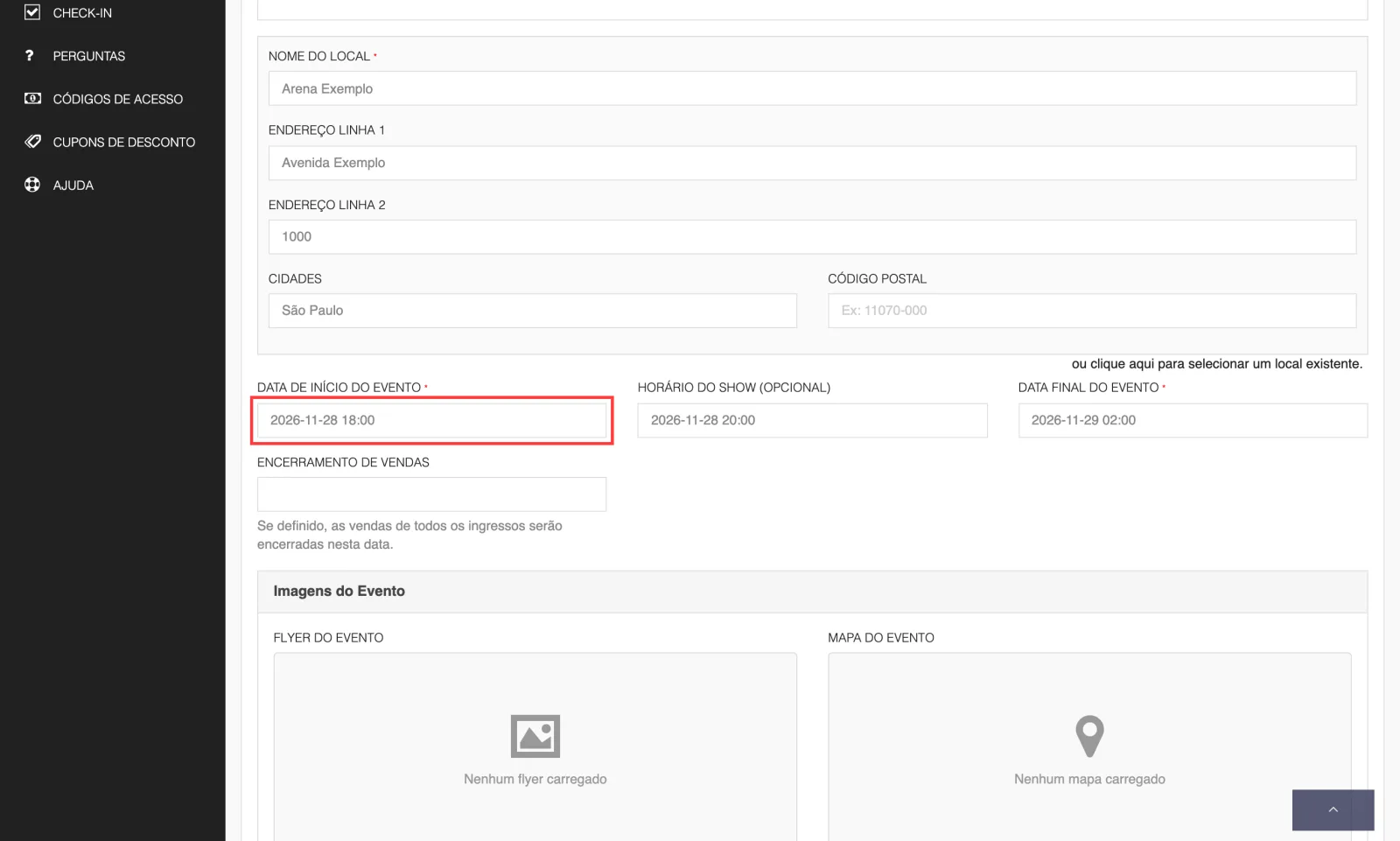
Se a nova data for diferente da prevista, confira também o Encerramento de vendas e as datas de venda de cada ingresso, pois elas não mudam sozinhas.
O que acontece com quem já comprou
- Os ingressos já vendidos continuam válidos, com o mesmo QR Code.
- O sistema não envia aviso automático aos compradores. Avise por mensagem aos participantes e, se quiser, deixe um recado na mensagem em destaque.
- O e-mail e o PDF do ingresso que o comprador já recebeu mostram a data antiga; só a página do evento e os novos envios mostram a atualizada.
- Se o comprador não puder ir na nova data e pedir o dinheiro de volta, siga as regras de reembolso.
E se…
O evento foi adiado sem data definida. Considere ocultar ou encerrar as vendas até definir a nova data, e avise os compradores.
O evento foi cancelado de vez. Veja cancelar evento.
O local mudou só em parte (por exemplo, a entrada). Atualize o endereço no evento e use a mensagem em destaque para chamar atenção.
Atualizado em 29/10/2026
Não resolveu?
Fale com o suporte da Articket pelo WhatsApp.