Como mudar a ordem dos ingressos na página do evento
Em Customizar, aba Configurações, escolha Ordenação de Ingressos como Personalizado; depois, em Ingressos, use o ícone de arrastar para definir a ordem. Esgotados e pausados sempre vão para o fim.
Por padrão, os ingressos aparecem do menor para o maior preço. Para definir uma ordem sua, ligue a ordenação Personalizado em Customizar, aba Configurações, e depois arraste os ingressos em Ingressos.
Passo a passo
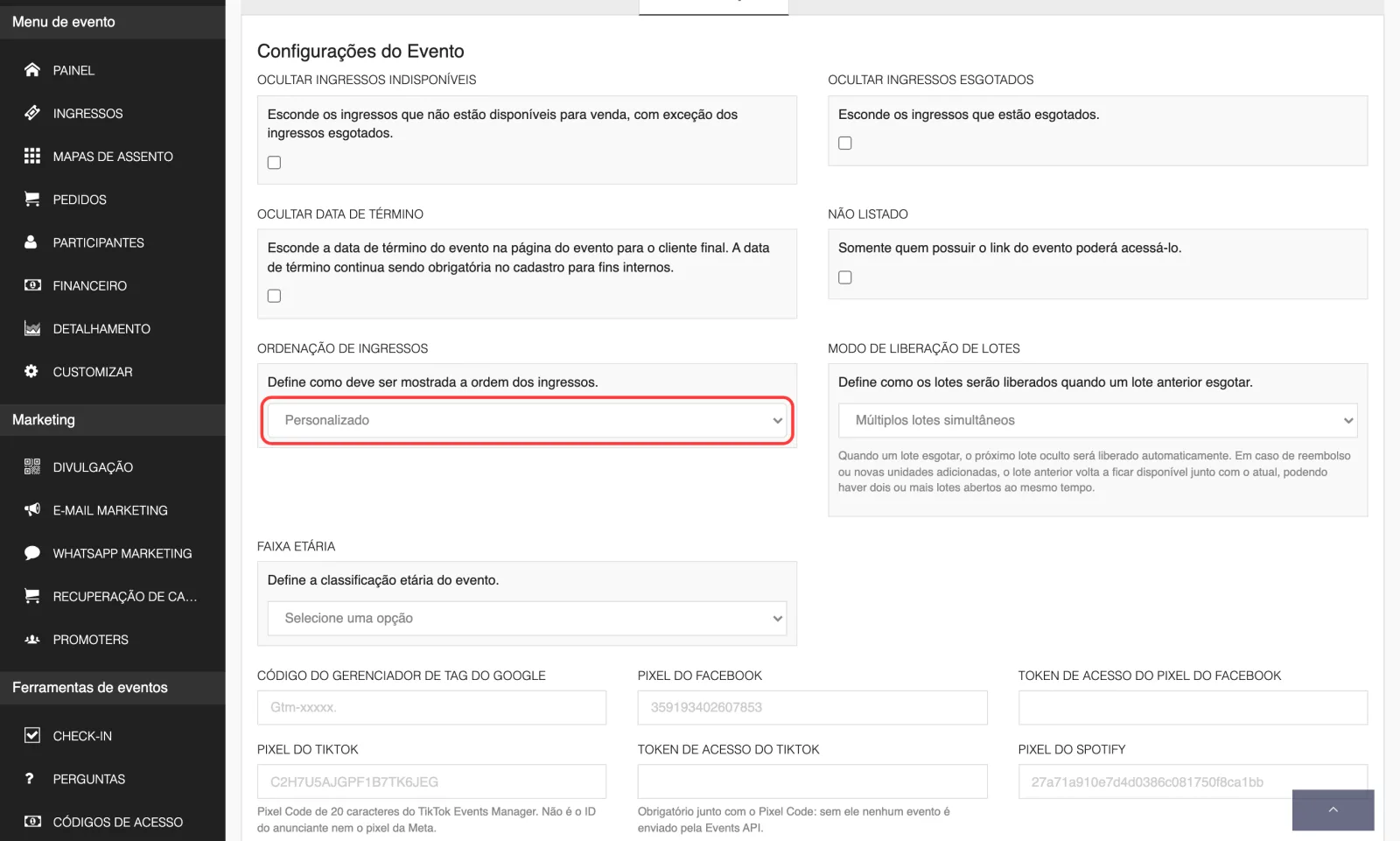
- No menu do evento, clique em Customizar e abra a aba Configurações.
- No campo Ordenação de Ingressos, escolha Personalizado (a outra opção é Preço (Do menor para maior), que é o padrão).
- Clique em Salvar alterações.
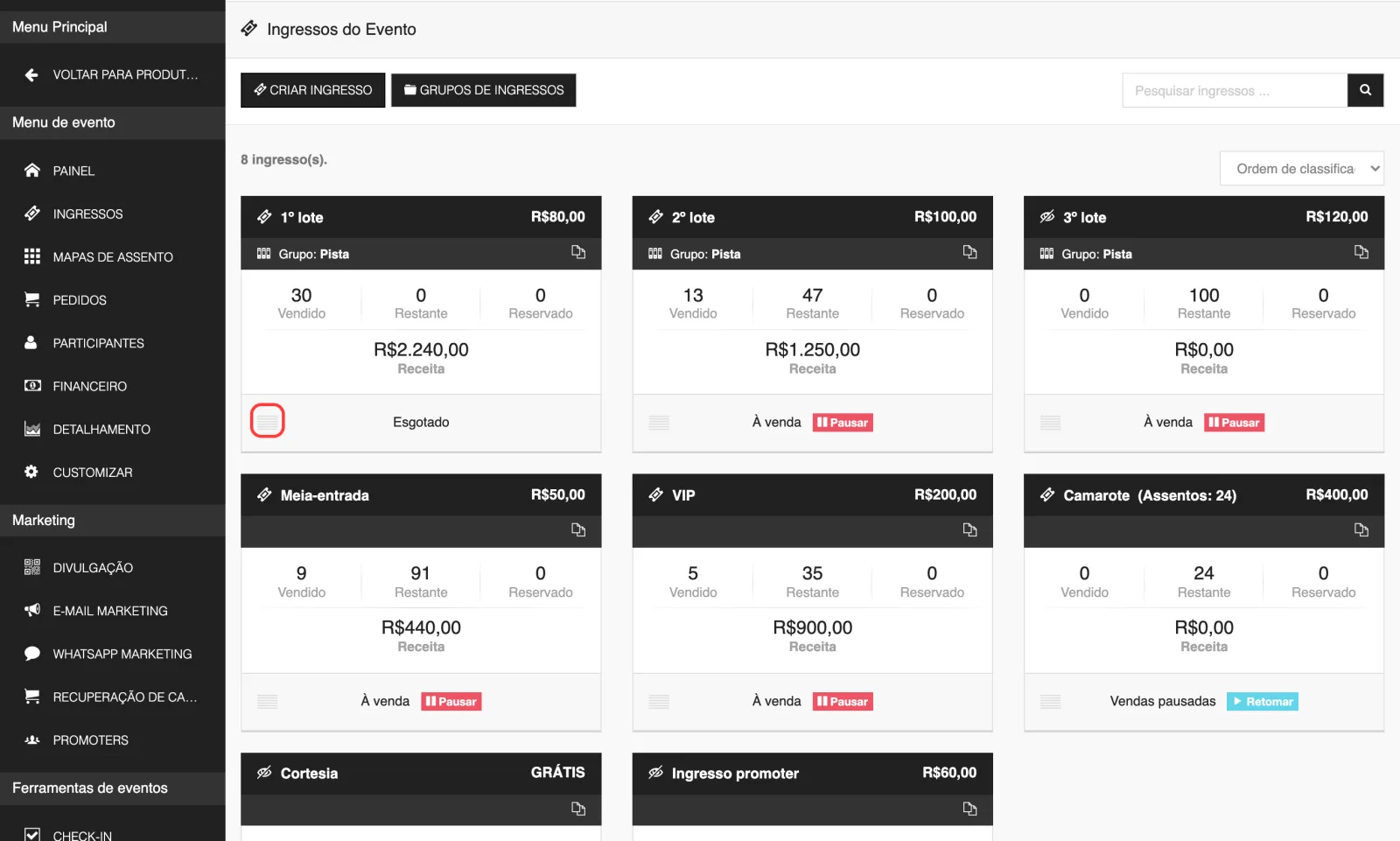
- Vá em Ingressos. Cada card agora tem um ícone de arrastar no rodapé. Clique nele.
- Na janela Alterar ordem dos ingressos, arraste e solte os ingressos na ordem que deseja que apareçam no formulário de pedido.
- Clique em Fechar. Não é preciso salvar: a ordem é gravada a cada vez que você solta um ingresso (aparece "Ordem dos ingressos atualizada com sucesso").
Regras
- Ingressos do mesmo grupo ficam sempre juntos. Os grupos não são reordenados à parte: a posição do grupo na página acompanha a posição do primeiro ingresso dele na janela de ordenação.
- Esgotados vão sempre para o fim, e os pausados também, mesmo com ordem personalizada.
- A janela Alterar ordem dos ingressos lista todos os ingressos do evento, mesmo que a lista em Ingressos tenha mais de uma página (10 ingressos por página).
- A ordem personalizada só vale quando Ordenação de Ingressos está em Personalizado. Se você voltar para Preço (Do menor para maior), a ordem arrastada não se perde: ela fica guardada e volta a valer quando você escolher Personalizado de novo. Com preço, o ingresso mais barato só vem primeiro dentro de cada grupo; a posição dos grupos e dos ingressos sem grupo que você já arrastou continua sendo respeitada, e os ingressos que nunca foram arrastados ficam depois deles, do menor para o maior preço.
Ordenar a lista do painel
No topo da lista em Ingressos, no canto direito, há um seletor de ordenação (sem título) com as opções Data de Criação, Título do ingresso, Quantidade vendida, Volume de vendas e Ordem de classificação personalizada. Isso muda só a forma como você vê a lista no painel, não a página do comprador.
E se…
Arrastei e nada mudou. Confira se Ordenação de Ingressos está em Personalizado e se você arrastou na janela Alterar ordem dos ingressos. Lembre que ingressos esgotados e pausados descem para o fim.
Não vejo o ícone de arrastar. Ele só aparece com ordenação Personalizado.
Veja também
Atualizado em 29/10/2026
Não resolveu?
Fale com o suporte da Articket pelo WhatsApp.