Como fazer perguntas personalizadas aos participantes na compra
Em Perguntas você cria campos extras (texto ou lista) que cada participante responde ao comprar o ingresso, escolhe a quais ingressos a pergunta se aplica e exporta as respostas depois.
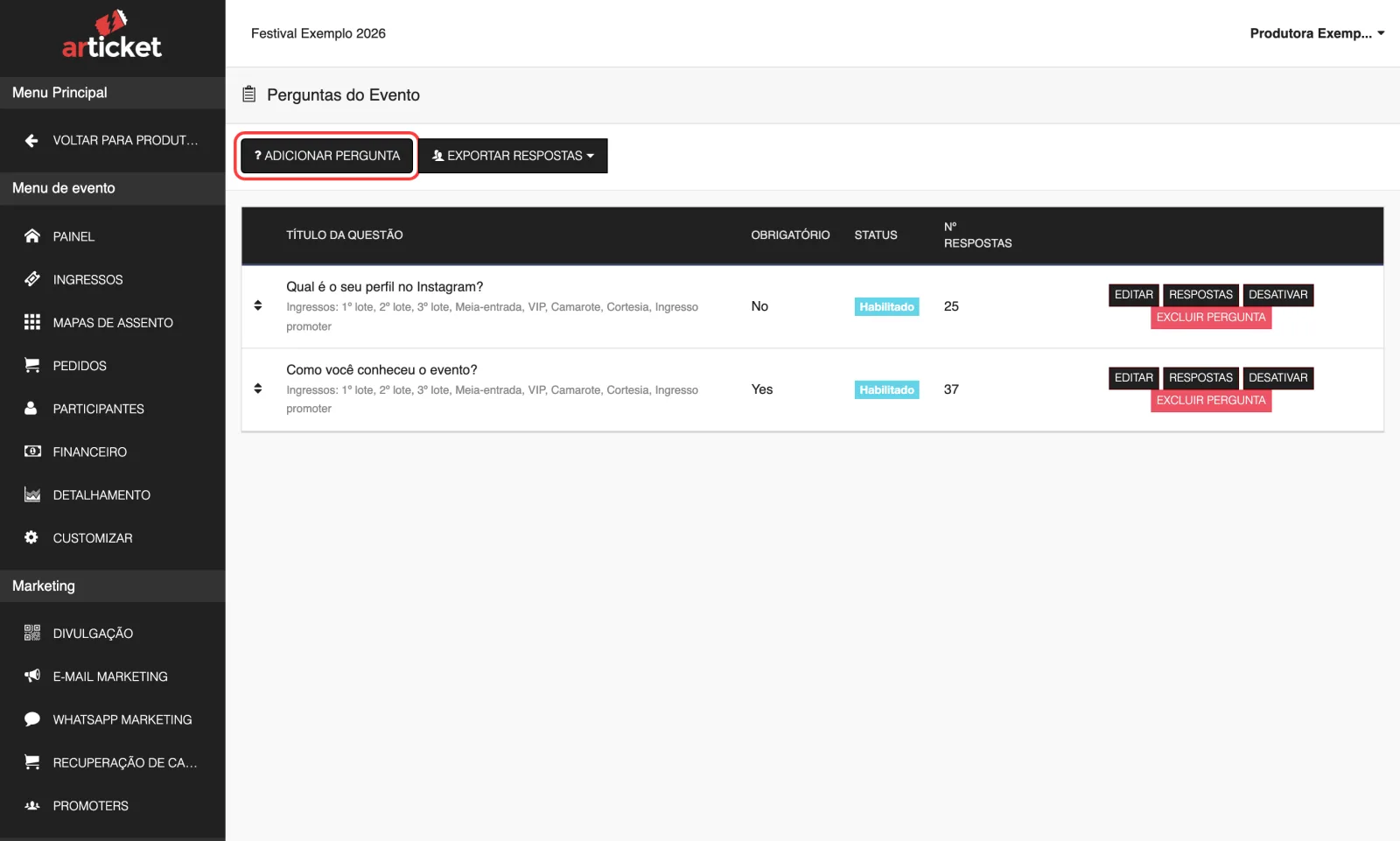
Perguntas personalizadas são campos extras que cada participante responde na hora da compra: tamanho de camiseta, restrição alimentar, nome da escola, e assim por diante. No menu do evento, em Ferramentas de eventos, clique em Perguntas (a tela se chama "Perguntas do Evento"). Não é uma pesquisa de satisfação: as perguntas são feitas durante a compra.
Passo a passo
- No menu do evento, em Ferramentas de eventos, clique em Perguntas.
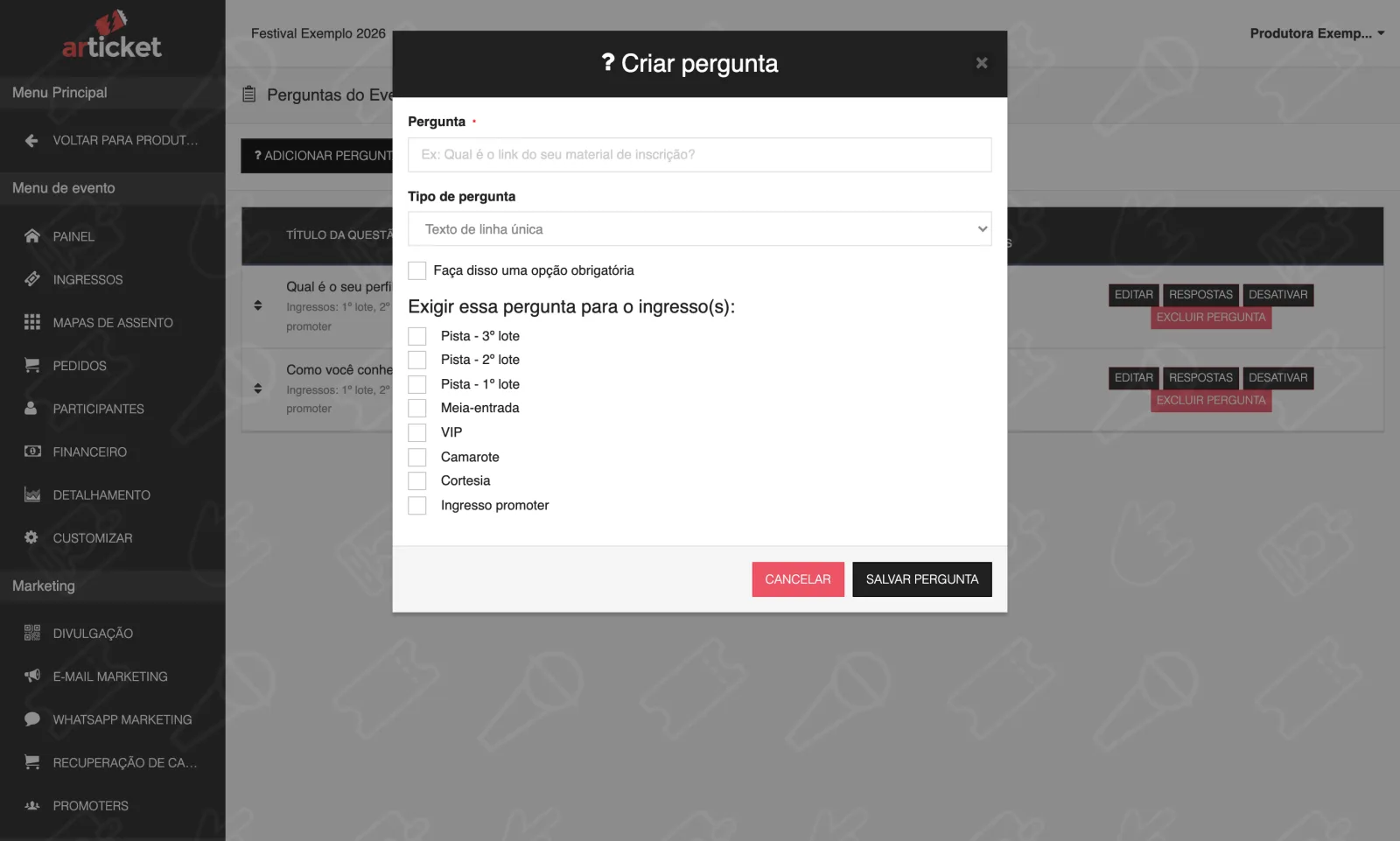
- Clique em Adicionar pergunta. Abre a janela Criar pergunta.
- Em Pergunta, escreva o texto que o comprador vai ver (por exemplo, "Qual o tamanho da sua camiseta?").
- Em Tipo de pergunta, escolha entre caixa de texto de uma linha, caixa de texto de várias linhas ou lista suspensa (o comprador escolhe uma opção).
- Se escolheu lista suspensa, preencha as Opções e use o botão Adicione outra opção para incluir mais. Opções em branco são ignoradas.
- Se a resposta for indispensável, ative Faça disso uma opção obrigatória.
- Em Exigir essa pergunta para o ingresso(s), marque os ingressos em que a pergunta será feita. Se você não marcar nenhum, a pergunta não aparece para ninguém.
- Clique em Salvar pergunta. Aparece "Pergunta criada com sucesso".
Como o comprador vê
- As perguntas aparecem na etapa de dados dos participantes, uma resposta por ingresso, não por pedido.
- Só aparecem perguntas habilitadas e ligadas ao ingresso comprado, na ordem da lista.
- Na lista suspensa, as opções aparecem em ordem alfabética, com "-- Selecione --" no início.
- Pergunta obrigatória sem resposta bloqueia a compra: "Esta pergunta é obrigatória."
- Quem você convida pelo painel (convidar participante) também responde às perguntas do ingresso.
Organizar, desativar e excluir
- Ordem: arraste a pergunta pela alça no começo da linha. A ordem é salva sozinha ("Ordem da pergunta atualizada com sucesso").
- Editar: botão Editar. Se trocar uma lista por texto, as opções deixam de ser usadas. Ao editar as opções de uma lista, as respostas antigas continuam como foram dadas.
- Habilitar / Desativar: desativar tira a pergunta do checkout e guarda as respostas.
- Excluir pergunta: apaga a pergunta e todas as respostas. Se quiser manter as respostas, desative em vez de excluir. O botão pede um segundo clique ("Clique para confirmar").
A coluna Obrigatório mostra "Yes" ou "No" (em inglês) e Status mostra "Habilitado" ou "Desabilitado".
Ver e exportar as respostas
- Clique no número em Nº Respostas (ou em Respostas) para abrir a janela Pergunta: [título], com a referência do pedido, os dados do participante, o ingresso e a resposta. Participantes cancelados aparecem com a marca "cancelado".
- Para baixar tudo, use Exportar respostas e escolha Excel (.xlsx ou .xls), CSV ou HTML. O arquivo traz Nome, Sobrenome, E-mail, Pergunta e a resposta (a última coluna aparece com o título "Opções"). Inclui as perguntas desativadas.
Cuidados
- Pergunta nova não é feita a quem já comprou. Só vale para as compras seguintes.
- Ingresso novo não herda perguntas. Isso vale também para um ingresso criado por Duplicar: a cópia leva preço, quantidade, datas e demais campos do original, mas não as perguntas. Depois de criar o ingresso, volte em cada pergunta e marque o novo ingresso.
- Não há limite de perguntas, mas cada uma a mais deixa a compra mais longa. Pergunte só o que você vai usar.
- Se a pergunta não aparece na compra, confira: está Habilitada? Está marcada para o ingresso certo?
Veja também
Atualizado em 29/10/2026
Não resolveu?
Fale com o suporte da Articket pelo WhatsApp.
Outros artigos de Divulgação e vendas
Como criar um cupom de desconto
Crie um cupom no menu Cupons de desconto do evento, escolha porcentagem ou valor fixo, defina os ingressos, a validade e os limites, e compartilhe o código com seus clientes.
Por que o cupom não aplicou (limites e mensagens de erro)
Cada mensagem que o comprador vê ao tentar usar um cupom e o que você deve conferir no cupom para resolver, como validade, limites, valor mínimo e ingressos elegíveis.
Cupom, promoter ou código de acesso: qual usar?
Cupom dá desconto a quem digita o código; código de acesso libera ingresso oculto a quem digita o código; promoter é um link que mede vendas e pode liberar ingresso ou dar desconto sem digitar nada.
Como criar um código de acesso para liberar ingressos ocultos
O código de acesso mostra ingressos ocultos só para quem sabe o código. Marque o ingresso como oculto, crie o código no menu Códigos de acesso e vincule os dois.
Limites do código de acesso
Limite de pedidos conta pedidos e limite de ingressos conta ingressos. Use o limite de ingressos para dizer quantos ingressos cada código libera.
Como criar links de promoter e acompanhar as vendas de cada um
No menu Promoters você cria um link de divulgação para cada pessoa ou parceiro e vê quantas visitas e vendas cada link trouxe. A Articket não calcula nem paga comissão.