O que significa cada status do pedido
Um pedido pode estar concluído, aguardando pagamento, reembolsado, parcialmente reembolsado ou cancelado. Pix ainda não pago não aparece como pedido.
O status do pedido aparece na coluna Status de Pedidos e pode ser usado no filtro Situação. Ele diz se o pedido está pago, se foi devolvido ou se foi cancelado.
Os status
| Status | O que significa | Ingresso vale? |
|---|---|---|
| Completo | O pagamento foi aprovado. Também é o status de pedidos gratuitos, cortesias e vendas do PDV concluídas. | Sim |
| Aguardando Pagamento | Pedido de evento com pagamento offline que ainda não foi marcado como recebido. Hoje é o único caso em que este status aparece: cartão, Pix, cortesias e pedidos gratuitos nunca ficam aqui. | Sim, até você decidir (veja abaixo) |
| Reembolsado | Todos os ingressos do pedido foram cancelados e o dinheiro devolvido ao comprador. | Não |
| Reembolsado Parcialmente | Parte dos ingressos do pedido foi cancelada e reembolsada. Nos detalhes do pedido, aparece o aviso "R$ 50,00 deste pedido foi reembolsado." e o valor devolvido entre parênteses ao lado do Valor. | Só os não cancelados |
| Cancelado | Pedido cancelado sem dinheiro a devolver, como cortesias, pedidos gratuitos e pedidos ainda não pagos, quando todos os ingressos foram cancelados. | Não |
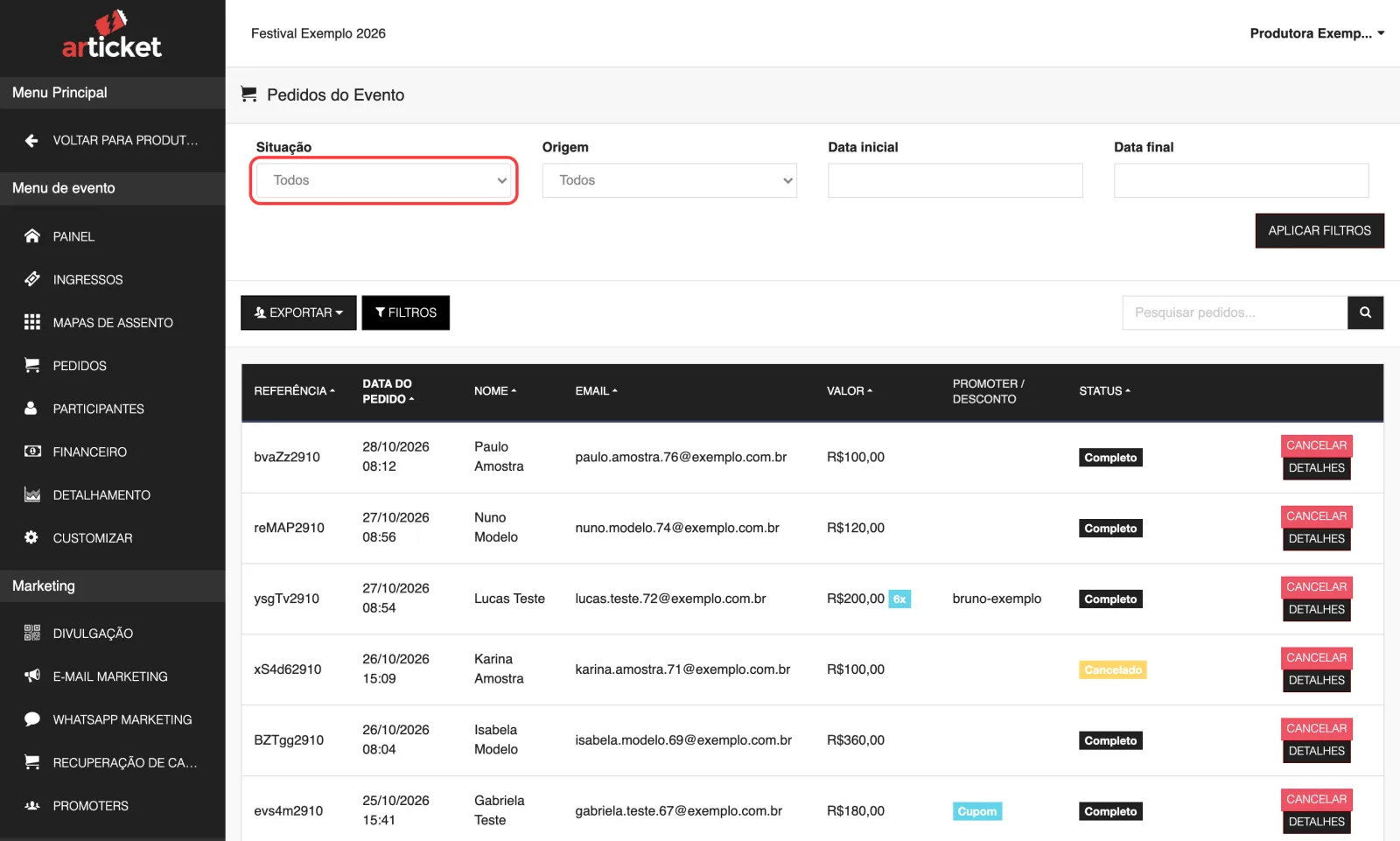
Esses são os nomes que aparecem na coluna Status da lista de pedidos.
Pix gerado e não pago não é pedido
Os pedidos de cartão e Pix só são criados quando o pagamento é aprovado. Enquanto o comprador não paga, não existe pedido em Pedidos e o ingresso fica apenas reservado por alguns minutos no checkout. Por isso você não verá um status "Aguardando Pix".
Se o comprador garante que pagou e o pedido não aparece, veja Pix pendente ou pago sem ingresso.
Aguardando pagamento (pagamento offline)
Esse status só existe quando o evento aceita pagamentos offline (fora do site). Nesses pedidos, a janela de detalhes mostra o aviso "Este pedido aguarda pagamento." e o botão Marcar o pagamento recebido.
Para confirmar o pagamento:
- Em Pedidos, clique em Detalhes no pedido.
- Clique em Marcar o pagamento recebido.
- A mensagem "Status de pagamento do pedido atualizado com sucesso" aparece e o pedido passa a Completo.
A ação é imediata, sem pedido de confirmação. Organizador e Gerente podem fazer.
Na tela de check-in, o participante de um pedido ainda não pago aparece com a etiqueta vermelha Aguardando pagamento. O sistema não bloqueia a entrada: quem decide é a portaria.
E se…
- O status mudou sem eu fazer nada? O pedido pode ter sido reembolsado pelo suporte da Articket ou pelo Mercado Pago, inclusive por uma contestação do pagamento (chargeback). Nesse caso o pedido é atualizado automaticamente.
- Como devolver o dinheiro? Veja cancelar e reembolsar.
Veja também
Atualizado em 29/10/2026
Não resolveu?
Fale com o suporte da Articket pelo WhatsApp.