Onde vejo os dados do pagamento e o comprovante de uma compra
O painel não gera um comprovante em PDF, mas a janela de detalhes do pedido traz o ID da transação, a forma de pagamento e o parcelamento. O comprador tem o comprovante dele no Mercado Pago e no e-mail de confirmação.
O painel não emite um comprovante de pagamento do comprador. Os dados que comprovam a compra estão na janela de detalhes do pedido: ID da transação, Método de Pagamento, Parcelamento e Valor.
Passo a passo: ver os dados do pagamento
- No menu do evento, clique em Pedidos.
- Encontre a compra (como buscar).
- Clique em Detalhes.
- Na seção Visão geral do pedido, confira:
- Valor: valor dos ingressos mais a taxa de serviço do organizador, quando houver (o mesmo número da coluna Valor da lista de pedidos).
- Referência e Data do pedido.
- ID da transação: o número do pagamento no Mercado Pago. Serve para localizar a compra com o suporte e para a busca em Pedidos.
- Método de Pagamento: cartão ou Pix, e a empresa que processou.
- Parcelamento: número de parcelas. Se o evento oferece parcelamento sem juros, aparece também o Custo cobrado do organizador.
- CPF e Celular, quando o comprador preencheu.
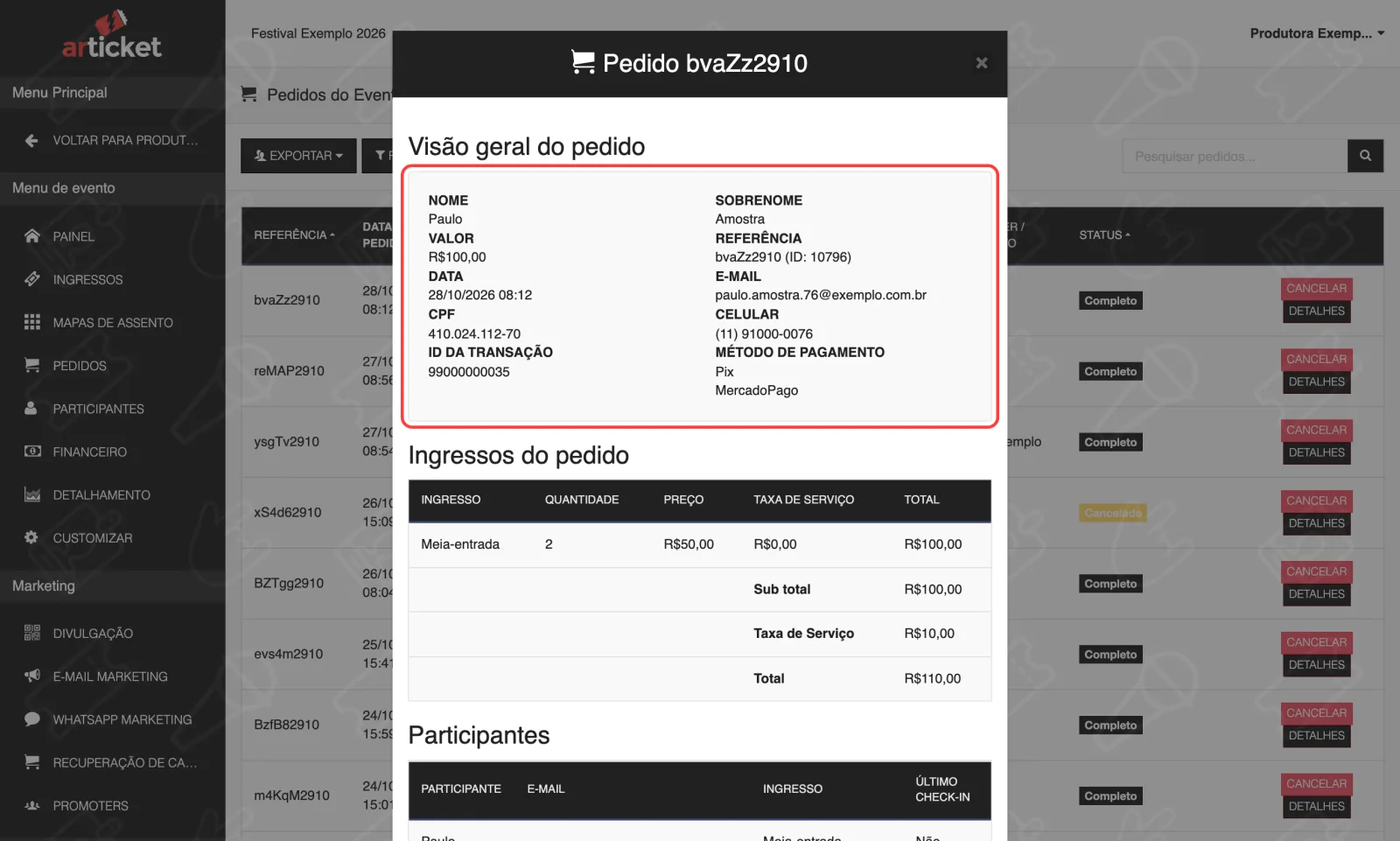
Na tabela Ingressos do pedido você vê o preço, a taxa de serviço e o total de cada ingresso, além de desconto, valor do seguro e total final.
O comprovante do comprador
O comprador pode:
- abrir o pedido no e-mail de confirmação, que você pode reenviar (reenviar ingresso ou pedido);
- consultar o comprovante do pagamento no próprio Mercado Pago ou no extrato do cartão.
Não confunda com o comprovante do repasse
O "comprovante" que o organizador recebe é o do repasse (o Pix que a Articket faz para você). Ele fica em Financeiro, no botão Comprovante da solicitação paga. Veja comprovante do repasse.
E se…
- O CPF ou celular aparecem como "-"? O comprador não preencheu esses dados. Eles só aparecem quando informados.
- O pedido é do PDV? Aparece sempre o nome do operador. O Código de transação (da maquininha) aparece quando houver, além do ID da transação e do Método de Pagamento, quando existirem.
- Quero o valor total que o comprador pagou? A tela mostra o valor dos ingressos e a taxa por ingresso. Juros de parcelamento e seguro não entram no valor do pedido. Veja taxa de serviço e parcelamento e juros.
Atualizado em 29/10/2026
Não resolveu?
Fale com o suporte da Articket pelo WhatsApp.