Como importar uma lista de convidados ou gerar ingressos em massa
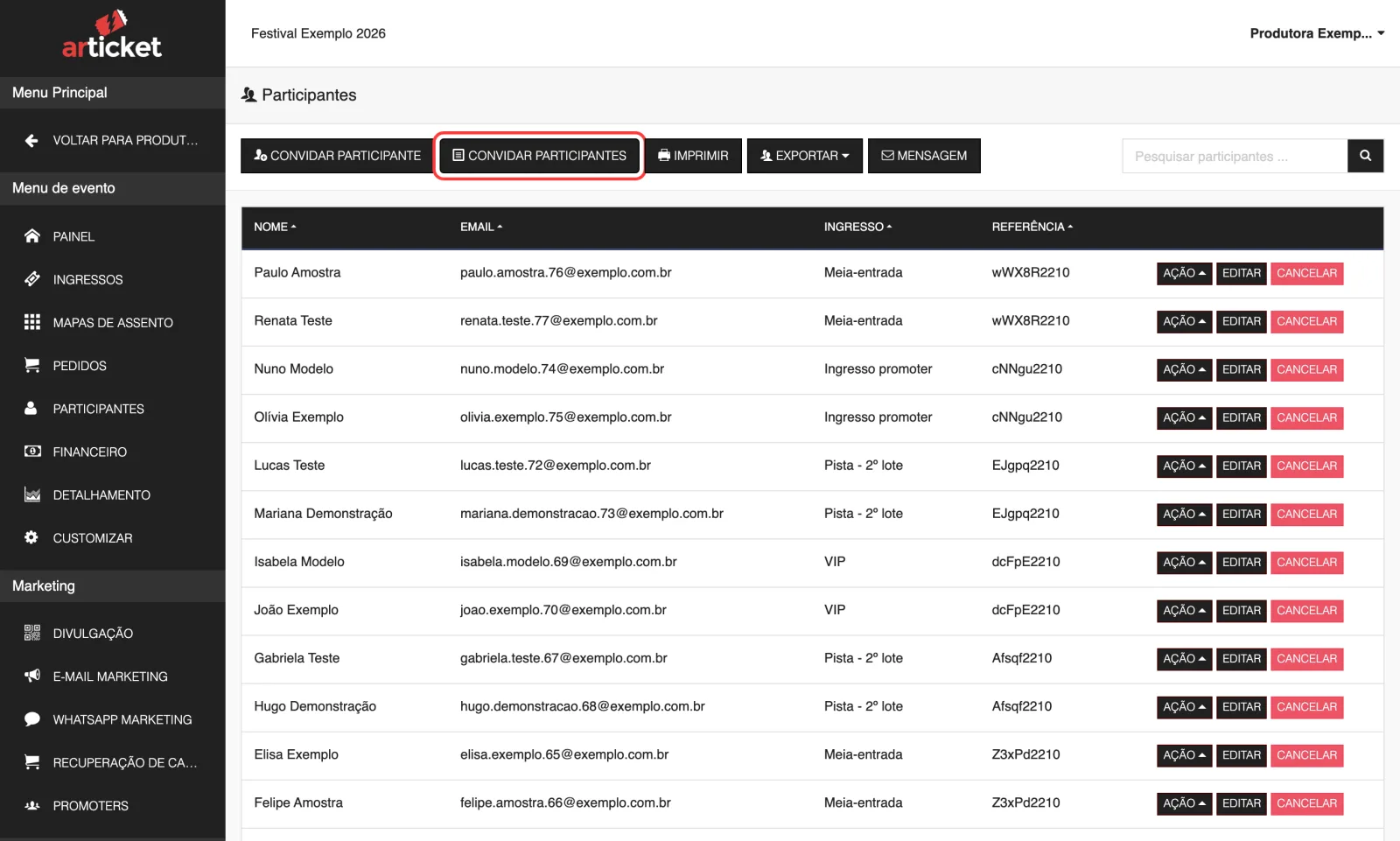
Em Participantes, o botão Convidar participantes importa uma planilha CSV com nome e e-mail (Importar Lista) ou gera até 250 ingressos com nome genérico e um PDF com os links de download (Gerar em Massa). Os dois não conferem o estoque do ingresso.
Para criar muitos ingressos de cortesia de uma vez, vá a Participantes e clique em Convidar participantes (com "s"). Há duas formas: Importar Lista, em que você envia uma planilha com os dados de cada pessoa, e Gerar em Massa, em que o sistema cria ingressos sem nome e entrega um PDF com os links para baixar cada um.
Para um convite avulso, use convidar participante (cortesia). Os convites em massa não funcionam para ingressos com mapa de assentos.
Atenção: os dois métodos não conferem o estoque do ingresso. Confira a quantidade disponível antes e gere só o que couber.
Importar Lista
- Em Participantes, clique em Convidar participantes.
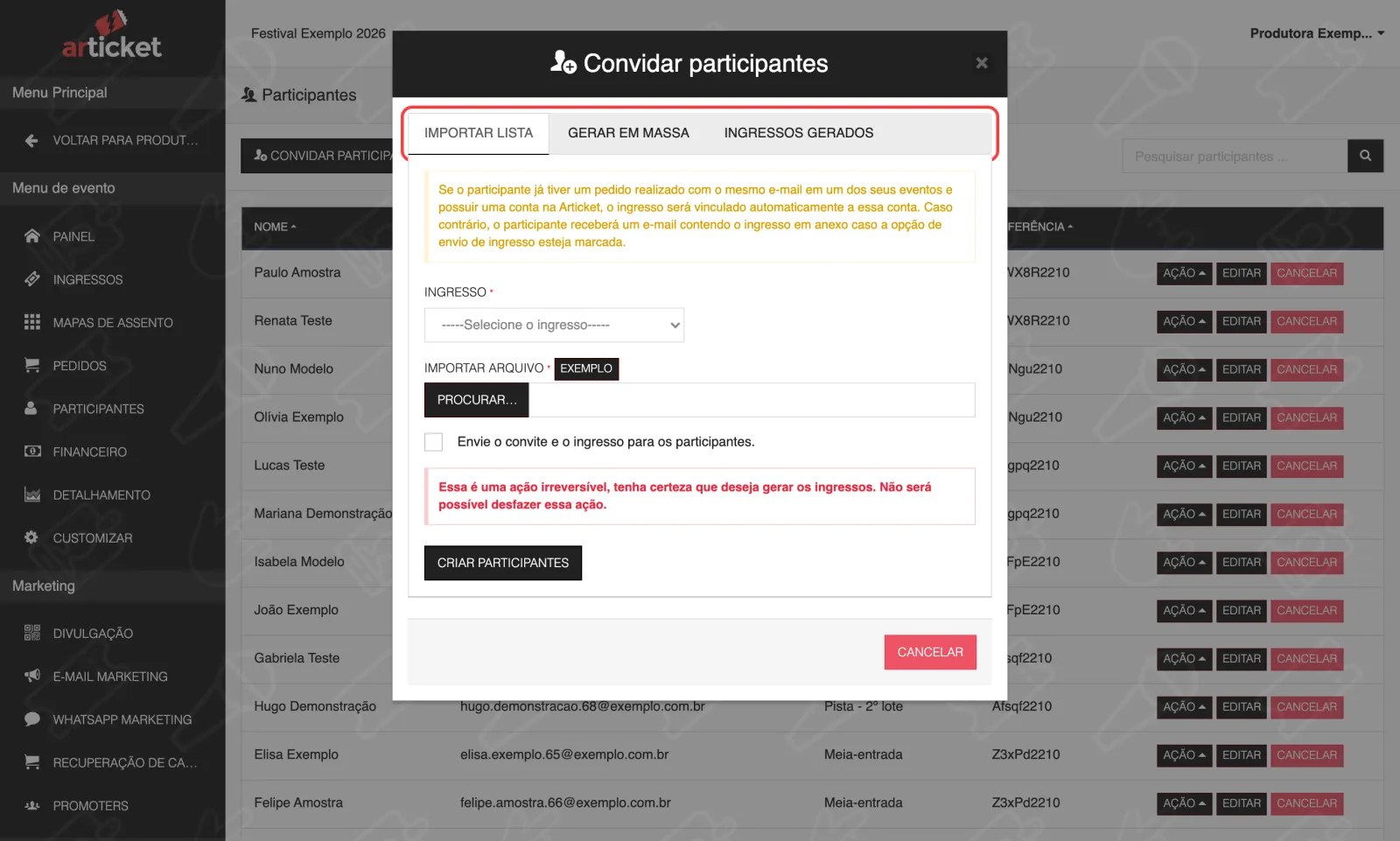
- Na aba Importar Lista, escolha o Ingresso.
- Clique em Exemplo para baixar a planilha modelo e preencha com seus convidados, sem mudar o cabeçalho nem o formato.
- Em Importar arquivo, selecione sua planilha (CSV ou TXT, até cerca de 3 MB).
- Marque Envie o convite e o ingresso para os participantes se quiser que cada pessoa receba o e-mail (vem desmarcado).
- Clique em Criar participantes.
- Uma mensagem avisa que os participantes estão sendo importados. O processamento leva um tempo, conforme o tamanho da lista.
Como a planilha deve ser
Use o modelo Exemplo. A primeira linha (cabeçalho) deve ter exatamente 3 colunas, em minúsculas e nessa ordem, separadas por vírgula:
first_name,last_name,email
Se a planilha for salva com outro separador (como ponto e vírgula, comum no Excel em português), o cabeçalho não é reconhecido.
Cada linha seguinte traz nome, sobrenome e e-mail de uma pessoa. Regras:
- Nome e sobrenome com pelo menos 3 caracteres cada (um sobrenome como "Li" ou "Wu" é recusado).
- Só letras (com acento), números e espaço nos nomes. Hífen, apóstrofo, ponto e outros símbolos não são aceitos.
- E-mail válido.
- Tudo ou nada: se qualquer linha tiver problema, nenhuma pessoa é importada. A mensagem indica o número da linha.
Mensagens da importação
| Mensagem | O que fazer |
|---|---|
| "O arquivo está vazio ou não possui dados válidos." | Confira se a planilha tem linhas além do cabeçalho. |
| "O arquivo CSV não possui o cabeçalho esperado. Use: first_name, last_name, email" | Ajuste a primeira linha. |
| "A linha N não possui todos os campos obrigatórios." | Preencha nome, sobrenome e e-mail da linha. |
| "A linha N possui um email inválido." | Corrija o e-mail. |
| "A linha N possui nome ou sobrenome com menos de 3 caracteres." | Use ao menos 3 caracteres (ou complete o nome). |
| "A linha N possui caracteres especiais no nome ou sobrenome." | Tire hífens, apóstrofos e símbolos. |
| "Não é possível importar participantes para este ingresso pois ele possui um mapa de assentos." | Use o convite individual com o mapa. |
Quem recebe o ingresso por e-mail
- Se o e-mail já pertence a um cliente da Articket que comprou em algum evento do seu canal, o ingresso entra direto na conta dele (aparece no app) e nenhum e-mail é enviado.
- Nos demais casos, o ingresso vai por e-mail, desde que a caixa de envio esteja marcada.
A importação é irreversível: para desfazer, cancele os ingressos um a um em Participantes.
Gerar em Massa
Ideal quando você não tem os nomes: por exemplo, para distribuir ingressos sem nome.
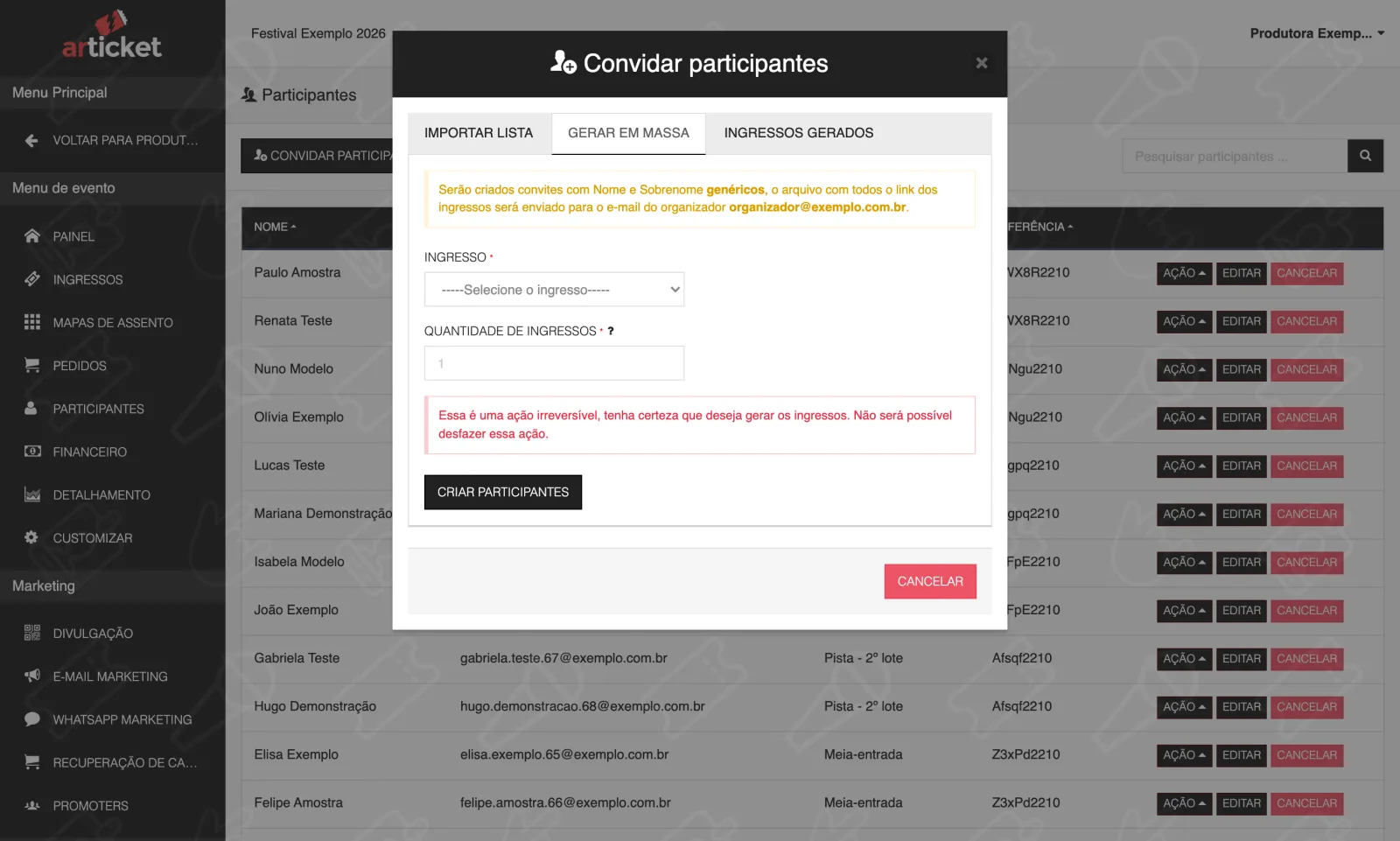
- Em Convidar participantes, abra a aba Gerar em Massa.
- Escolha o Ingresso.
- Em Quantidade de Ingressos, digite de 1 a 250.
- Clique em Criar participantes.
- Uma barra de progresso mostra "Os ingressos estão sendo gerados...". Quando termina, aparece "Ingressos gerados com sucesso!" com o botão Baixar ingressos.
O resultado:
- Cada ingresso é um pedido de R$ 0,00 em nome de "(nome do seu canal) Cortesia", com o e-mail do seu canal.
- Um PDF é criado, e o link vai para o e-mail do seu canal. Ele é um índice: traz a referência de cada ingresso e um link de download.
- Cada link baixa um ingresso, com seu próprio QR Code. Entregue um por pessoa.
Se der erro, aparece "Erro ao gerar ingressos". Tente novamente.
Aba Ingressos Gerados
Lista os lotes que você já gerou, com Data, Quantidade, Ingresso, o link Download e a Situação: Pendente, Processando, Concluído ou Erro. Use para baixar o PDF de novo.
E se…
- Quero convidar até 250 pessoas e conheço os nomes? Prefira Importar Lista, para que cada ingresso saia com o nome certo.
- Preciso de mais de 250? Gere em mais de um lote.
- Esses ingressos contam no valor das vendas? Mesma regra da cortesia comum: não geram receita, mas ocupam estoque. Veja convidar participante (cortesia).
- Preciso importar uma lista com CPF liberando compra? Esse é outro assunto, de códigos de acesso.
Atualizado em 29/10/2026
Não resolveu?
Fale com o suporte da Articket pelo WhatsApp.