Como criar grupos de ingressos (setores) com limite compartilhado
Um grupo reúne ingressos sob um mesmo nome (na página do evento aparece como um bloco com o nome do grupo) e pode ter uma quantidade total compartilhada. Crie em Ingressos, Grupos de ingressos, e vincule cada ingresso em Mais opções, campo Grupo do Ingresso.
Grupo é uma forma de organizar os ingressos por setor (por exemplo "Pista", "Camarote", "Área VIP") e, se quiser, dar um limite de quantidade que vale para o conjunto. Na página do evento o grupo aparece como um bloco com o nome do grupo, com os ingressos dele dentro.
Os grupos ficam em Ingressos, no botão cinza Grupos de ingressos.
Criar um grupo
- No menu do evento, clique em Ingressos e depois em Grupos de ingressos.
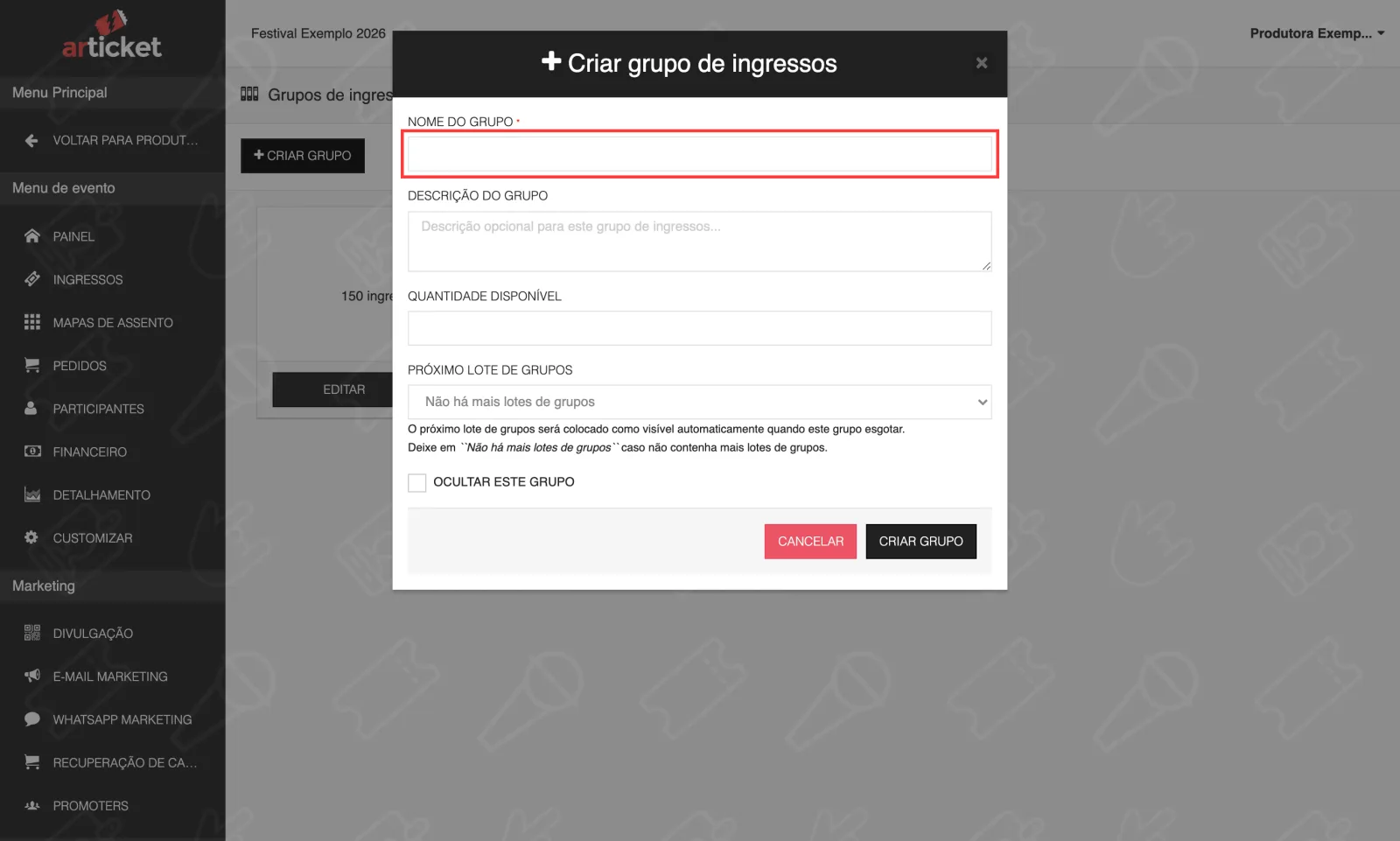
- Clique em Criar grupo.
- Preencha:
- Nome do grupo (obrigatório).
- Descrição do grupo: opcional, até 1000 caracteres.
- Quantidade Disponível: o total de ingressos que o grupo inteiro pode vender, somando todos os ingressos dele. Em branco, não há limite do grupo.
- Próximo lote de grupos: se este grupo é um "lote" de setor, escolha o grupo que será liberado quando este esgotar. Deixe em "Não há mais lotes de grupos" se não for o caso.
- Ocultar este grupo: esconde o grupo e todos os ingressos dentro dele da página do evento.
- Clique em Criar grupo. Aparece "Grupo de ingressos criado com sucesso."
Colocar um ingresso no grupo
Um ingresso pode estar em um grupo (ou em nenhum).
- Em Ingressos, abra o ingresso (para editar) ou clique em Criar ingresso.
- Clique em Mais opções.
- Em Grupo do Ingresso, escolha o grupo. A lista traz os grupos do evento; "Nenhum grupo" deixa o ingresso solto.
- Clique em Salvar ingresso.
O vínculo com o grupo é sempre feito na janela de cada ingresso.
O que o grupo faz
- Limite compartilhado. Se o grupo tem 300 ingressos e há três ingressos nele, as vendas dos três juntas não passam de 300. Quando o grupo esgota, todos os ingressos dele aparecem como "Esgotado", mesmo que cada um ainda tenha quantidade sobrando. Ao comprar, a mensagem é "Não há ingressos suficientes disponíveis neste grupo."
- Visibilidade. Grupo oculto esconde todos os ingressos dele.
- Ordem. Os ingressos do mesmo grupo ficam juntos na página. Veja Ordem dos ingressos.
- No card do ingresso, aparece a faixa "Grupo: nome".
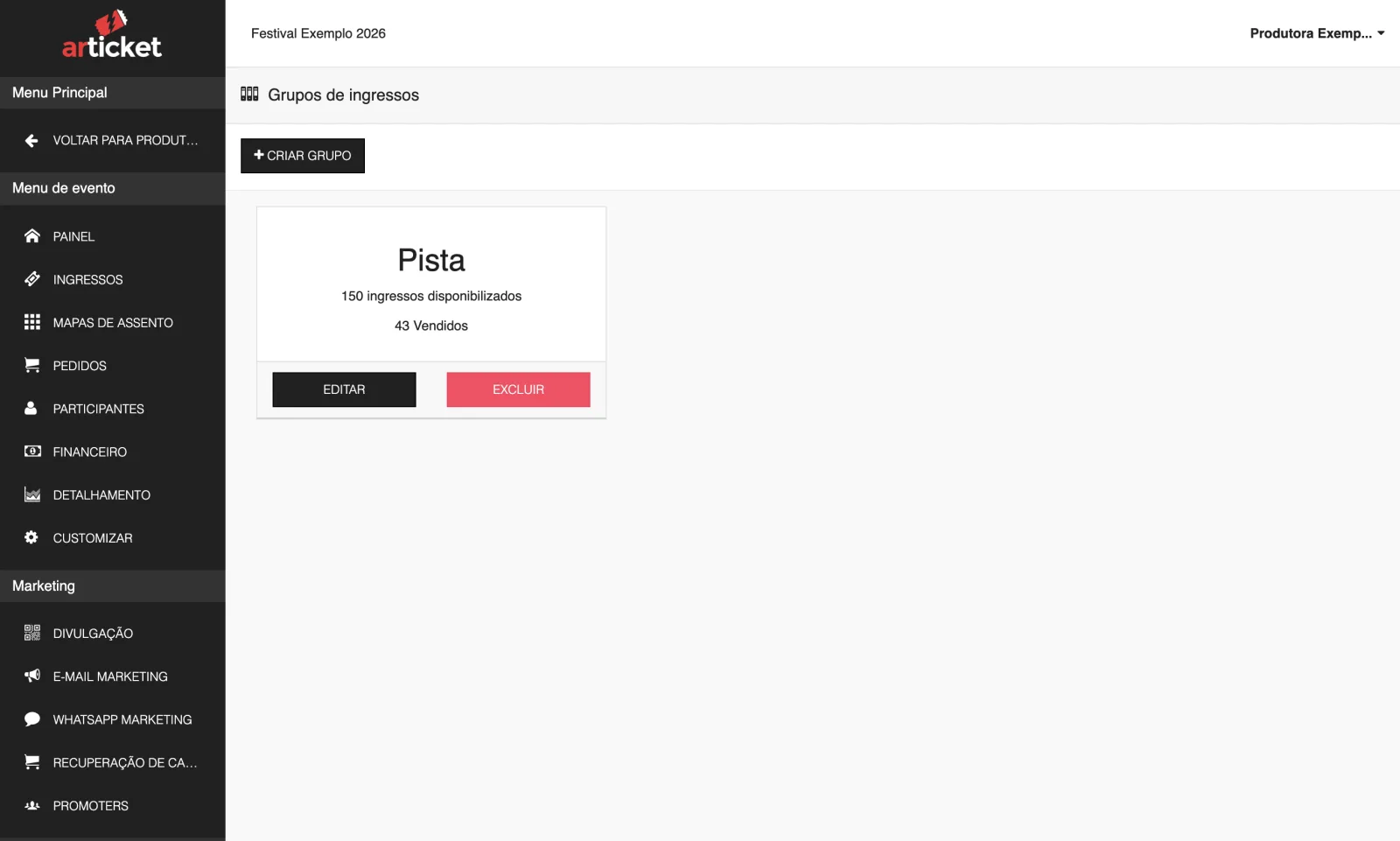
Na tela Grupos de ingressos, cada grupo mostra quantos ingressos disponibilizou (ou ∞), quantos foram Vendidos e o selo OCULTO, se for o caso.
Editar e excluir
- Editar: botão no card do grupo. Os campos são os mesmos da criação. A quantidade não pode ser menor que o já vendido: "A quantidade disponível não pode ser menor que a quantidade vendida." Se o grupo já vendeu e você deixar a quantidade em branco para torná-lo ilimitado, o sistema recusa com essa mesma mensagem; nesse caso, informe uma quantidade alta.
- Excluir: botão vermelho. Aparece a confirmação "Tem certeza?": "Essa ação não poderá ser desfeita! Os ingressos vinculados a esse grupo NÃO serão excluídos." Confirmando, os ingressos continuam existindo e à venda, só ficam sem grupo: perdem o limite compartilhado do grupo e, se o grupo estava OCULTO (ocultado por você), deixam de ficar escondidos por causa dele. Um ingresso marcado como oculto no próprio cadastro continua oculto, e os ingressos ocultados pela virada de lotes de grupo também continuam ocultos. Se o grupo era o próximo lote de outro grupo, essa ligação é desfeita. Mensagem de sucesso: "Grupo de ingressos excluído com sucesso."
E se…
O ingresso mostra Restante, mas o comprador vê Esgotado. O grupo pode ter esgotado. O card do ingresso não mostra o restante do grupo; confira a quantidade e o Vendido do grupo na tela Grupos de ingressos. Veja Ingressos reservados e o "Restante".
Quero lotes dentro de um setor. Crie os ingressos do setor em cadeia (veja Como funcionam os lotes) e coloque todos no mesmo grupo.
Atualizado em 29/10/2026
Não resolveu?
Fale com o suporte da Articket pelo WhatsApp.