Como reenviar o ingresso ou o pedido para o comprador
Para reenviar todos os ingressos de uma compra, abra o pedido e clique em Reenviar Ingressos. Para um ingresso só, use Ação, Reenviar Ingresso, em Participantes. Também dá para baixar o PDF e enviar por outro canal.
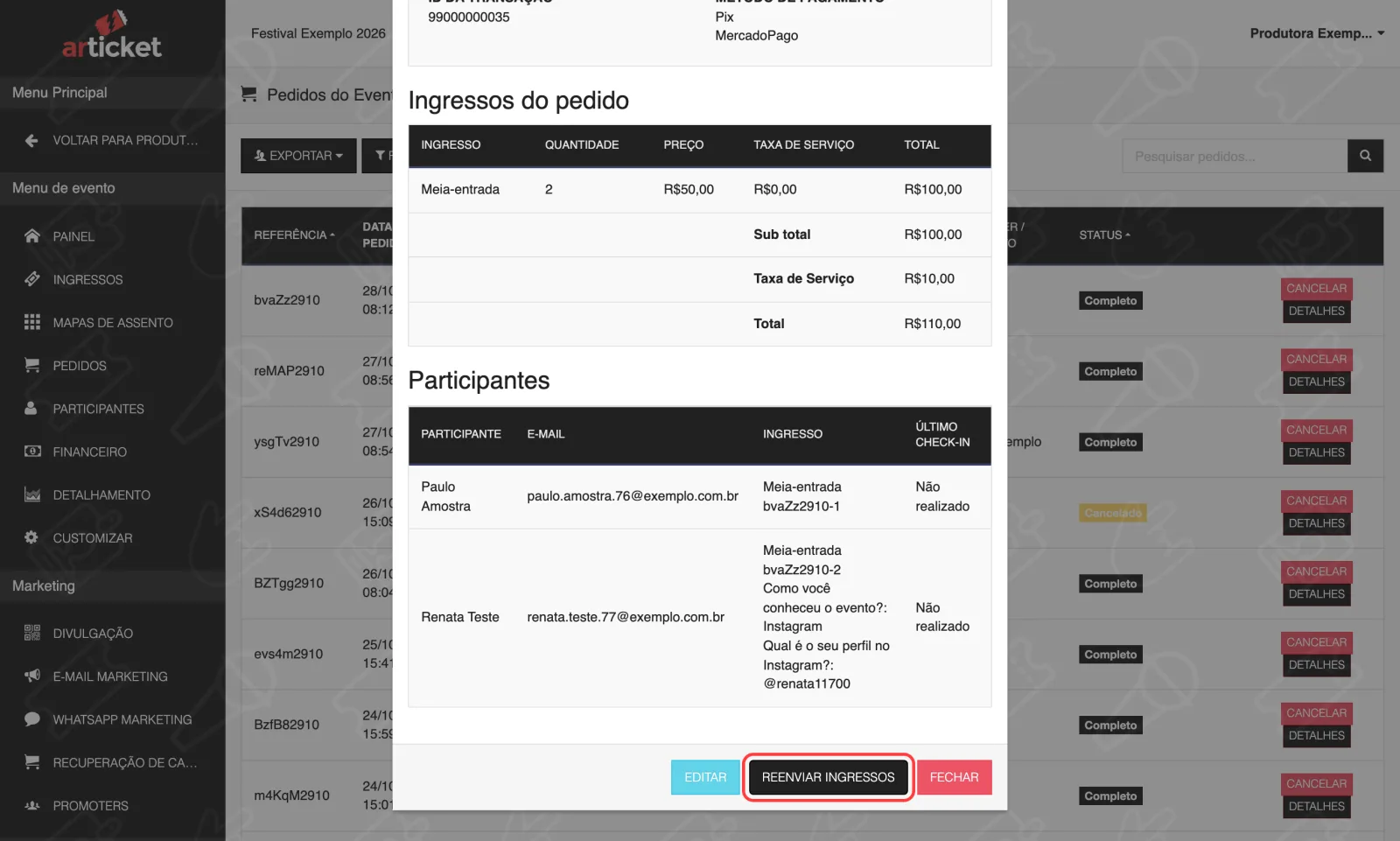
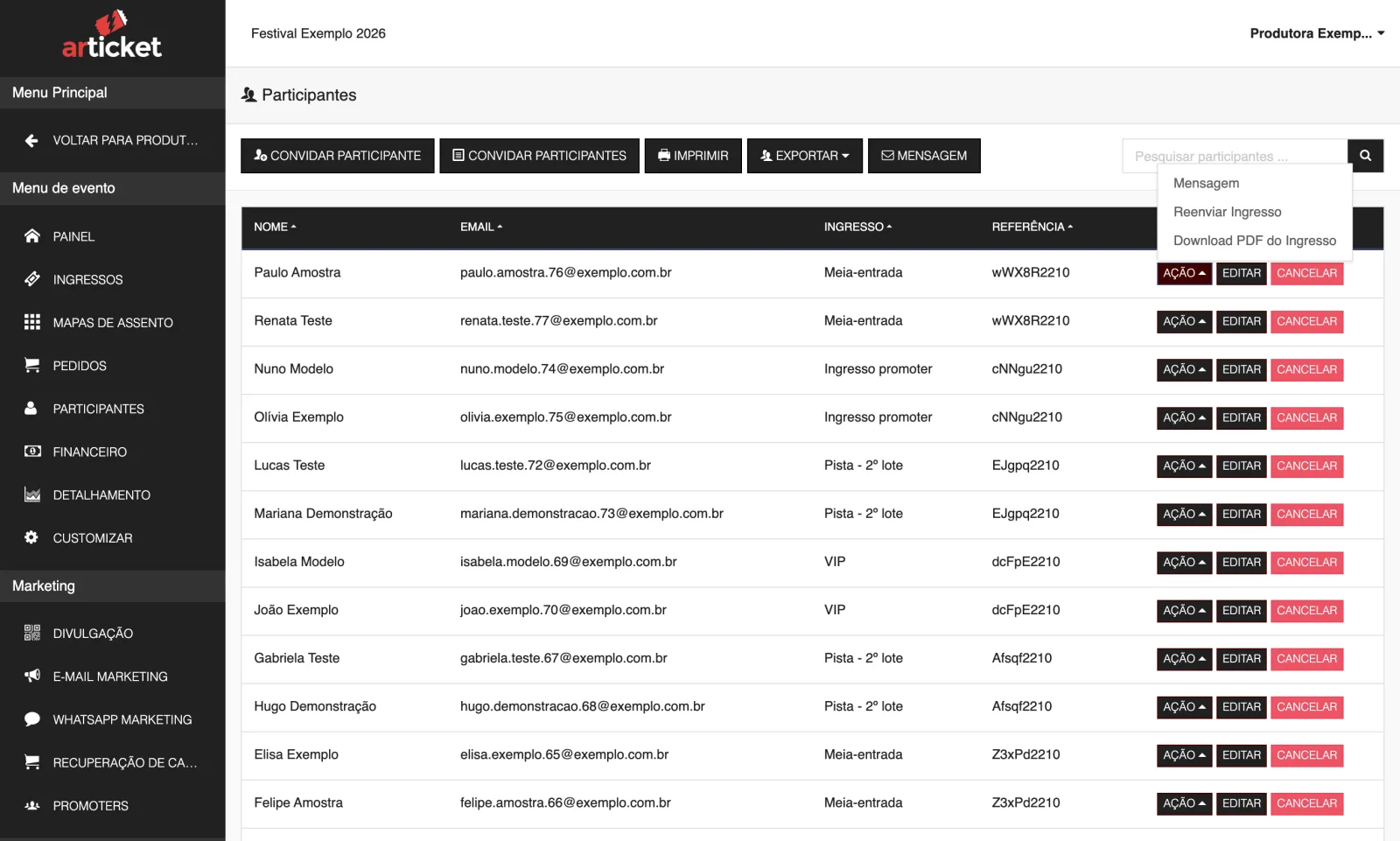
Para reenviar os ingressos de uma compra, abra o pedido em Pedidos, clique em Detalhes e depois em Reenviar Ingressos. Para reenviar apenas um ingresso, use Participantes, menu Ação, Reenviar Ingresso.
O e-mail vai sempre para o endereço que está registrado no pedido ou no participante. Se o comprador errou o e-mail, corrija primeiro (veja abaixo).
Passo a passo: reenviar o pedido inteiro
- No menu do evento, clique em Pedidos.
- Na linha da compra, clique em Detalhes.
- No rodapé da janela, clique em Reenviar Ingressos.
- A mensagem "Pedido reenviado com sucesso!" aparece. O comprador recebe o e-mail de confirmação com os ingressos.
O envio é imediato, sem pedido de confirmação.
Passo a passo: reenviar um ingresso
- No menu do evento, clique em Participantes.
- Na linha da pessoa, abra o menu Ação e clique em Reenviar Ingresso.
- A janela mostra "Será enviada uma cópia do ingresso para o e-mail (endereço)". Clique em Enviar ingresso.
- A mensagem "Ingresso reenviado com sucesso!" confirma.
Passo a passo: baixar o PDF e enviar você mesmo
Útil para mandar por WhatsApp ou quando o e-mail não chega.
- Em Participantes, abra o menu Ação da pessoa.
- Clique em Download PDF do Ingresso.
- Envie o arquivo para o participante pelo canal que preferir.
Para gerar vários PDFs de uma vez, veja importar lista e gerar ingressos em massa.
E se o comprador digitou o e-mail errado?
Depende de como a compra foi feita:
- Compra feita com conta de cliente da Articket (a maioria das vendas online): o pedido não pode ser editado ("Este pedido foi criado por um cliente e não pode ser editado."), e o botão Editar nem aparece. Transfira o ingresso para o e-mail de uma conta de cliente já cadastrada na Articket (transferir ingresso) ou baixe o PDF e envie você mesmo.
- Convite, importação ou venda sem conta de cliente: no pedido, clique em Editar, corrija Nome, Sobrenome ou Email e clique em Atualizar Pedido. Depois clique em Reenviar Ingressos. Ou, em Participantes, edite o participante e reenvie o ingresso (gerenciar participantes).
Se o comprador continua sem receber
- Peça que verifique a caixa de spam e a aba Promoções.
- Confirme em Detalhes que o e-mail do pedido está correto.
- Se o e-mail estiver certo e ainda assim não chegar, baixe o PDF e envie por outro canal.
Veja também comprador não recebeu o ingresso.
Atualizado em 29/10/2026
Não resolveu?
Fale com o suporte da Articket pelo WhatsApp.