A imagem não sobe; formatos, tamanhos e mensagens de erro
Formatos aceitos e tamanho máximo das imagens do evento (flyer, mapa) e do canal (logotipo, capa), e o que fazer quando o envio dá erro ou a imagem aparece cortada.
As imagens aceitam JPG, PNG ou WEBP. O flyer e o mapa do evento podem ter até 5 MB; o logotipo e a capa do canal, até 10 MB. A maioria dos erros vem de arquivo em outro formato (como HEIC, PDF ou GIF) ou acima desse limite.
Limites por tipo de imagem
| Imagem | Onde | Formatos | Tamanho máximo |
|---|---|---|---|
| Flyer do evento | Customizar (aba Geral) do evento, ou ao criar o evento | JPG, PNG, WEBP | 5 MB |
| Mapa do evento | Customizar do evento | JPG, PNG, WEBP | 5 MB |
| Logotipo do canal | Customizar do canal | JPG, PNG, WEBP | 10 MB |
| Capa do canal | Customizar do canal | JPG, PNG, WEBP | 10 MB |
Recomendações da própria tela: o flyer deve ser quadrado; o logotipo também (fica melhor em ingressos impressos e páginas de evento); a capa do canal, na horizontal.
Mensagens de erro
- "Formato de imagem inválido, o formato deve ser JPG, PNG ou WEBP." — o arquivo está em outro formato. Fotos tiradas em iPhone podem vir em HEIC; exporte ou converta para JPG. Não basta trocar a extensão do nome do arquivo.
- "Imagem do evento não pode ser maior de 5mb." — reduza o tamanho (veja abaixo).
- "Mapa do evento não pode ser maior de 5mb."
- "Logotipo do canal não pode ser maior de 10mb."
- "Capa do canal não pode ser maior de 10mb."
- "Arquivo de imagem inválido." — o arquivo está corrompido ou não é uma imagem de verdade. Abra no computador para conferir e exporte de novo.
- "Ops! Parece que o servidor retornou um erro. Por favor, tente novamente ou entre em contato com o nosso suporte se o problema persistir." — o envio falhou antes da validação. Costuma ser arquivo muito grande (acima de cerca de 10 MB o servidor recusa o envio), conexão instável ou sessão expirada. Tente com um arquivo menor e recarregue a página.
Como reduzir o tamanho
- Redimensione a imagem. Para o flyer, envie uma imagem quadrada de pelo menos 512 x 512 px: a Articket guarda o flyer em 512 x 512 px, então 1080 x 1080 px já é mais que suficiente e imagens enormes (fotos de câmera de 8000 px) não deixam o flyer mais nítido. Uma imagem menor que 512 px não é ampliada e pode ficar com pouca nitidez.
- Exporte como JPG com qualidade média (70% a 85%) ou como WEBP.
- Evite PNG para fotos: o formato fica pesado quando há gradientes.
Recorte do flyer e do logotipo
No flyer e no logotipo, a tela abre uma área de recorte quadrado só quando a imagem não é quadrada ou passa do limite de tamanho. A capa do canal não tem recorte. Arraste a imagem para reposicionar, use a roda do mouse para aproximar e clique em Confirmar recorte. Se a imagem não é quadrada, o recorte corta as bordas; por isso, textos perto da margem podem ficar de fora. Para não perder nada, envie uma arte já quadrada. Você pode clicar em Cancelar e escolher outro arquivo.
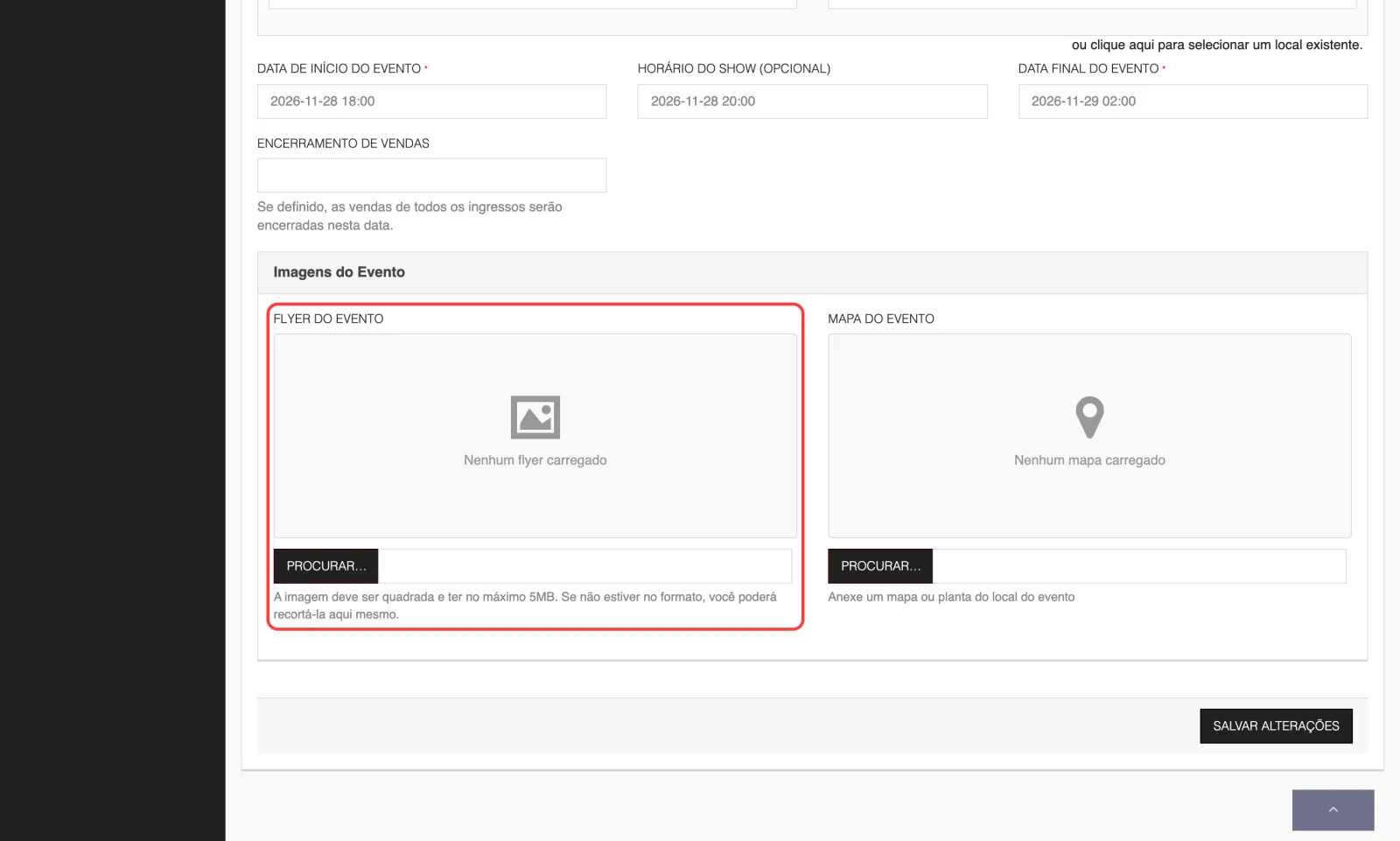
O limite de 5 MB vale para o arquivo que sai do recorte; se ele ficar acima disso, a tela tenta reduzir as dimensões sozinha antes de recusar. A imagem enviada é convertida e reduzida automaticamente pela Articket. Isso é normal; o arquivo que você enviou não precisa estar pronto para web.
A imagem foi enviada mas não mudou
- Depois de salvar, atualize a página com Ctrl+F5 (ou Cmd+Shift+R no Mac); o navegador pode estar mostrando a imagem antiga.
- Confira se você clicou em Salvar alterações depois de escolher o arquivo. Escolher a imagem não salva sozinho.
- Se a imagem antiga continuar em alguma lista, recarregue a página de novo.
Quando chamar o suporte
Chame o suporte pelo WhatsApp (13) 99656-5822 se o arquivo está no formato e no tamanho corretos, você tentou em outro navegador e o erro continua. Envie um print da mensagem, o nome do arquivo e o tamanho dele.
Veja também
Atualizado em 29/10/2026
Não resolveu?
Fale com o suporte da Articket pelo WhatsApp.