Como limitar o check-in de um operador a certos ingressos (setores)
Ao criar ou editar um usuário de check-in, escolha um evento e marque em "Ingresso(s) limitados" os ingressos que ele pode validar. Os demais dão "Setor não autorizado". A restrição só vale se esse for o único acesso do usuário ao evento.
Com o check-in por setor, cada operador valida só os ingressos que você escolheu, como pista, camarote ou backstage. Você define isso no acesso do usuário, em Usuários, no menu do canal. O "setor" aqui é o ingresso (ou os ingressos de um grupo que você selecionar um a um).
Passo a passo: novo usuário
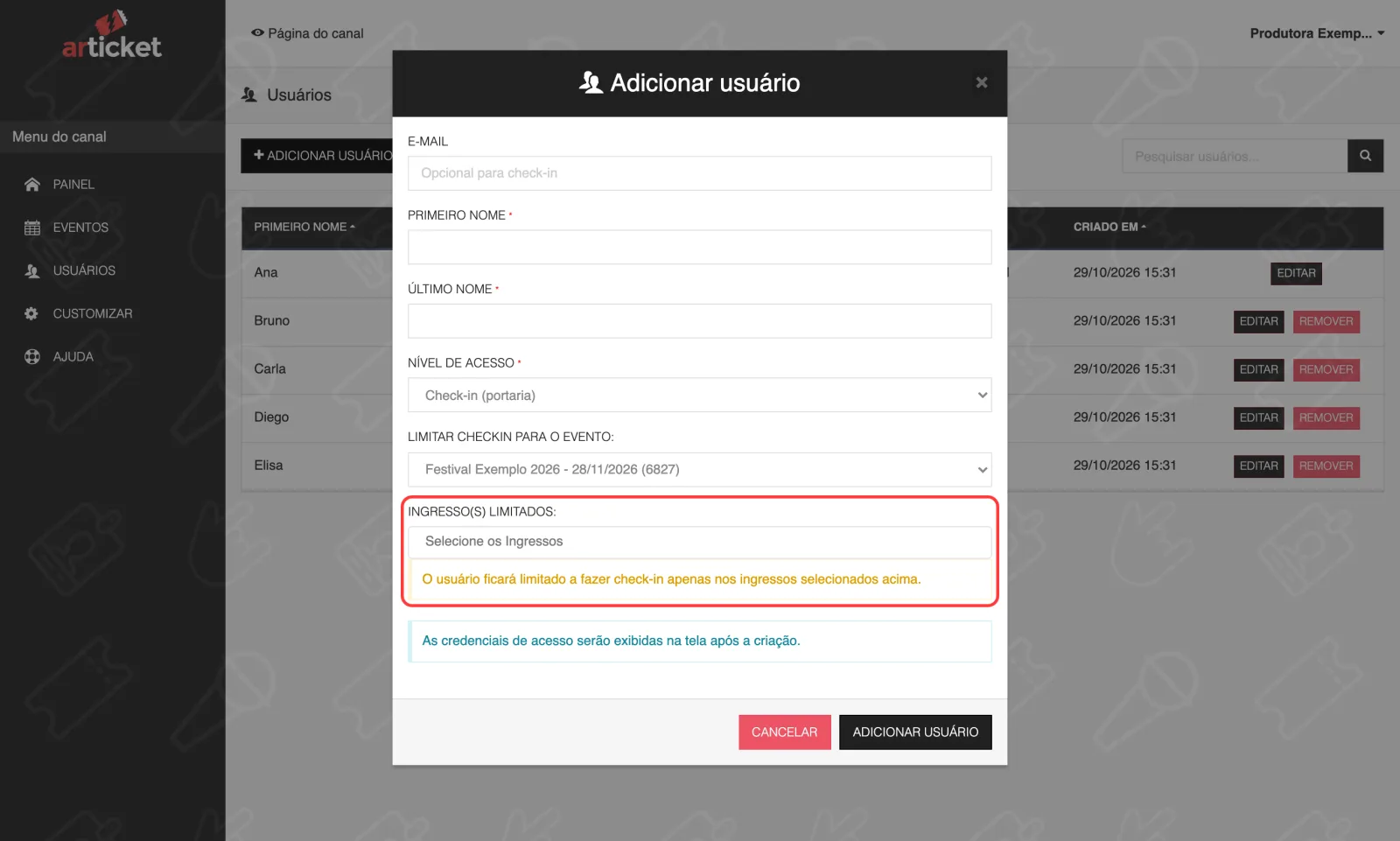
- No menu do canal, clique em Usuários e depois em Adicionar usuário.
- Preencha os dados e escolha Check-in (portaria) em Nível de acesso.
- Em Limitar checkin para o evento, escolha o evento. Só depois disso aparece o campo de ingressos.
- Em Ingresso(s) limitados:, marque os ingressos que o operador pode validar. A lista mostra o título do ingresso e o preço.
- Clique em Adicionar usuário e anote as credenciais. Veja Como criar um usuário de portaria.
O aviso na tela diz: "O usuário ficará limitado a fazer check-in apenas nos ingressos selecionados acima."
Passo a passo: usuário que já existe
- Em Usuários, clique em Editar na linha do operador.
- Em Nível de acesso neste canal, mantenha Check-in (portaria), escolha o evento e marque os ingressos.
- Clique em Salvar detalhes. A mensagem é "Informações atualizadas com sucesso!".
Ao salvar, o novo acesso substitui todos os acessos que a pessoa tinha neste canal. Se ela era Gerente e você trocou para Check-in com setores, deixa de ser Gerente.
O que o operador vê
- A lista de participantes mostra todos os participantes do evento, inclusive de setores que ele não pode validar.
- O bloqueio acontece ao validar. Se o ingresso não está na lista dele, aparece Setor não autorizado. Verifique se o usuário está cadastrado para realizar check-in neste setor.
- Se o evento não é o dele, aparece Evento não autorizado. Verifique se o usuário está cadastrado para realizar check-in neste evento.
Oriente o operador a encaminhar quem recebeu essa mensagem para a entrada correta. Veja Mensagens do check-in.
Regras e limites
- Vazio = todos os ingressos do evento. Se você escolher o evento e não marcar nenhum ingresso, o operador valida todos os setores daquele evento.
- "Não limitar" = sem restrição. Se você deixar o evento em "Não limitar" e tem acesso ao canal inteiro, o acesso vale para todos os eventos do canal e não existe restrição por ingresso. Para um Gerente de eventos específicos, vale só nos eventos que ele alcança.
- Um evento por vez. O campo de ingressos aparece depois de você escolher um evento. Para outro evento, crie um login separado: editar o usuário substitui o acesso que ele tinha.
- O acesso mais amplo vence. A restrição só vale se esse for o único acesso da pessoa ao evento. Se o mesmo usuário também é Organizador, Gerente ou Visualizador do evento ou do canal, ou tem outro acesso de Check-in sem setores, a restrição deixa de valer.
- Ingressos novos não entram sozinhos. Se você criar um ingresso depois, edite o usuário e marque o novo ingresso se ele também deve ser validado ali.
- Cada pessoa da portaria precisa de um login com a restrição certa. Quem valida o setor A e o setor B no mesmo posto pode ter os dois ingressos marcados no mesmo usuário.
E se…
…o operador reclamar que "não consegue validar ninguém"? Confira em Editar se o ingresso dele está marcado, se o evento é o certo, e se ele está logado com a conta da portaria e não com uma conta pessoal.
…eu uso grupos de ingressos? A seleção é por ingresso, não por grupo. Marque todos os ingressos do grupo que o operador pode validar. Veja Grupos de ingressos.
…eu mudar os ingressos do operador no dia do evento? A alteração vale a partir da próxima leitura.
…o participante comprou o ingresso certo e o operador também está liberado, mas dá erro? Veja as demais causas em Mensagens do check-in: o erro pode ser de horário ou de entradas já usadas.
Atualizado em 29/10/2026
Não resolveu?
Fale com o suporte da Articket pelo WhatsApp.