Como alterar o nível de acesso ou remover alguém da equipe
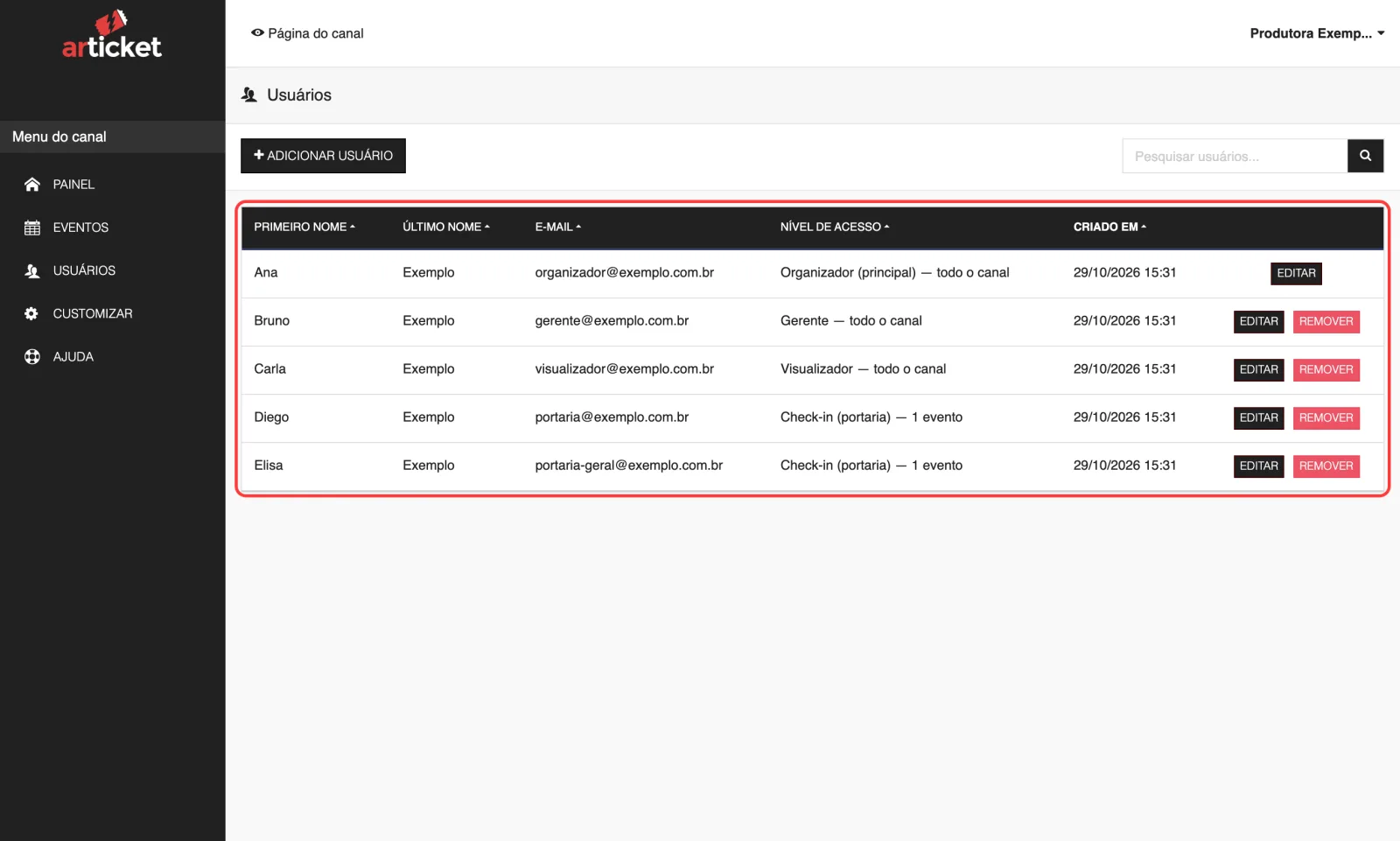
Em Usuários, clique em Editar para mudar o nível de acesso ou o alcance de alguém, ou em Remover para tirar a pessoa do canal. A conta dela continua existindo; só o acesso a este canal é apagado.
Para mudar o acesso de alguém, abra o menu do canal, entre em Usuários e use Editar (muda o nível ou os eventos) ou Remover (tira a pessoa da equipe). Só Organizador e Gerente fazem isso.
Como alterar o nível de acesso ou o alcance
- No menu do canal, clique em Usuários.
- Na linha da pessoa, clique no nome/e-mail ou no botão Editar. Abre a janela Editar Usuário.
- Em Nível de acesso neste canal, escolha o novo nível. Ajuste também Eventos (Gerente/Visualizador) ou o campo de check-in, se for o caso.
- Clique em Salvar detalhes. Aparece "Informações atualizadas com sucesso!"
Pontos de atenção:
- Salvar substitui todos os acessos da pessoa neste canal (e nos eventos dele) pelo que está na janela. Os acessos dela em outros canais não mudam. Se o resultado ficou diferente do esperado, edite de novo e reconfigure o alcance.
- Nome, sobrenome e e-mail aparecem somente para leitura, porque pertencem à conta da pessoa (ela altera em seu próprio perfil). A exceção são os usuários de portaria criados só para check-in: para eles, esses campos são editáveis, e há o link Mudar senha (veja Alterar a senha do usuário de check-in).
- Um Gerente não edita Organizador. E um Gerente liberado só para alguns eventos não edita quem tem acesso maior que o dele ("Este usuário tem acesso mais amplo que o seu neste canal.").
- Se o nível atual da pessoa não é um que você pode conceder (por exemplo, ponto de venda), o campo aparece como texto fixo e o nível é mantido.
- O dono do canal continua como Organizador mesmo que você salve outro nível.
Como remover alguém da equipe
- Em Usuários, localize a pessoa.
- Clique no botão vermelho Remover.
- Confirme em Sim, remover. A janela pergunta "Remover (nome) da equipe?" e explica: "A pessoa perde o acesso a este canal e a todos os eventos dele. A conta dela continua existindo."
- Aparece "Acesso removido: (nome) não faz mais parte da equipe deste canal."
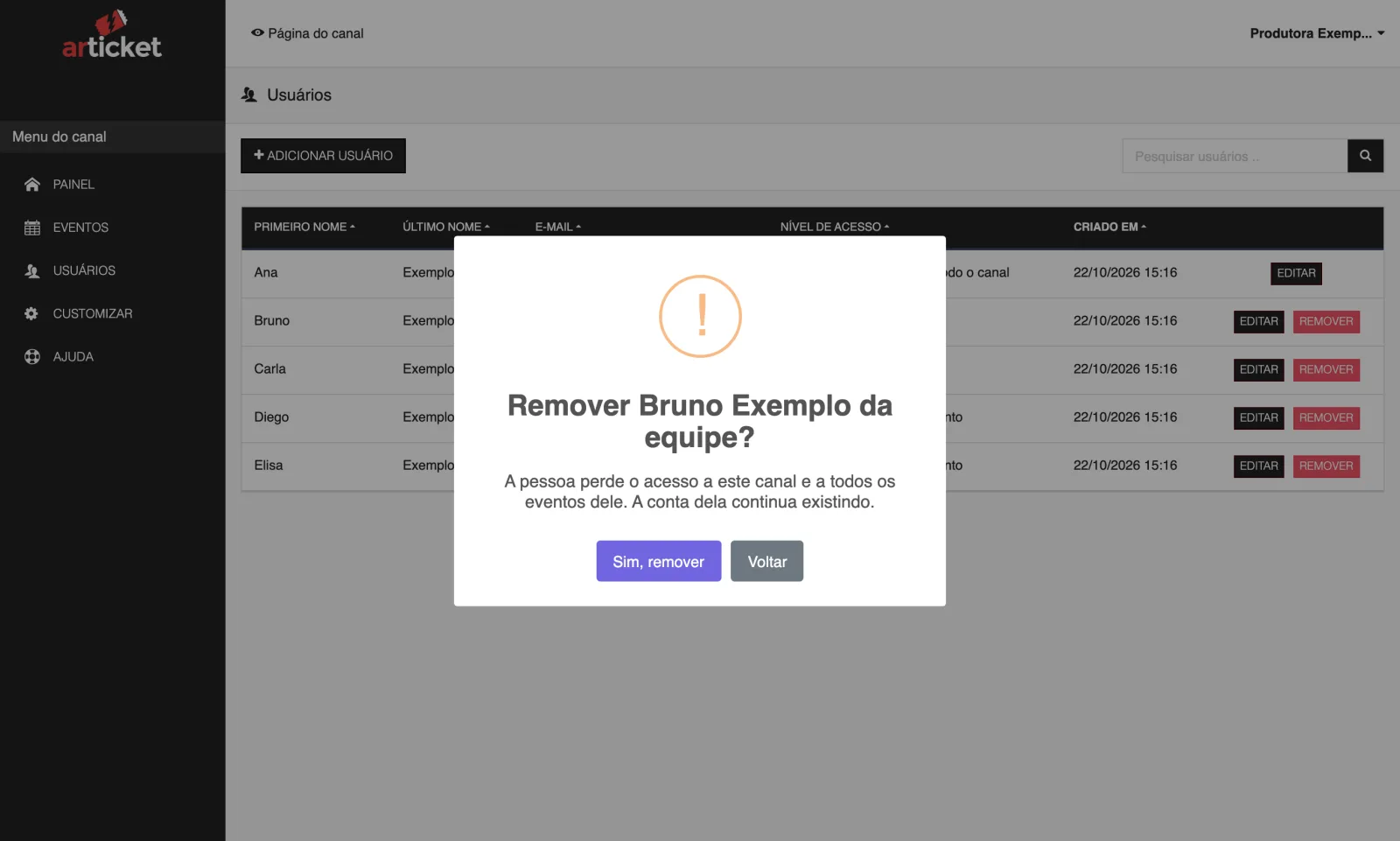
O que acontece: todos os acessos da pessoa neste canal e nos eventos dele são apagados na hora. A conta (login e senha) continua existindo e mantém os acessos que ela tiver em outros canais. A Articket não apaga contas por este botão.
Quem pode remover quem
- Organizador remove qualquer pessoa da equipe, respeitando as proteções abaixo.
- Gerente do canal inteiro remove Gerente, Visualizador e Check-in, mas não Organizador. Gerente liberado só para alguns eventos não remove ninguém da equipe.
- Visualizador e Check-in não gerenciam a equipe.
Por que o botão Remover não aparece?
O botão só aparece quando a remoção é permitida. Ele some quando:
- A linha é a sua. Mensagem: "Você não pode remover o seu próprio acesso a este canal."
- A pessoa é a dona do canal. Mensagem: "Este usuário é o dono do canal e não pode ser removido da equipe."
- É o último Organizador do canal. Mensagem: "Este é o último organizador do canal. Promova outra pessoa a organizador antes de removê-lo."
- Você é Gerente e a pessoa é Organizador.
- A pessoa tem acesso maior que o seu. Se você é Gerente só de alguns eventos, não consegue mexer em quem tem o canal inteiro.
Veja Dono do canal e último Organizador para entender essas proteções.
E se...
- Quero que a pessoa perca o acesso, mas ela ainda recebeu um convite antes? Remover não cancela convites pendentes. Se houver um convite válido (7 dias), ela ainda pode aceitar. Confira o painel Convites pendentes na tela Usuários e use Cancelar. Veja Convites para quem já tem conta.
- Quero excluir a conta da pessoa de vez? Não é possível. Você tira o acesso ao canal, e a conta da pessoa continua existindo.
- A pessoa lembra a senha e ainda entra? Ela consegue fazer login, mas sem canais da sua organização. Se não tiver nenhum outro acesso, aparece "Você não tem canais cadastrados."
- Usuário de portaria que sai da equipe? Remova da mesma forma. O operador deixa de ter acesso ao canal e aos eventos dele.
Atualizado em 29/10/2026
Não resolveu?
Fale com o suporte da Articket pelo WhatsApp.