Como acompanhar quem já fez check-in
O painel do evento mostra quantos ingressos já tiveram check-in por tipo de ingresso, a tela de check-in mostra o placar X/Y e a exportação de participantes traz as colunas Chegou e Hora de Chegada. O histórico de cada participante mostra cada entrada e saída com data e hora; o painel não mostra o total por operador.
Durante o evento, você acompanha a entrada de três jeitos: no painel do evento, na própria tela de check-in e na lista de Participantes. Depois do evento, a exportação de participantes traz a hora de chegada de cada pessoa.
No painel do evento
No menu do evento, abra o Painel. Na tabela de ingressos, a coluna Checkins mostra quantos check-ins cada tipo de ingresso já teve. Enquanto o evento está acontecendo, o cartão do relógio no painel mostra Checkins no formato feitos/vendidos (por exemplo, 820/1.000), somando os ingressos pagos e gratuitos, vendidos online ou no ponto de venda. Fora desse período, o cartão mostra a contagem regressiva. O painel pode atrasar alguns minutos.
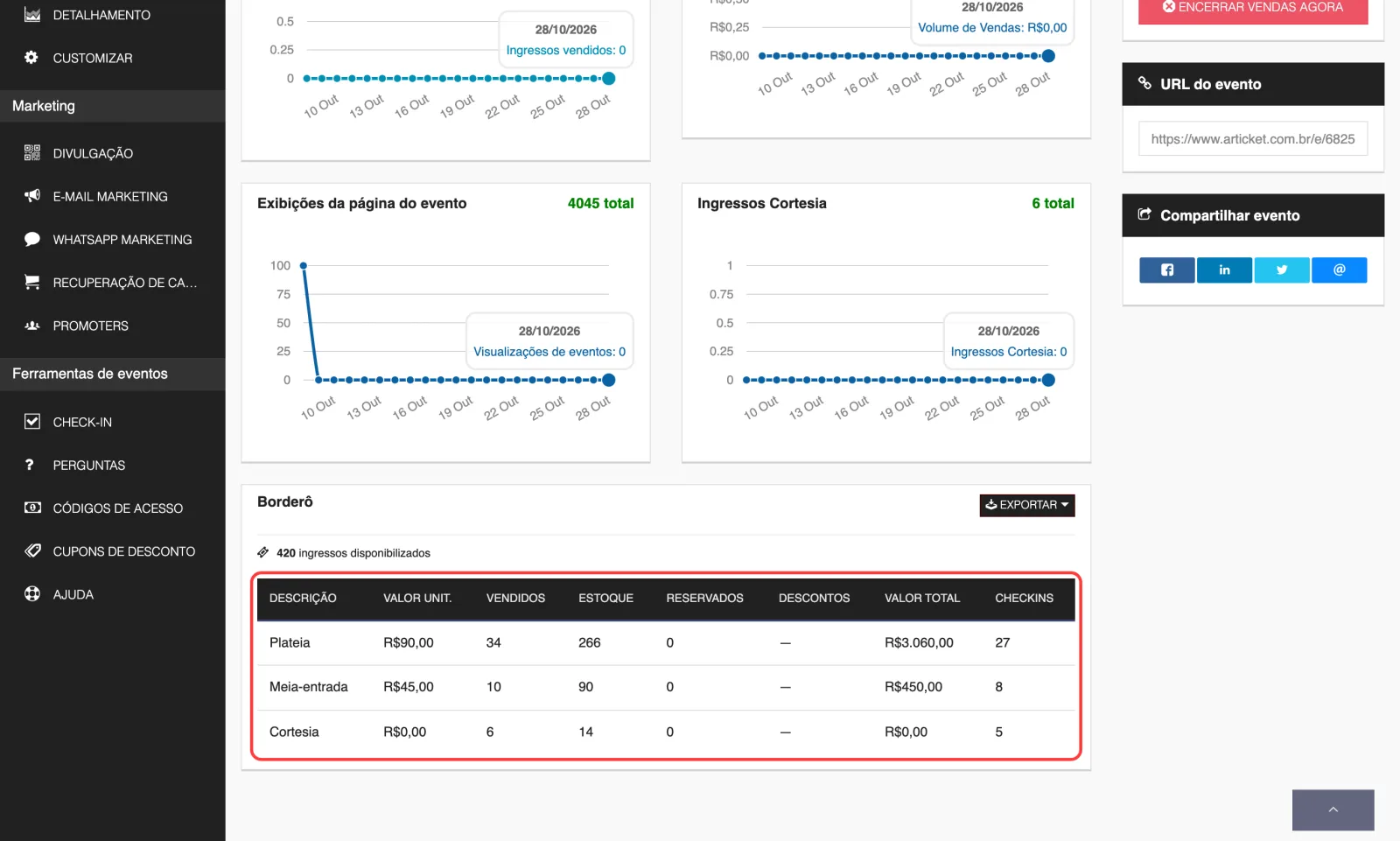
Quem tem só o acesso Check-in (portaria) não vê o painel. É redirecionado para a tela de check-in.
Na tela de check-in
No título da lista, Todos os participantes (X/Y) mostra quantos já entraram (X) entre os participantes carregados (Y). Participantes que já entraram aparecem em verde. Em ingresso de várias entradas, o participante só fica em verde e só conta como entrou quando usa todas as entradas. Esse placar é local da página e só reflete o que foi carregado ali, por isso, para conferir o total real, use o painel.
Histórico de cada participante
- No menu do evento, abra Pedidos (Organizador e Gerente) e clique no pedido do participante.
- Na tabela de participantes do pedido, a coluna Último check-in mostra a data e a hora da última entrada com segundos. Quando não houve entrada, aparece Não realizado. Se o check-in foi desfeito, aparece Check-in cancelado.
- Clique no botão com o ícone de olho ao lado para abrir o Registro de Check-ins, que mostra o tipo (check-in ou check-out) e a data e a hora de cada leitura, inclusive de cada entrada de um ingresso de várias entradas. O ícone só aparece quando já existe algum registro. O registro não mostra quem fez a validação.
Isso ajuda a resolver dúvidas do tipo "minha entrada foi registrada, mas eu nem passei na porta" ou a conferir um check-in desfeito.
Exportar a lista de presença
Em Participantes, exporte a lista (veja Exportar pedidos e participantes). O arquivo inclui as colunas Chegou e Hora de Chegada, com as quais você monta a lista de presença do evento.
E se…
…os números do painel não batem com o que a portaria contou? Cortesias e ingressos do ponto de venda entram no total. Em ingresso de várias entradas, quem usou só parte das entradas ainda não entra na contagem. E o contador do painel só muda depois que a leitura é concluída com sucesso. Leituras recusadas não entram.
…o participante entrou mas aparece como "não chegou"? Alguém pode ter desfeito o check-in. Na coluna Último check-in do pedido, o texto Check-in cancelado indica isso, e o Registro de Check-ins mostra quando.
…preciso saber qual operador validou um ingresso? O painel não mostra isso. O Registro de Check-ins do participante mostra só o tipo (check-in ou check-out) e a data e a hora de cada leitura.
Veja também
Atualizado em 29/10/2026
Não resolveu?
Fale com o suporte da Articket pelo WhatsApp.