Como alterar a senha de um usuário de check-in
Em Usuários, clique em Editar na linha do operador, depois em Mudar senha, gere ou digite a nova senha e clique em Salvar detalhes. Copie a senha antes de salvar, porque ela não é exibida de novo. Salvar uma nova senha também remove o bloqueio de login do painel.
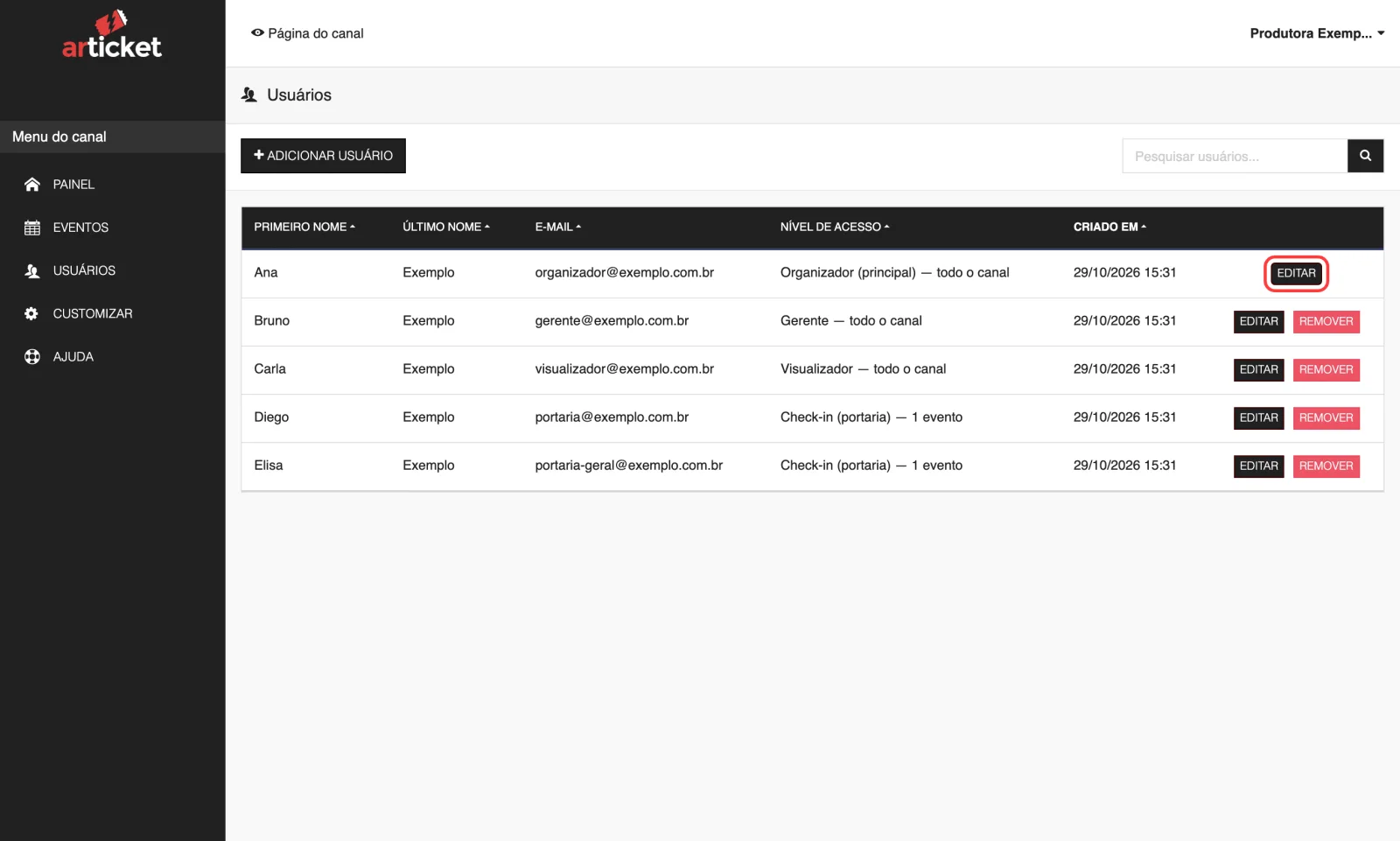
Para trocar a senha de quem trabalha na portaria, vá ao menu do canal, em Usuários, clique em Editar na linha da pessoa e depois em Mudar senha. Só o Organizador e o Gerente (dentro do alcance de cada um) conseguem fazer isso.
O link Mudar senha só existe para usuários com acesso só de check-in. Para os demais níveis (Gerente, Visualizador, Organizador), você não redefine a senha: a própria pessoa usa Esqueci minha senha na tela de login. Veja Recuperar a senha.
Passo a passo
- No menu do canal, clique em Usuários. Use a busca (Pesquisar usuários...) para achar o operador pelo nome ou pelo login.
- Na linha da pessoa, clique em Editar.
- Abaixo dos campos, clique em Mudar senha. O link muda para Ocultar a alteração de senha.
- Escolha uma das opções:
- Gerar senha automaticamente. Marque a caixa. O sistema preenche Senha gerada (12 caracteres) e você pode Copiar (o botão vira "Copiado!") ou gerar outra no ícone de atualizar.
- Digitar a senha. Desmarque a caixa e preencha Nova senha e Confirme a nova senha.
- Clique em Salvar detalhes. A mensagem é "Informações atualizadas com sucesso!".
- Envie a nova senha para o operador por um meio seguro.
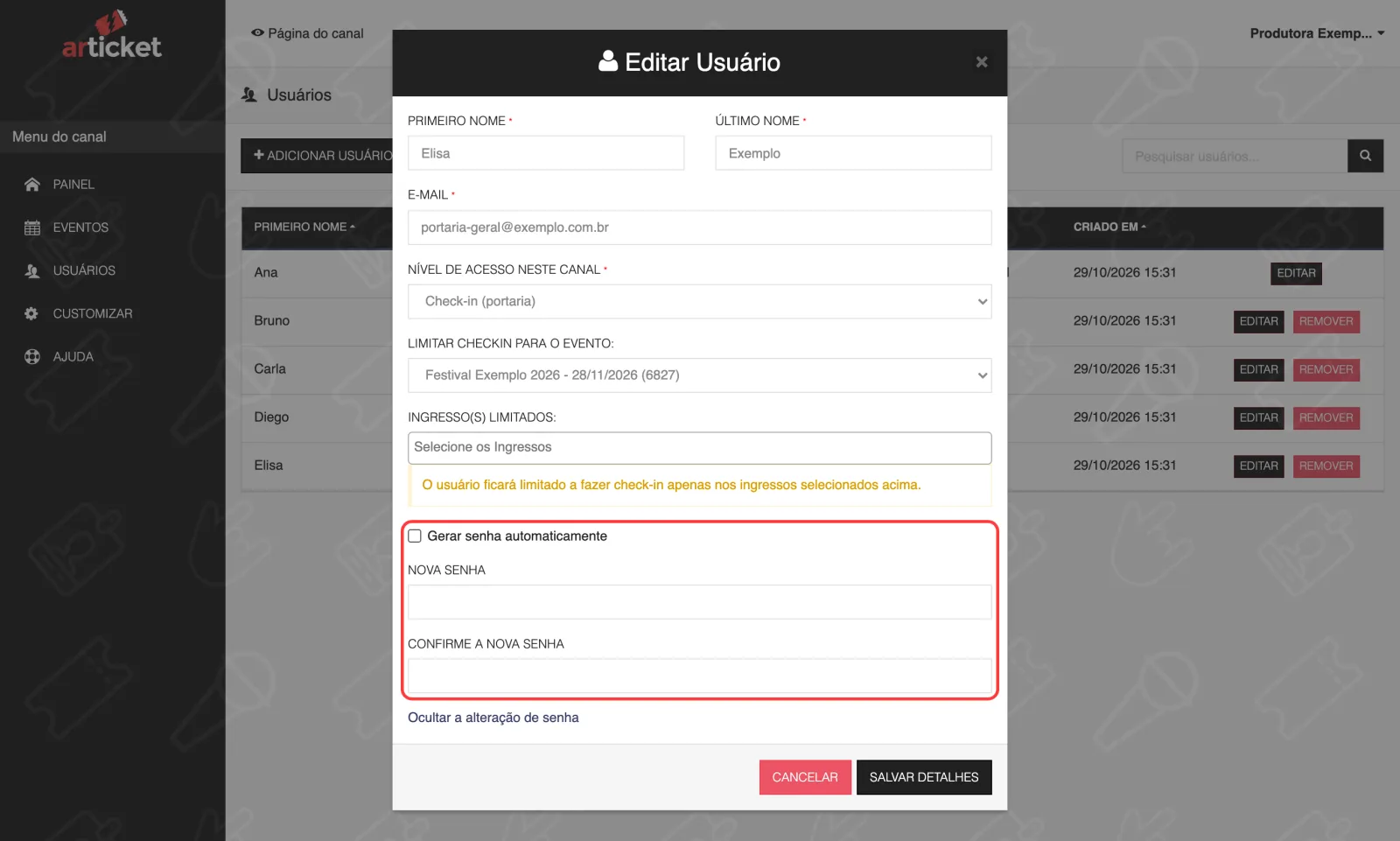
Copie a senha antes de salvar. Depois que você salva, ela não é mostrada de novo.
Regras da senha digitada
- Mínimo de 8 caracteres.
- Pelo menos 1 letra maiúscula, 1 minúscula, 1 número e 1 caractere especial (
!@#$%^&*). - As duas senhas precisam ser iguais.
As mensagens que podem aparecer: "A nova senha deve conter pelo menos 8 caracteres", "As senhas não conferem." e "A senha deve conter no mínimo 8 caracteres, 1 letra maiúscula, 1 letra minúscula e 1 número e 1 caractere especial(!@#$%^&*)." A senha gerada automaticamente já segue essas regras.
E se…
…o operador ficou bloqueado por errar a senha? No login do painel ou do app, depois de várias tentativas erradas o acesso fica bloqueado por um tempo; a mensagem na tela informa quanto. Ao abrir Editar, o sistema avisa "Login bloqueado até (data e hora) por excesso de tentativas incorretas. Salvar uma nova senha remove o bloqueio imediatamente." Basta salvar uma nova senha.
…o login técnico (terminado em @checkin.articket) esqueceu a senha? Esses logins não têm e-mail real, então a pessoa não consegue recuperar sozinha. Só você, em Editar, redefine.
…também posso mudar o nome e o e-mail do operador? Sim, para usuários só de check-in, os campos nome, sobrenome e e-mail ficam editáveis nessa mesma janela. Se você colocar um e-mail real, o login passa a ser o e-mail digitado.
…o operador mudou de função e precisa de mais acesso? Em Editar, mude o Nível de acesso neste canal. Veja Alterar nível ou remover usuário.
…o app diz "As credenciais informadas estão incorretas."? Confira se o operador usa o login exato mostrado na criação, sem espaços a mais, e se a senha é a nova. Veja Não consigo entrar no app.
…alterar a minha própria senha? Isso é outro caminho. Veja Alterar senha e perfil.
Atualizado em 29/10/2026
Não resolveu?
Fale com o suporte da Articket pelo WhatsApp.