Como entrar no app e criar a senha de acesso
No app você entra com o mesmo e-mail e senha do painel. O app não cria senha, ela nasce quando o organizador cadastra você na equipe. No primeiro acesso é preciso trocar a senha temporária pelo navegador.
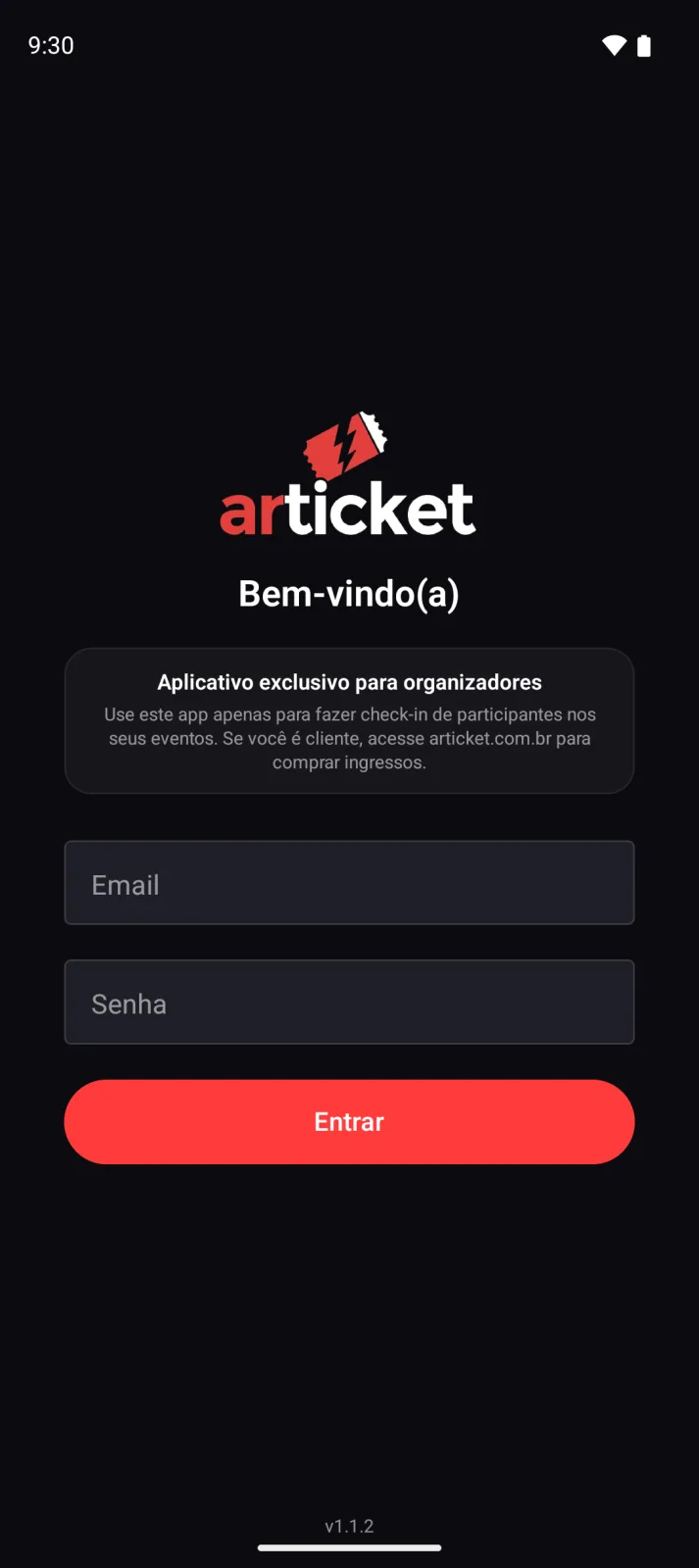
Para entrar no app, use o mesmo e-mail e senha do painel da Articket. O app não tem cadastro nem "criar senha": o acesso é criado pelo organizador, no painel.
Como a senha é criada
- O organizador (ou um gerente com permissão) cadastra a pessoa em Usuários, no painel do canal. Veja adicionar usuário à equipe.
- O sistema gera uma senha temporária.
- O que acontece depois depende do papel:
- Organizador, gerente e visualizador: recebem um e-mail com usuário, senha temporária e link de acesso.
- Check-in (portaria): o organizador vê uma janela Credenciais do Operador com nome, login e senha, e passa essas informações para a pessoa. Se o operador foi criado sem e-mail, o login é aquele mostrado na janela (não é um e-mail real). Veja criar usuário de portaria.
- Se o e-mail já tinha conta na Articket, a pessoa recebe um convite e continua com a senha que já tem. Veja convites para quem já tem conta.
Primeiro acesso (organizador, gerente e visualizador)
Quem recebe senha temporária precisa trocá-la antes de usar o app:
- Abra o painel pelo navegador, em articket.com.br, e faça login com a senha temporária.
- Defina a nova senha. Veja primeiro acesso e senha temporária para as regras da senha.
- Volte ao app e entre com a nova senha.
Como entrar
- Abra o app.
- Digite o Email e a Senha.
- Toque em Entrar.
Esqueci a senha
O app não tem "esqueci minha senha".
- Organizador, gerente e visualizador: use a recuperação pelo navegador. Veja recuperar senha.
- Operador de check-in sem e-mail real: ele não consegue recuperar sozinho. O organizador redefine a senha editando o usuário em Usuários. Veja alterar senha do usuário de check-in.
Regras importantes
- Não existe login com Google ou Apple no app.
- Organizador, gerente e visualizador só ficam conectados em um aparelho por vez: entrar em um segundo celular desconecta o primeiro. A conta de portaria pode ser usada em vários aparelhos ao mesmo tempo; troque a senha da portaria em Usuários quando mudar a equipe.
- Contas de ponto de venda (PDV) não entram neste app.
Se aparecer uma mensagem de erro ao entrar, veja não consigo entrar no app.
Atualizado em 28/10/2026
Não resolveu?
Fale com o suporte da Articket pelo WhatsApp.
Outros artigos de App Articket Organizadores
Como instalar o app Articket Organizadores
O app Articket Organizadores é gratuito e está na Google Play (Android) e na App Store (iPhone e iPad). Ele serve para fazer check-in e acompanhar as vendas dos seus eventos.
Não consigo entrar no app
Cada mensagem de erro do login do app tem uma causa clara, como senha errada, senha temporária ainda não trocada ou usuário sem acesso a nenhum evento. Veja aqui o que significa e o que fazer.
Como fazer check-in com QR Code no app
No app, abra o evento, vá em Check-in e toque em 'Check-in com QR Code'. Aponte a câmera para o QR Code do ingresso: a leitura é automática e a tela mostra se a entrada foi aprovada ou recusada.
Como fazer check-in manual e buscar participantes no app
Na "Lista de Participantes" do app você busca a pessoa pelo nome, código do pedido ou código do ingresso e toca em "Check-in". Serve quando o QR Code não lê ou o participante esqueceu o ingresso.
Como ver vendas e check-ins do evento pelo app
Ao abrir um evento no app você vê a aba Vendas (receita, ingressos vendidos, gráficos e tabela por ingresso) e a aba Check-in (quantos já entraram e quantos faltam). Tudo é só leitura.
O que cada nível de acesso vê e faz no app
No app, organizador, gerente e visualizador veem Vendas e Check-in e podem fazer check-in. A portaria (Check-in) vê só a aba Check-in e pode ser limitada a eventos e setores. O app não edita nada além do check-in.