Convites para quem já tem conta - enviar, aceitar, reenviar e cancelar
Quando o e-mail já tem conta na Articket, o sistema envia um convite em vez de criar outra conta. O acesso só vale depois que a pessoa aceita, o convite vale por 7 dias e pode ser reenviado ou cancelado em Convites pendentes.
Se você adiciona alguém cujo e-mail já tem conta na Articket (por exemplo, essa pessoa já é da equipe de outro canal), o sistema não cria outro login: envia um convite. A pessoa continua usando o mesmo login e a mesma senha, e o novo acesso é somado ao que ela já tem.
Como enviar o convite
- No menu do canal, abra Usuários e clique em Adicionar usuário.
- Digite o E-mail e saia do campo. Se a conta existir, aparece o aviso: "(Nome) já tem conta — vamos enviar um convite para somar este acesso." Os campos de nome e sobrenome somem.
- Escolha o Nível de acesso e o alcance (veja Dar acesso a um evento ou ao canal inteiro).
- Clique em Enviar convite. Aparece a mensagem "Convite enviado": "Este e-mail já tem conta na plataforma. Enviamos um convite para (e-mail) — o acesso será liberado quando a pessoa aceitar."
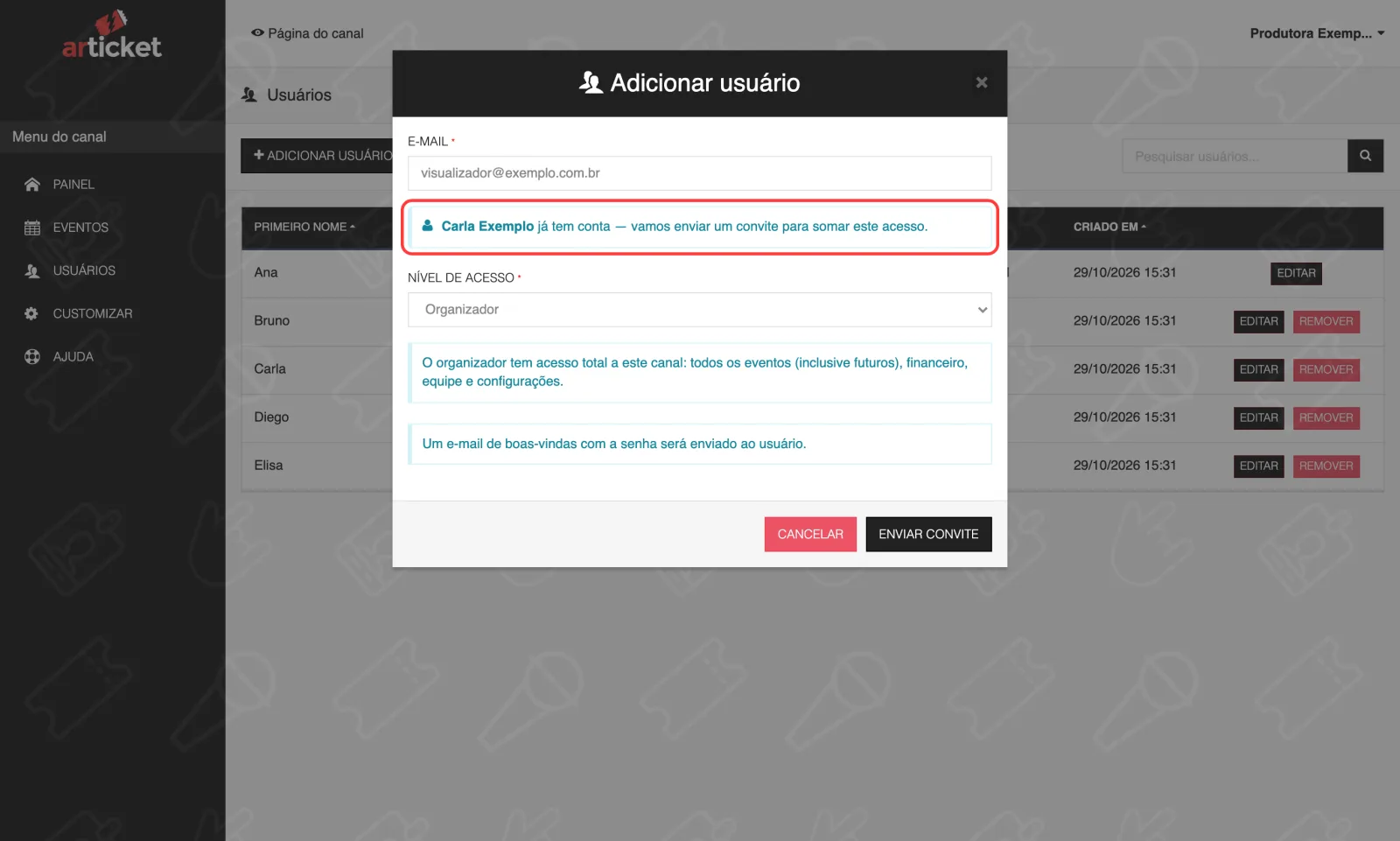
Se você marcar vários eventos, tudo vai em um único convite e um único e-mail; a pessoa aceita tudo de uma vez.
O que a pessoa precisa fazer
- Abrir o e-mail com o assunto "Você recebeu um convite na Articket". Ele diz quem convidou, o nível (por exemplo, Gerente do canal X ou Visualizador no evento Y) e traz o botão Ver convite.
- Entrar na Articket com o mesmo e-mail que recebeu o convite. Se não estiver logada, entre com a sua conta e abra o link de novo.
- Conferir o que está sendo oferecido e clicar em Aceitar convite (ou Recusar).
- Ao aceitar, aparece "Convite aceito! O canal já está disponível em Meus Canais." O canal passa a aparecer na lista de Meus Canais.
O acesso só começa quando a pessoa aceita. Até lá, ela não aparece na lista de usuários, e sim em Convites pendentes.
Acompanhar, reenviar e cancelar
Convites que ainda não foram aceitos aparecem no topo da tela Usuários, no painel amarelo Convites pendentes, com as colunas Convidado, Nível de acesso, Enviado por e Expira em.
- Reenviar: manda o e-mail de novo e renova a validade por mais 7 dias. Mensagem: "Convite reenviado para (e-mail)."
- Cancelar: abre uma confirmação ("Cancelar convite? A pessoa não conseguirá mais aceitar este convite."). Confirme em Sim, cancelar. Mensagem: "Convite cancelado."
O convite vale por 7 dias. Depois disso, aparece "Convite expirado" para quem abrir o link, e você precisa usar Reenviar.
E se...
- A pessoa diz que o convite "é de outra conta"? Ela está logada com um e-mail diferente do convidado. Na tela do convite, ela deve clicar em Sair e entrar com o e-mail do convite.
- Aparece "Este convite não está mais válido."? O convite já foi usado ou venceu e a pessoa tentou aceitá-lo ou recusá-lo de novo. Se ele foi cancelado, o link deixa de funcionar. Nos dois casos, envie outro convite.
- A pessoa recusou? A tela mostra "Convite recusado". Ela precisa pedir um novo convite se mudar de ideia.
- Aparece "Este usuário já tem esse papel (ou um convite pendente) neste escopo."? Já existe esse acesso ou um convite pendente igual. Confira a lista de usuários e Convites pendentes.
- O e-mail pertence à equipe da Articket ou a um ponto de venda? Aparece "(Nome) já tem conta, mas é um usuário que não recebe convite de equipe." Use outro e-mail.
- O convite não chegou? Peça para verificar a caixa de spam e confirme o e-mail digitado. Em Convites pendentes, use Reenviar.
- Removi a pessoa, mas ela ainda tem um convite pendente. Remover alguém da equipe não cancela convites antigos ainda válidos. Cancele o convite manualmente em Convites pendentes, para ela não voltar a ter acesso.
Veja também: Como adicionar um usuário à equipe e Níveis de acesso.
Atualizado em 28/10/2026
Não resolveu?
Fale com o suporte da Articket pelo WhatsApp.