Várias entradas e horários de check-in por ingresso
Em cada ingresso você define quantas vezes ele pode entrar (de 1 a 10), um horário limite para o check-in e, nos ingressos com 2 ou mais entradas, janelas de horário para cada entrada. Sem nada configurado, o ingresso entra uma vez, a qualquer hora.
Quantas vezes um ingresso pode entrar e em que horários é regra de cada ingresso, não do evento. Você configura em Ingressos, ao criar ou Editar o ingresso, em Mais opções. Esta página explica o efeito de cada campo na portaria. Para os passos de criar o ingresso, veja Como criar um ingresso.
Quem pode configurar: Organizador e Gerente.
Os três ajustes
| Campo | O que faz | Padrão |
|---|---|---|
| Máximo de Checkins por Ingresso | Quantas entradas o ingresso permite. | 1 |
| Horário limite para checkin | Depois desse horário, o ingresso não faz mais check-in. | Sem limite |
| Usar janelas de check-in específicas | Define um período (início e fim) para cada entrada. Só aparece quando o máximo é 2 ou mais. | Desligado |
Sem nenhum ajuste, o ingresso entra uma vez, a qualquer horário, inclusive antes do evento. O sistema não bloqueia por data do evento, só pelas regras que você colocar no ingresso.
Passo a passo: ingresso com várias entradas
- No menu do evento, clique em Ingressos.
- Clique no cartão do ingresso desejado (no título dele) para abrir Editar Ingresso, ou crie um novo.
- Clique em Mais opções.
- Em Máximo de Checkins por Ingresso, escolha o número de entradas. A lista vai de 1 a 10. Use, por exemplo, 3 para um passaporte de três dias.
- Salve.
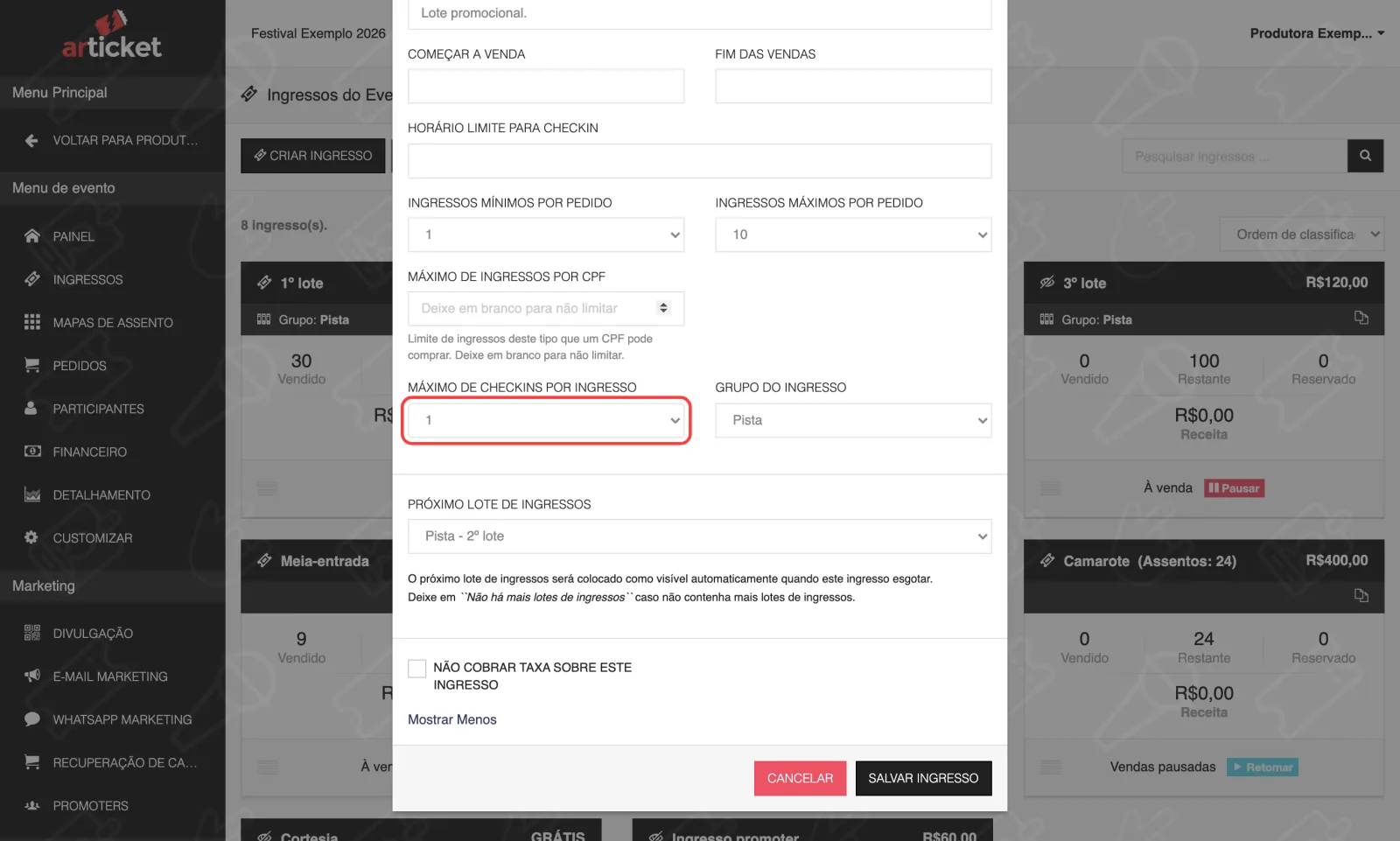
A partir daí, cada leitura do QR Code consome uma entrada. Na tela do navegador, o item mostra Check-ins com o formato 1 / 3, e o aviso de sucesso diz Restam 2 de 3. Quando as entradas acabam, a mensagem é Limite de 3 checkins já atingido! (veja Mensagens do check-in).
Importante: o sistema não diferencia "saída" e "entrada". Cada leitura conta como uma entrada, mesmo que o participante tenha saído e voltado no mesmo dia. Por isso, um ingresso padrão (1 entrada) não permite reentrada. Se você quer permitir que as pessoas saiam e voltem, dê ao ingresso mais de uma entrada.
Passo a passo: horário limite
- Edite o ingresso e abra Mais opções.
- Em Horário limite para checkin, escolha a data e a hora (formato dia/mês/ano hora:minuto).
- Salve.
Depois desse horário, o check-in é recusado com Check-in permitido somente até dd/mm/aaaa hh:mm. Use isso, por exemplo, para encerrar a entrada de um ingresso de "primeiro lote" ao fim da tarde.
Se o ingresso usa janelas de check-in, o horário limite deixa de valer só para as entradas que caem numa janela, porque as janelas já controlam o horário. Entradas que ficam fora das janelas seguem o horário limite.
Passo a passo: janelas de check-in (um período para cada entrada)
- Abra o ingresso para edição, clique em Mais opções e escolha um Máximo de Checkins por Ingresso de 2 ou mais.
- Ative Usar janelas de check-in específicas ("Ative para definir períodos específicos para cada check-in").
- Preencha Início do check-in 1 e Fim do check-in 1, depois Início do check-in 2 e Fim do check-in 2, e assim por diante, até o número de entradas.
- Salve.
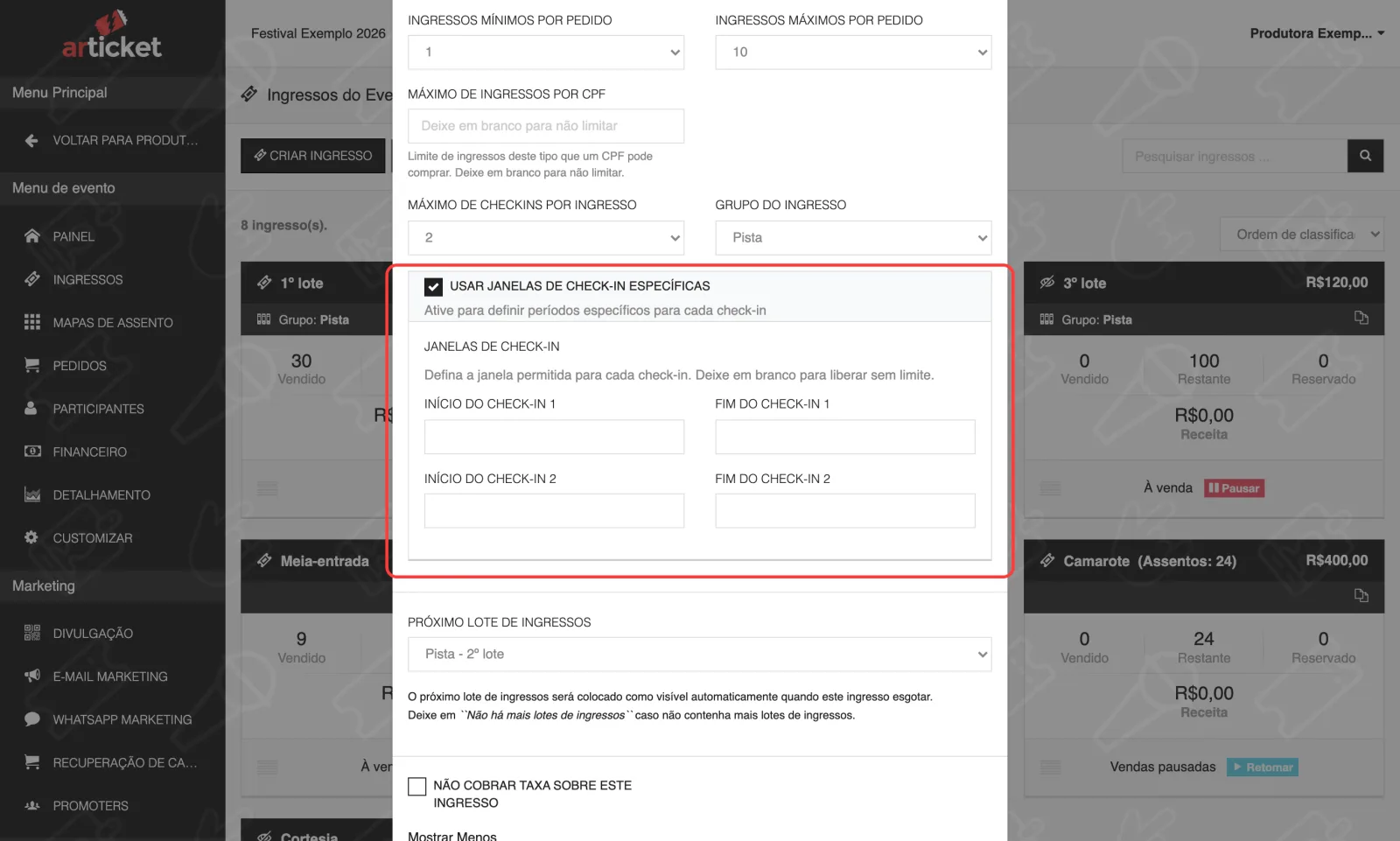
Como a janela funciona:
- Cada leitura procura uma janela livre que contenha o horário atual e usa essa janela. Se não há nenhuma, o check-in é recusado com Check-in N permitido apenas entre (início) e (fim), indicando a próxima janela que ainda não foi usada.
- Cada janela vale para uma entrada. Quem barra uma leitura a mais é o limite de entradas do ingresso.
- Janelas deixadas em branco liberam a entrada sem limite de horário ("Deixe em branco para liberar sem limite"). Se você configurar menos janelas do que o número de entradas, as entradas restantes ficam livres, sem restrição de horário.
- Se desfazer um check-in no navegador, a janela volta a ficar disponível.
Mensagens de erro ao salvar as janelas:
- "Informe o início do check-in N."
- "Informe o fim do check-in N."
- "Data/hora inválida no check-in N."
- "O início do check-in N deve ser antes do fim."
Exemplos
Festival de 3 dias com um ingresso único. Máximo de 3 entradas e uma janela por dia: check-in 1 de 12h às 23h do dia 1, check-in 2 no dia 2, check-in 3 no dia 3. A pessoa só entra no dia certo, uma vez por dia.
Curso com reentrada no mesmo dia. Máximo de 2 entradas, sem janelas. A pessoa pode sair e voltar uma vez.
Lote do início da noite. Máximo de 1 entrada e Horário limite às 22h. Depois disso, o ingresso não faz mais check-in.
E se…
…já há vendas e eu aumento o número de entradas? Quem já comprou passa a ter as entradas novas, porque a regra é lida do ingresso na hora da leitura. Quem já usou uma entrada continua com o contador dele. Veja Editar ingresso após as vendas.
…eu reduzo o número de entradas depois que a pessoa já entrou? O contador de entradas da pessoa continua o mesmo. Se ele for maior ou igual ao novo máximo, a próxima leitura é recusada.
…o participante entrou por engano e perdeu a janela? Desfaça o check-in pelo navegador (Check-in pelo navegador). A entrada e a janela voltam a ficar livres.
…o ingresso foi emitido pela lista, como cortesia? As regras do ingresso valem do mesmo jeito.
Atualizado em 29/10/2026
Não resolveu?
Fale com o suporte da Articket pelo WhatsApp.