Como ler o relatório Detalhamento do evento
No menu do evento, em Detalhamento, você vê receita, ingressos vendidos, ticket médio, taxa de conversão e tabelas de cidade, origem, gênero e faixa etária dos compradores. Ticket médio, conversão e tabelas atualizam a cada 1 hora.
No menu do evento, em Detalhamento, você encontra um resumo de vendas e o perfil de quem comprou. O título da página é Detalhamento do Evento. Organizador e Gerente acessam; Visualizador e Check-in não veem esse menu.
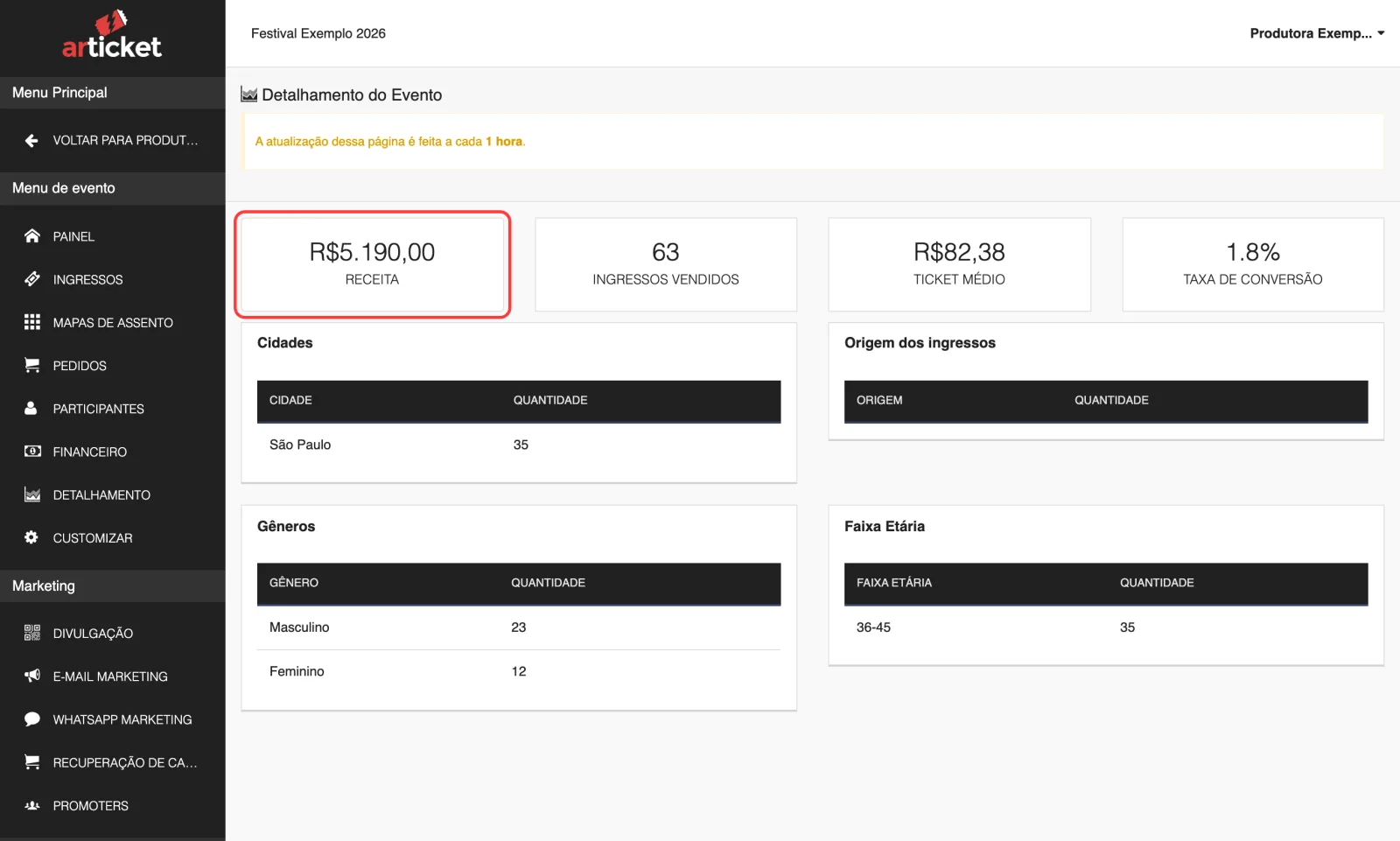
Importante: no topo da página aparece o aviso "A atualização dessa página é feita a cada 1 hora." Na prática, Ticket Médio, Taxa de Conversão e as tabelas atualizam a cada 1 hora, então uma venda feita agora pode demorar até 1 hora para aparecer nelas. Receita e Ingressos vendidos aparecem na hora. Veja também o Painel do evento.
Os cards
| Card | O que é |
|---|---|
| Receita | Soma do valor dos ingressos vendidos (online e, se houver, no PDV), já descontados os cupons, sem a taxa de serviço paga pelo comprador e líquida da taxa do PDV, quando houver. |
| Ingressos vendidos | Quantidade de ingressos pagos vendidos. Não inclui cortesias (ingressos de R$ 0,00). |
| Ticket Médio | Receita dividida pela quantidade de ingressos vendidos, ou seja, quanto cada ingresso rendeu em média. |
| Taxa de Conversão | Ingressos vendidos divididos pelo número de visualizações da página do evento, em porcentagem. |
Detalhes que ajudam a interpretar:
- A Taxa de Conversão usa ingressos e visualizações (não visitantes únicos nem pedidos). Se uma pessoa compra 4 ingressos de uma vez, isso conta 4. O número serve para comparar um período com outro, não como taxa exata.
- A Receita do Detalhamento pode ser diferente da Receita do Painel e do saldo do Financeiro. Veja Por que os números não batem.
As tabelas
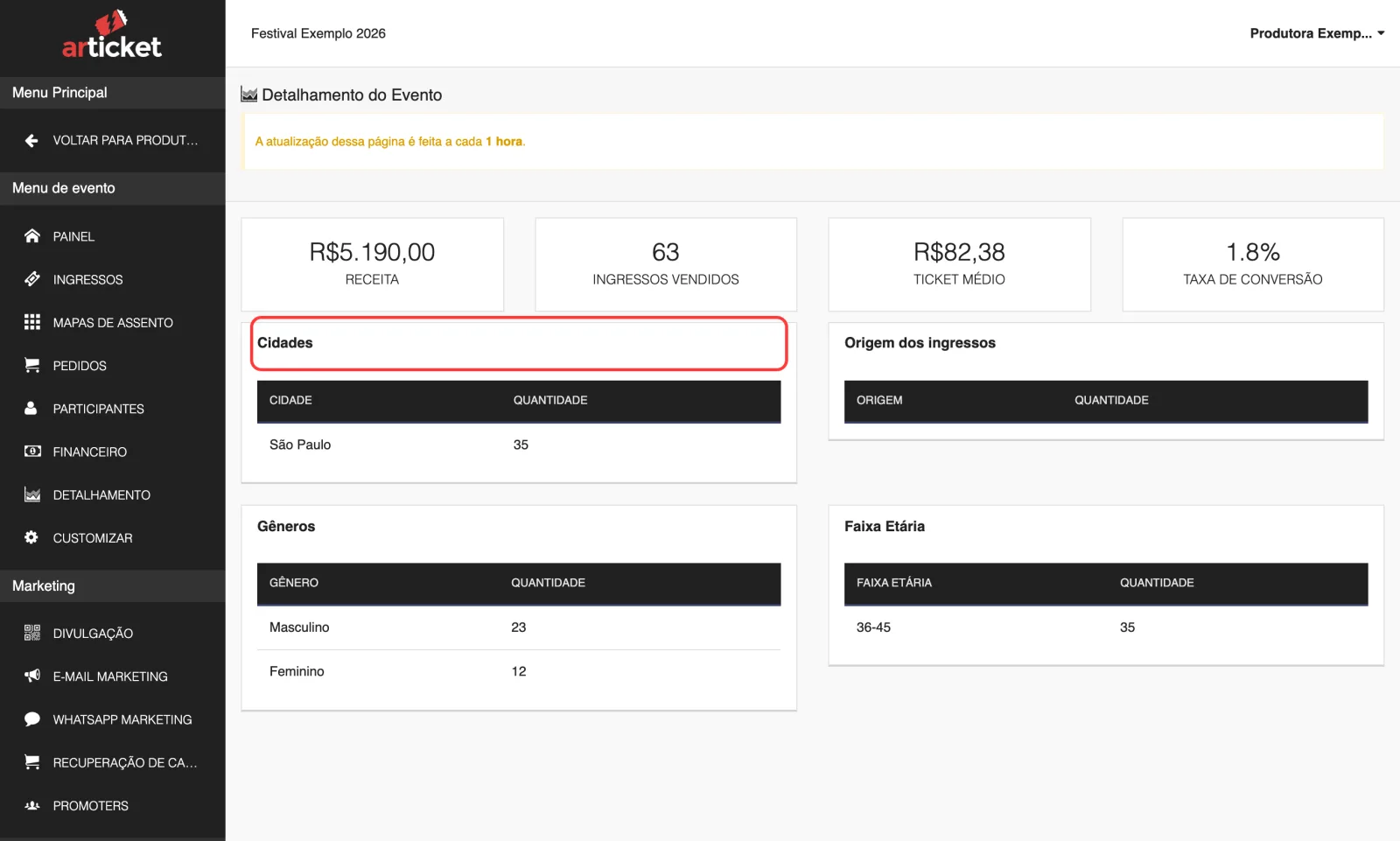
- Cidade: de onde são os compradores.
- Origem dos ingressos: de onde veio o pedido, quando essa informação foi registrada. O checkout atual não pergunta isso ao comprador, então esta tabela costuma aparecer vazia.
- Gêneros: distribuição por gênero informado.
- Faixa Etária: 0-17, 18-25, 26-35, 36-45, 46-59 e 60+.
Elas contam pedidos, e não participantes: um pedido com 4 ingressos conta 1. E só entram pedidos que têm o dado registrado. O checkout padrão pede cidade, data de nascimento e gênero ao comprador em todos os eventos (se o comprador já tinha esses dados no cadastro, eles vêm preenchidos), então Cidade, Gêneros e Faixa Etária costumam refletir quase todos os pedidos feitos pelo site. Ficam de fora pedidos antigos, feitos antes dessas perguntas existirem, e pedidos que não passam pelo checkout do site, como as cortesias criadas pelo painel. Se as tabelas estiverem vazias ou com poucos dados, é por isso, ou porque o evento ainda tem poucas vendas.
Check-ins
Este relatório não traz o total de check-ins por operador. Para acompanhar quem já entrou, veja Acompanhar quem já entrou.
E se…
…o número está diferente do Painel? É normal. Ticket Médio, Taxa de Conversão e as tabelas do Detalhamento atualizam a cada 1 hora, e o Painel em tempo real. A Receita e os Ingressos vendidos aparecem na hora nos dois, mas o Painel separa Receita Online e Receita PDV, e o Detalhamento soma as duas.
…eu preciso do relatório em planilha? Este relatório é só de leitura na tela. Para planilhas, veja o Borderô e Exportar pedidos e participantes.
Atualizado em 29/10/2026
Não resolveu?
Fale com o suporte da Articket pelo WhatsApp.