Como exportar pedidos, participantes e respostas em planilha
Em Pedidos e em Participantes, o botão Exportar baixa os dados em Excel (XLSX ou XLS), CSV ou HTML. A exportação de pedidos respeita os filtros da tela; a de participantes não traz canceladas nem respostas das perguntas.
Em Pedidos e em Participantes, clique em Exportar e escolha o formato: Excel (XLSX), Excel (XLS), CSV ou HTML. Só Organizador e Gerente podem exportar.
Exportar pedidos
- No menu do evento, clique em Pedidos.
- (Opcional) Aplique busca, Filtros de situação, origem e datas. A exportação leva só o que está filtrado.
- Clique em Exportar e escolha o formato.
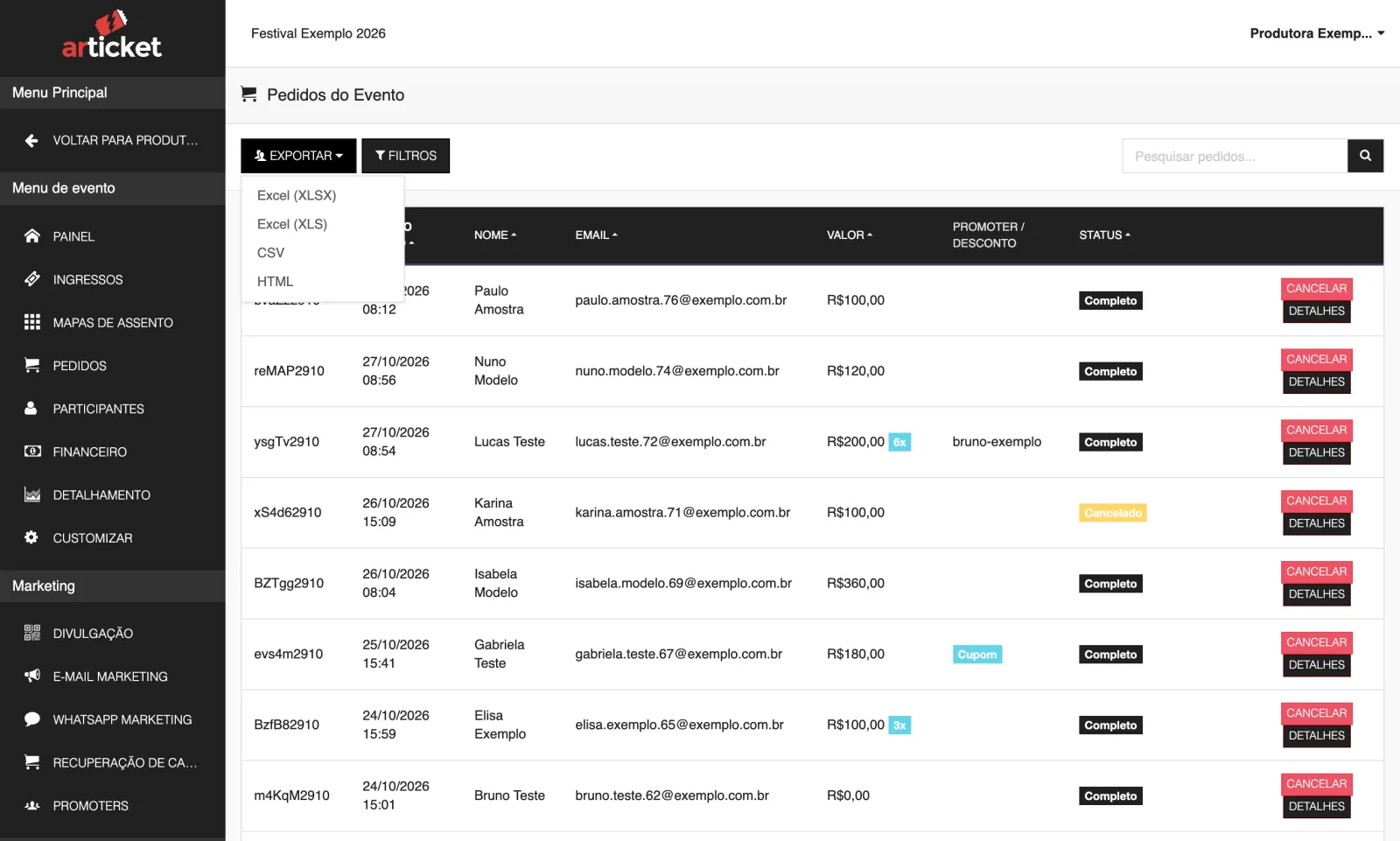
Colunas do arquivo: Nome, Sobrenome, Email, Referência, Valor, Promoter, Origem do desconto (promoter ou cupom), Desconto, totalmente reembolsado (SIM/NÃO), Parcialmente ressarcido (SIM/NÃO), Montante reembolsado, Parcelamento, Sem juros (SIM/NÃO), Custo cobrado do organizador e Data do pedido.
O Valor da planilha é só o dos ingressos, sem a taxa de serviço do organizador que a lista de pedidos soma. O arquivo não traz CPF, telefone, ID da transação nem a situação por extenso. Para esses dados, use a janela de detalhes de cada pedido (dados do pagamento).
Exportar participantes
- No menu do evento, clique em Participantes.
- Clique em Exportar e escolha o formato.
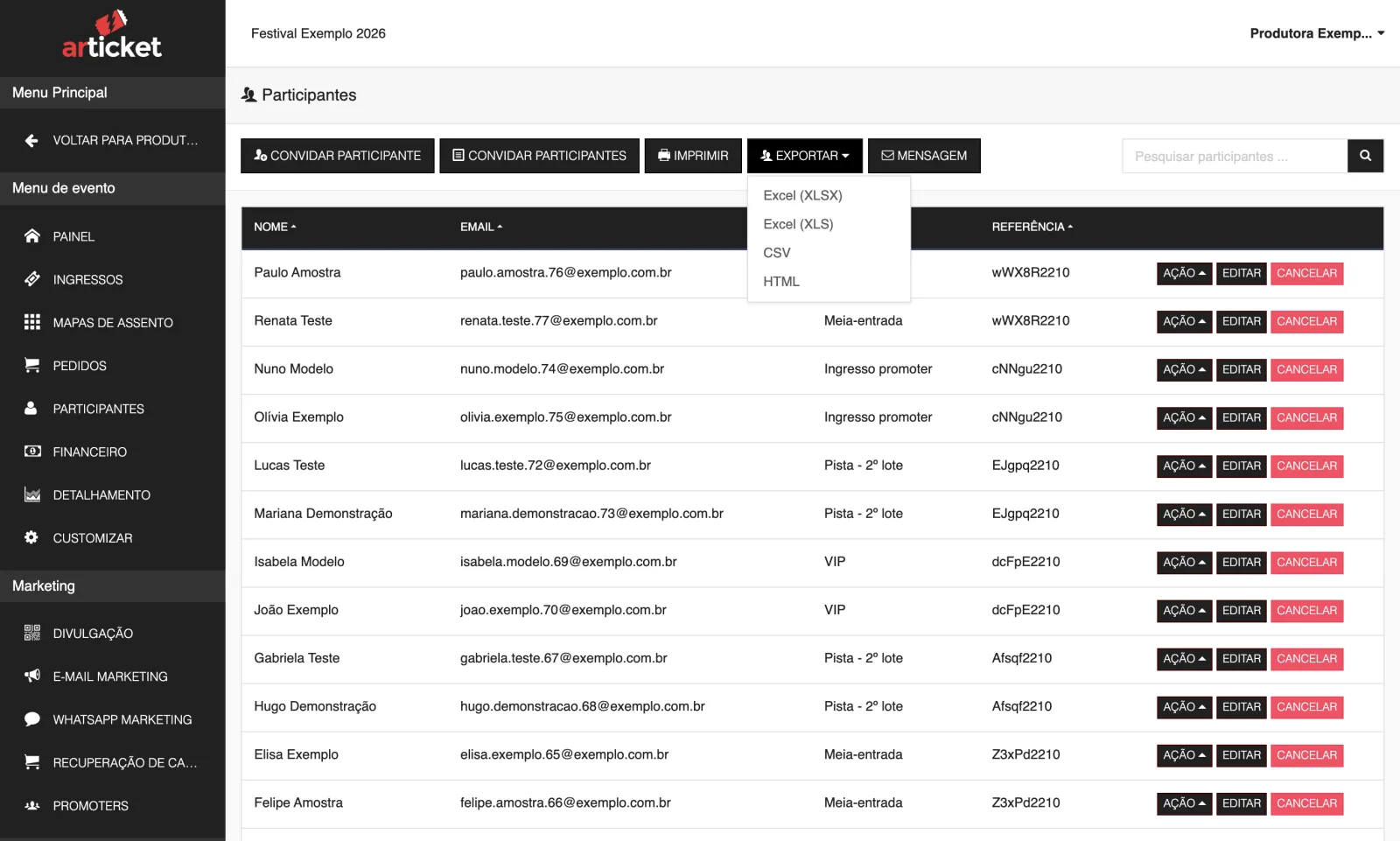
Colunas: Nome, Sobrenome, Email, ID do ingresso (o código do QR Code), Referência do pedido, Grupo, Setor (o tipo de ingresso), Assento, Data do pedido, Chegou (SIM/NÃO) e Hora de Chegada.
Pontos importantes:
- Participantes cancelados não entram.
- As colunas Chegou e Hora de Chegada servem como relatório de check-in: quem entrou e quando.
- As respostas das perguntas do checkout não vêm nesta planilha (veja abaixo).
Para uma versão em papel, clique em Imprimir: abre em outra aba a lista em ordem alfabética, sem cancelados.
Exportar as respostas das perguntas do checkout
As respostas ficam em outra exportação, no menu das perguntas do evento (Exportar respostas). O arquivo traz Nome, Sobrenome, Email, a pergunta e a resposta, uma linha por resposta. Esta exportação inclui participantes cancelados, então confira antes de usar como lista de presença. Veja perguntas no checkout.
A resposta de uma pessoa específica também aparece na janela de detalhes do pedido, abaixo do ingresso.
Vendas externas
Convites feitos em ingressos pagos aparecem no Borderô de Vendas Externas. Para baixar, abra Painel no menu do evento, clique em Exportar no quadro Borderô e escolha PDF, Excel (XLSX) ou CSV na seção Borderô de Vendas Externas. Essa seção só aparece quando o evento tem vendas externas. Veja borderô.
E se…
- A planilha abre com acentos estranhos? Prefira o formato XLSX, ou importe o CSV no Excel informando que a codificação é UTF-8.
- Quero as vendas por dia ou o financeiro? Veja detalhamento do evento e borderô.
- O total da planilha não bate com o Financeiro? Veja por que os números não batem.
Atualizado em 29/10/2026
Não resolveu?
Fale com o suporte da Articket pelo WhatsApp.