Como enviar uma mensagem para os participantes ou compradores
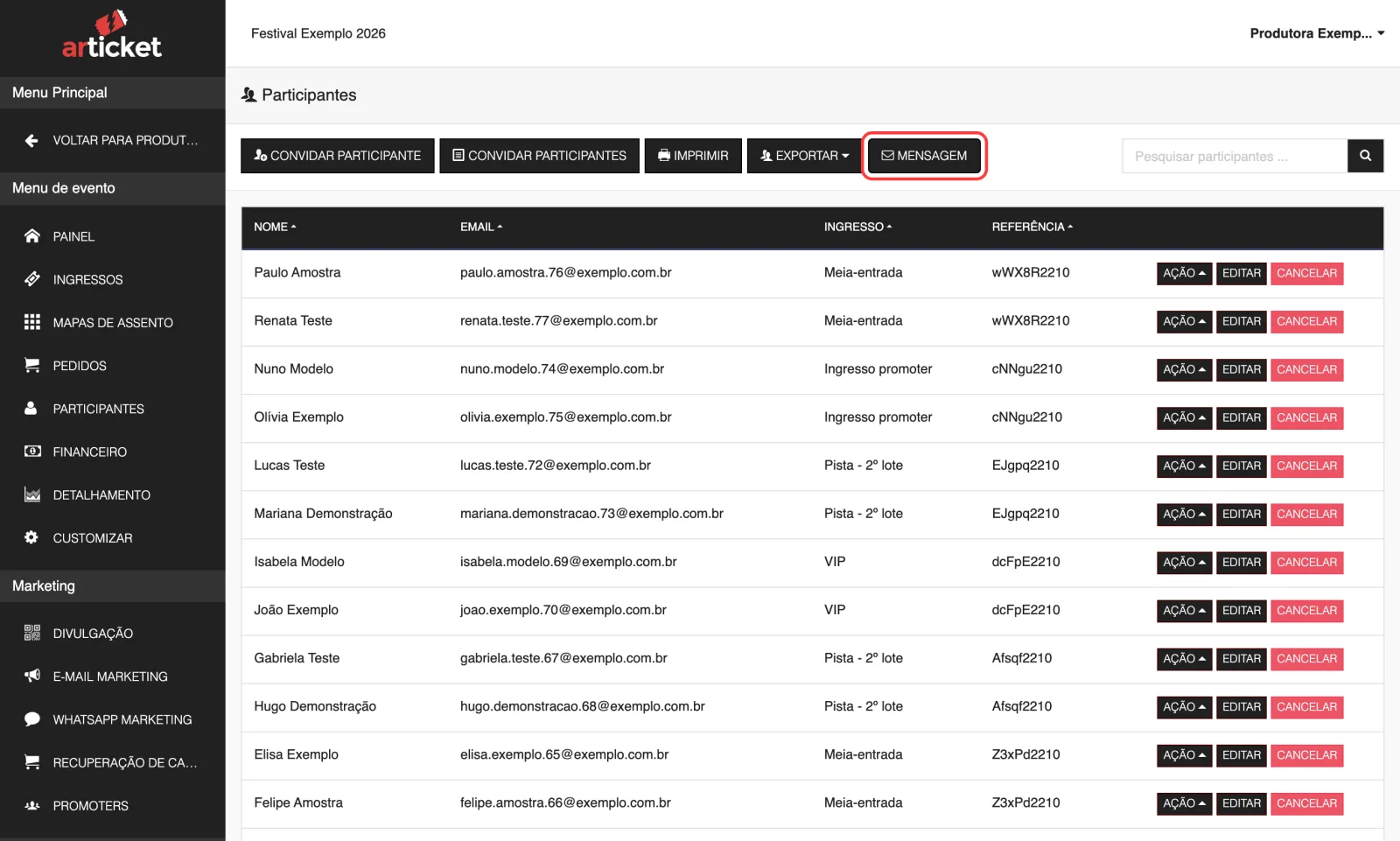
Em Participantes, o botão Mensagem envia um e-mail a todos ou a quem tem um tipo de ingresso. Para uma pessoa só, use o e-mail dela na lista de Participantes ou de Pedidos. O botão só funciona para eventos futuros, em andamento ou que começaram há até 3 dias.
Para avisar os participantes de uma mudança (horário, local, orientações), abra Participantes e clique em Mensagem. Escreva o assunto e o conteúdo, escolha quem recebe e envie. As respostas voltam para o e-mail do seu canal.
É para comunicados do evento. Para promoção e divulgação, use o menu de marketing (e-mail marketing).
Passo a passo: mensagem para vários participantes
- No menu do evento, clique em Participantes.
- Clique em Mensagem.
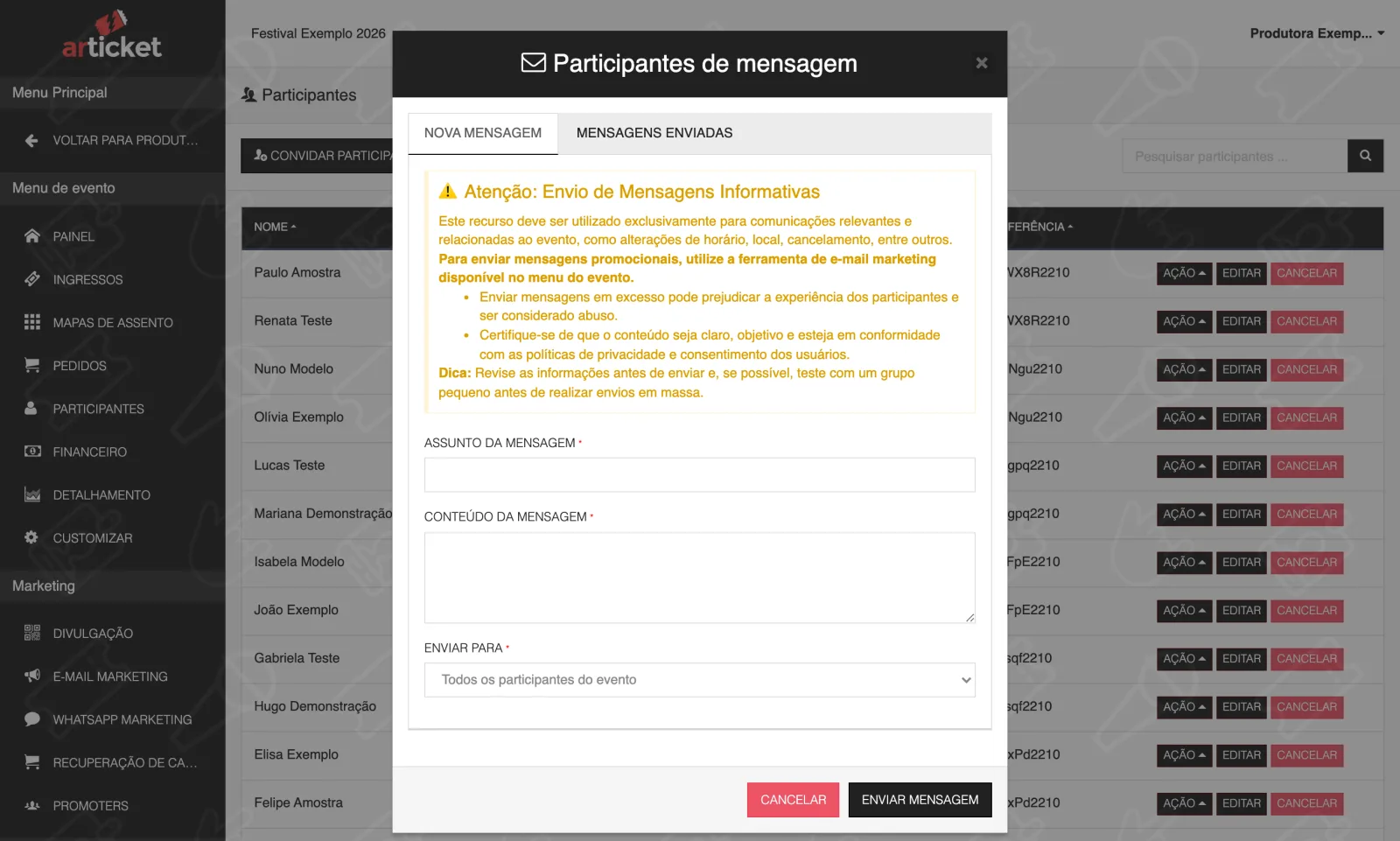
- Na aba Nova mensagem, preencha:
- Assunto da mensagem (obrigatório);
- Conteúdo da mensagem (obrigatório);
- Enviar para (obrigatório): Todos os participantes do evento ou, em "Participantes com tipo de ingresso", um ingresso específico.
- Envie. A mensagem "Suas mensagens estão sendo enviadas. Isso pode levar algum tempo, dependendo do número de destinatários." aparece.
O que o sistema faz:
- Envia em fila, então pode demorar conforme o número de pessoas.
- Não repete o envio para o mesmo e-mail.
- Pula participantes cancelados.
- Mostra o histórico na aba Mensagens enviadas, com data, destinatário, assunto e texto.
A janela traz um aviso ("Atenção: Envio de Mensagens Informativas"): use só para comunicados do evento, como horário, local ou cancelamento. O envio excessivo ou promocional pode ser considerado abuso.
Passo a passo: mensagem para uma pessoa
Pela lista de participantes:
- Em Participantes, clique no e-mail da pessoa, ou abra Ação e clique em Mensagem.
- Preencha Assunto da mensagem e Conteúdo da mensagem.
- Se quiser uma cópia, marque Envie uma cópia para (e-mail do seu canal).
- Envie. "Mensagem enviada com sucesso!" confirma.
Pela lista de pedidos, para falar com o comprador: em Pedidos, clique no e-mail do comprador. Nessa mensagem ao comprador, o assunto aceita até 250 caracteres e o conteúdo até 5000. Veja também mensagens ao comprador.
Nas duas, o e-mail sai em nome do seu canal e o participante é orientado a responder ao e-mail do canal.
Quando o botão Mensagem funciona
O botão Mensagem só abre a janela de envio se o evento ainda não aconteceu, está acontecendo, ou começou há no máximo 3 dias. Depois disso, ao clicar aparece o aviso "Importante" com o texto "O envio de mensagens informativas está restrito a eventos futuros ou em andamento..." e a orientação de usar o menu de marketing.
E se…
- A mensagem não chegou para alguém? Confira o e-mail na lista, peça para olhar o spam, e use Ação, Reenviar Ingresso se a ideia era mandar o ingresso.
- Quero mandar para quem comprou um ingresso específico? Em Enviar para, escolha o ingresso.
- Quero agendar o envio? Não há agendamento.
- Quero anexar arquivo? A mensagem é só texto.
Veja também
Atualizado em 29/10/2026
Não resolveu?
Fale com o suporte da Articket pelo WhatsApp.