Como transferir um ingresso para outra pessoa
Em Participantes, o botão Transferir passa um ingresso comprado com conta para outro cliente já cadastrado na Articket. Só pode ser feito uma vez e o ingresso ganha um novo QR Code. O próprio comprador também pode transferir pelo app.
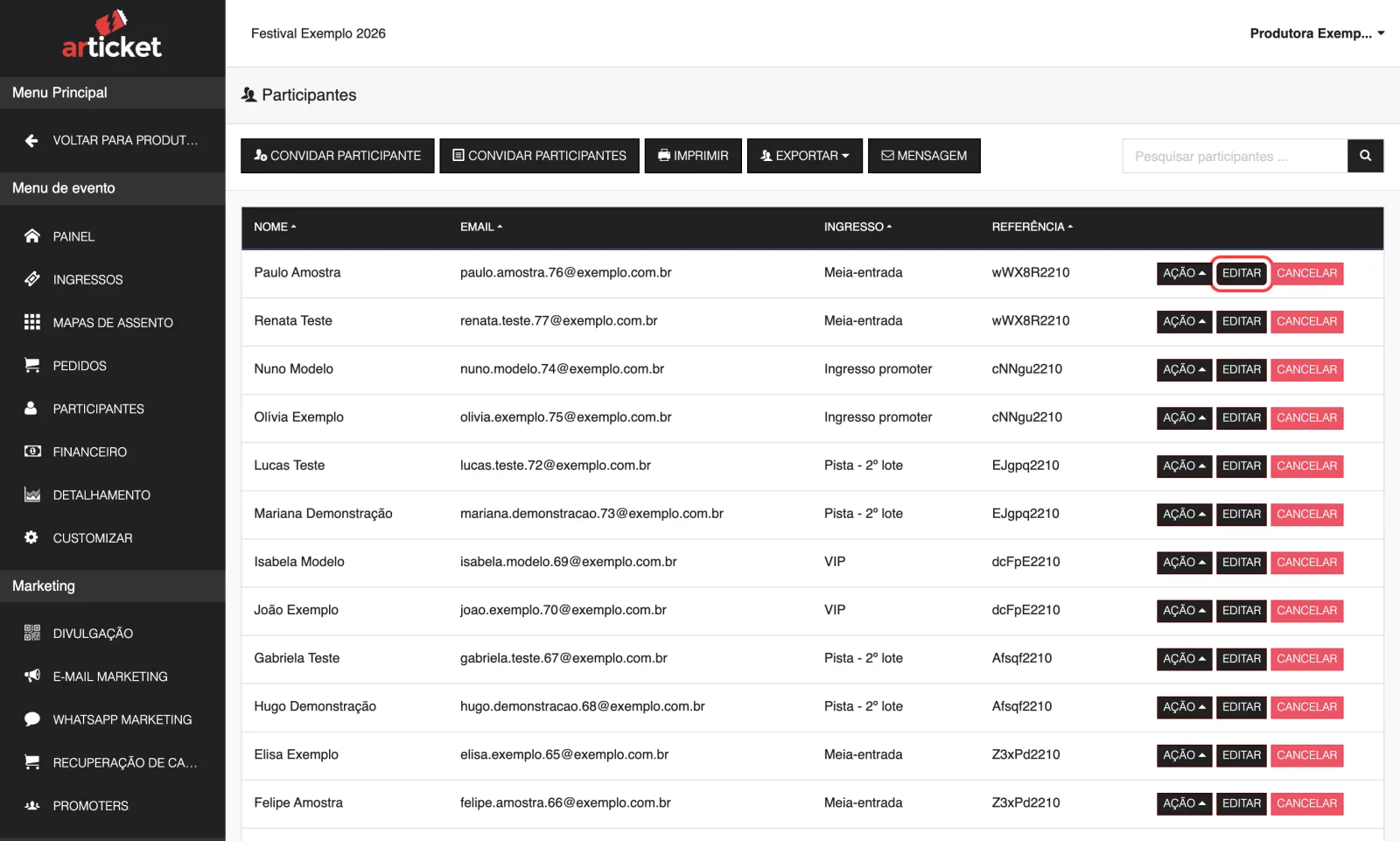
Para passar um ingresso para outra pessoa, vá a Participantes, clique em Transferir na linha do participante, digite o e-mail de quem vai receber e confirme. A pessoa precisa ter conta na Articket com esse e-mail.
O botão só se chama Transferir quando o participante tem conta de cliente: compras online e importados cujo e-mail já tinha conta. Em convites avulsos e vendas do PDV, o mesmo botão se chama Editar e apenas corrige os dados (veja gerenciar participantes).
Passo a passo
- No menu do evento, clique em Participantes.
- Na linha do participante, clique em Transferir.
- Informe Nome, Sobrenome e Email de quem vai receber o ingresso. O e-mail precisa ser de uma conta já cadastrada.
- Clique em Transferir.
- A mensagem "Ingresso transferido com sucesso! O QR Code anterior deixou de valer e o ingresso com o QR Code novo já está na conta do novo titular, no site e no app." confirma.
O que acontece com a transferência
- O ingresso passa para a conta da nova pessoa e ganha um novo QR Code. O QR Code antigo deixa de valer, seja a transferência feita pelo painel, pelo site ou pelo app do comprador.
- O ingresso não é enviado por e-mail: a nova pessoa o encontra na conta dela, no site e no app da Articket. Quem usa o app recebe uma notificação avisando.
- A linha ganha a etiqueta azul Transferido. Ao passar o mouse, aparece para quem e quando.
- A transferência não gera cobrança nem reembolso.
- Só é possível transferir uma vez.
Regras e limites
- O e-mail precisa ser de um cliente cadastrado. Senão aparece "O e-mail deve ser de um cliente cadastrado." Peça para a pessoa criar uma conta na Articket antes.
- O e-mail não pode ser o mesmo do titular atual: "O e-mail informado é o mesmo do participante."
- Se já foi transferido: "Este ingresso já foi transferido para outro cliente."
- Vale para quem transfere pelo painel e para o comprador: o ingresso não pode estar cancelado nem reembolsado, não pode ter o seguro acionado (ingresso seguro), não pode ter nenhum check-in e o evento não pode ter terminado.
O comprador pode transferir sozinho
Quem comprou pode transferir o próprio ingresso pelo app da Articket, com as mesmas regras acima. Além disso, a pessoa que recebe precisa ter uma conta confirmada na Articket.
E se…
- O comprador digitou o e-mail errado na compra? Se foi uma compra com conta, a transferência para a conta certa resolve. Se a pessoa certa não tem conta, ela precisa criar uma, ou você pode baixar o PDF do ingresso e enviar a ela (reenviar ingresso).
- Quero trocar o setor ou o tipo do ingresso? A transferência não altera o ingresso. Cancele e convide de novo.
- Quero cobrar uma taxa pela troca de titularidade? O sistema não faz essa cobrança.
Atualizado em 29/10/2026
Não resolveu?
Fale com o suporte da Articket pelo WhatsApp.