Como editar um ingresso, inclusive depois que já vendeu
Clique no ingresso na lista para editar. Depois da primeira venda o preço fica travado e a quantidade não pode ficar abaixo do que já foi vendido ou reservado; para mudar o preço, crie um novo ingresso.
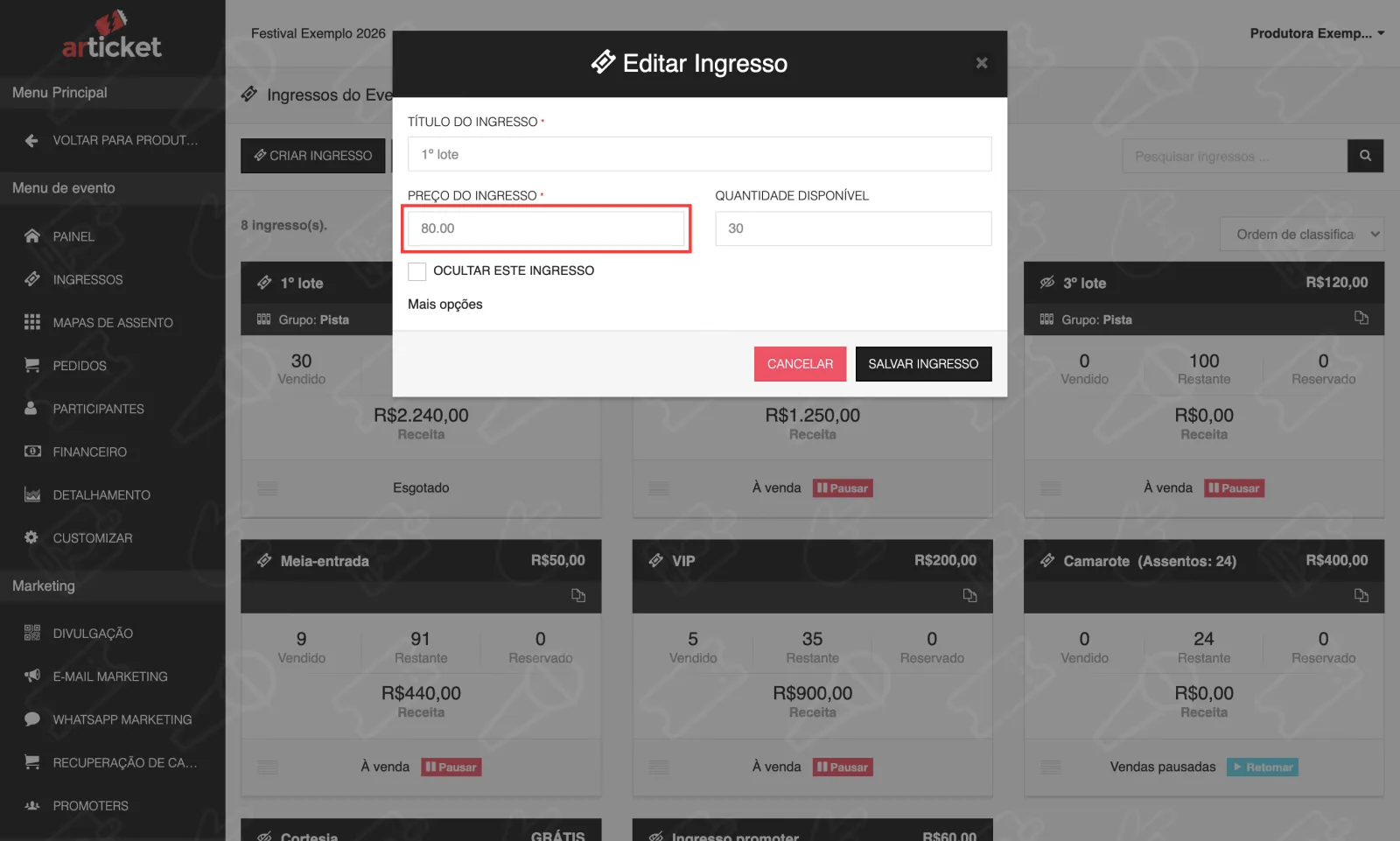
Para editar um ingresso, abra Ingressos no menu do evento e clique no cabeçalho do card (onde estão o nome e o preço). Abre a janela Editar Ingresso, com os mesmos campos da criação. Ao terminar, clique em Salvar ingresso; a tela mostra "Ingresso atualizado com sucesso!".
Quem pode editar: Organizador e Gerente.
O que muda depois que o ingresso vendeu
- Preço travado. Se houve qualquer venda (online ou no ponto de venda), o preço não pode mais ser alterado. O campo continua aparecendo, mas ao salvar o sistema recusa: "Não é possível alterar o preço de um ingresso já vendido. Para alterar o preço, crie um novo ingresso." Isso protege quem já comprou pelo valor antigo.
- Quantidade com piso. A Quantidade Disponível não pode ficar abaixo de vendidos + vendidos no ponto de venda + reservados. Se tentar, aparece "A quantidade disponível não pode ser menor que a quantidade vendida ou reservada." Se você acha que vendeu menos do que o piso, são carrinhos em andamento: aguarde cerca de 15 minutos. Veja Ingressos reservados e o "Restante".
- Título, descrição, datas de venda, limites por pedido, grupo, próximo lote e opções de check-in continuam editáveis.
Como "mudar o preço" de um ingresso que já vendeu
- Crie um novo ingresso com o novo preço (use o ícone de copiar no card para aproveitar os dados). Veja Como criar um ingresso.
- No ingresso antigo, pause as vendas ou oculte o ingresso.
Se a mudança de preço for programada (lote 2 mais caro que o lote 1), configure como lotes: Como funcionam os lotes.
Outras opções que aparecem só na edição
- Seleção de códigos de acesso: se o ingresso está oculto, aparece a lista de códigos para vincular, com a opção SELECIONAR TODOS. Ao tornar o ingresso visível de novo, os vínculos com códigos são removidos. Veja Códigos de acesso.
- Substituição manual ativa: em ingressos que fazem parte de uma cadeia de lotes, alterar Ocultar este ingresso à mão abre um aviso, "Substituir liberação automática?", explicando que o sistema deixa de controlar a visibilidade desse ingresso. Para devolver o controle, marque Devolver controle ao sistema automático e salve.
- Exclusivo para PDV: só aparece se o evento tem ponto de venda; o ingresso passa a ser vendido apenas lá. O ponto de venda é configurado pelo suporte.
E se…
Ocultei um ingresso que já tem vendas. Nada é cancelado: quem já comprou mantém o ingresso. Só sai da vitrine.
Quero trocar o nome do ingresso depois de vender. Pode. O novo título passa a aparecer na página do evento. Quem já comprou continua com o ingresso, que passa a mostrar o novo título na lista de participantes, na página do pedido e no PDF do ingresso sempre que ele for baixado ou enviado de novo (por exemplo, ao reenviar o ingresso). E-mails que já foram entregues, com o PDF anexo, não mudam.
Ingresso com mapa de assentos. A quantidade não pode ultrapassar o número de assentos do mapa ("A quantidade de ingressos disponíveis não pode ser maior que a quantidade de assentos disponíveis no mapa."). O mapa em si não pode ser trocado depois de criado. Veja Mapas de assento.
Atualizado em 29/10/2026
Não resolveu?
Fale com o suporte da Articket pelo WhatsApp.