Como fazer check-in com QR Code no app
No app, abra o evento, vá em Check-in e toque em 'Check-in com QR Code'. Aponte a câmera para o QR Code do ingresso: a leitura é automática e a tela mostra se a entrada foi aprovada ou recusada.
Para validar ingressos, abra o evento no app, entre na aba Check-in e toque em Check-in com QR Code. É só apontar a câmera para o QR Code do ingresso do participante. O app precisa de internet.
Passo a passo
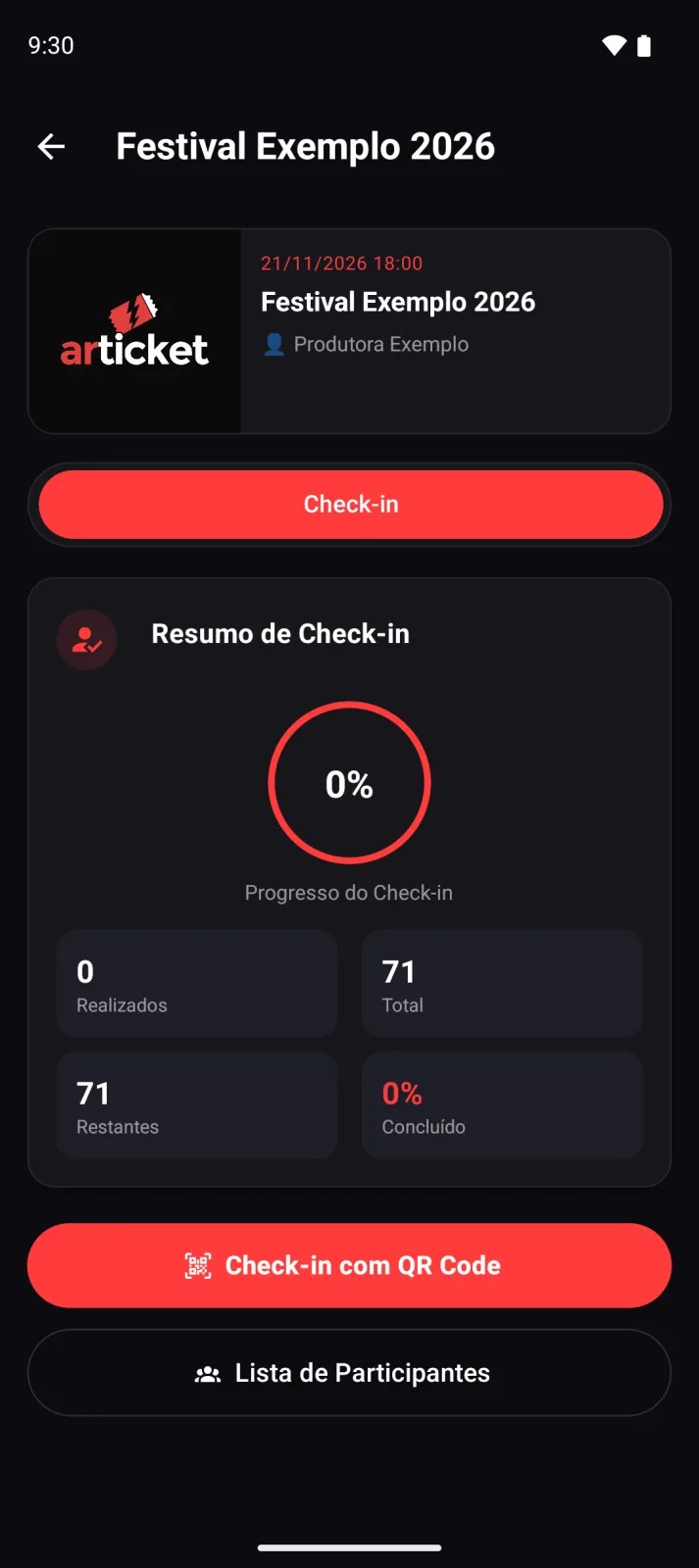
- Abra o app e, na aba Eventos, toque no evento.
- Toque em Check-in. Quem tem só acesso de portaria já abre direto nessa aba.
- Toque em Check-in com QR Code.
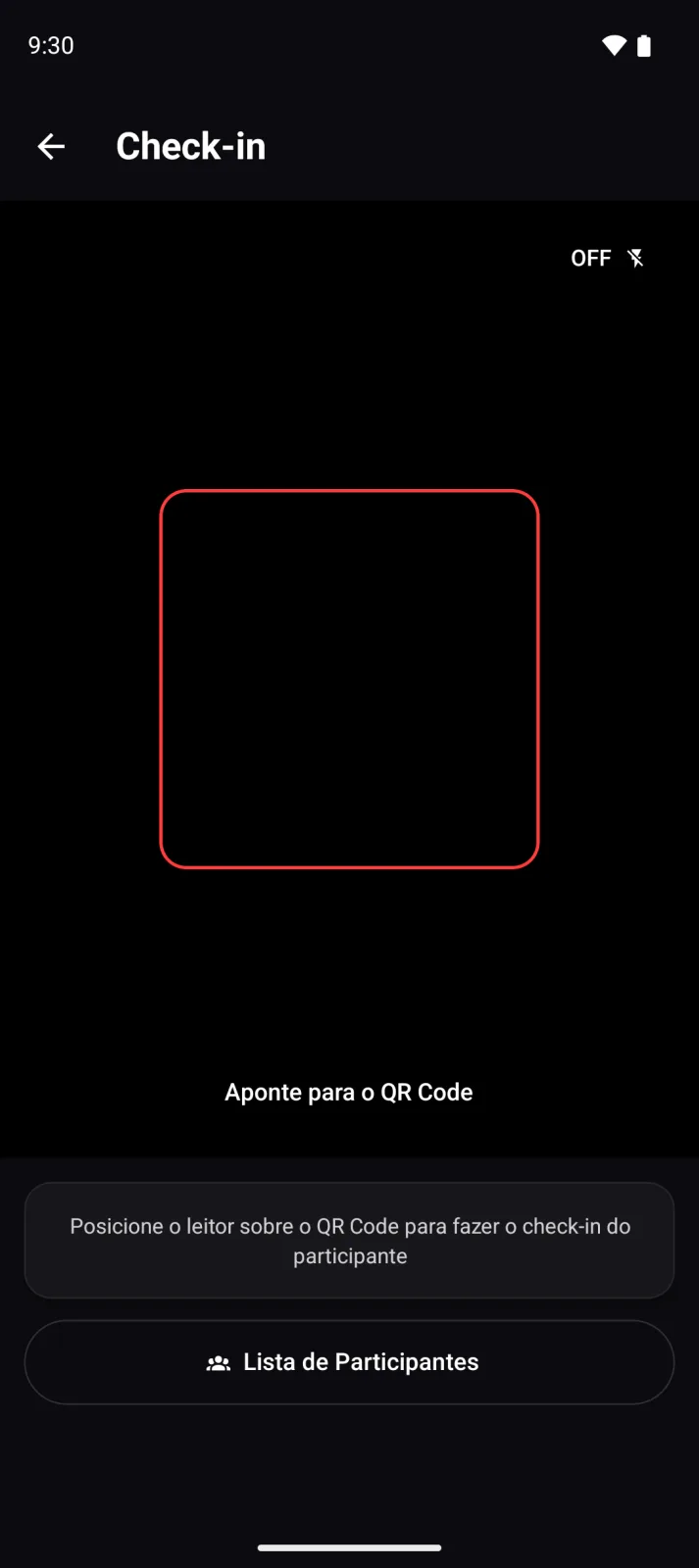
- Se for a primeira vez, autorize o uso da câmera.
- Aponte a câmera traseira para o QR Code, dentro da moldura quadrada. A etiqueta mostra Aponte para o QR Code e muda para Lendo QR Code... durante a leitura.
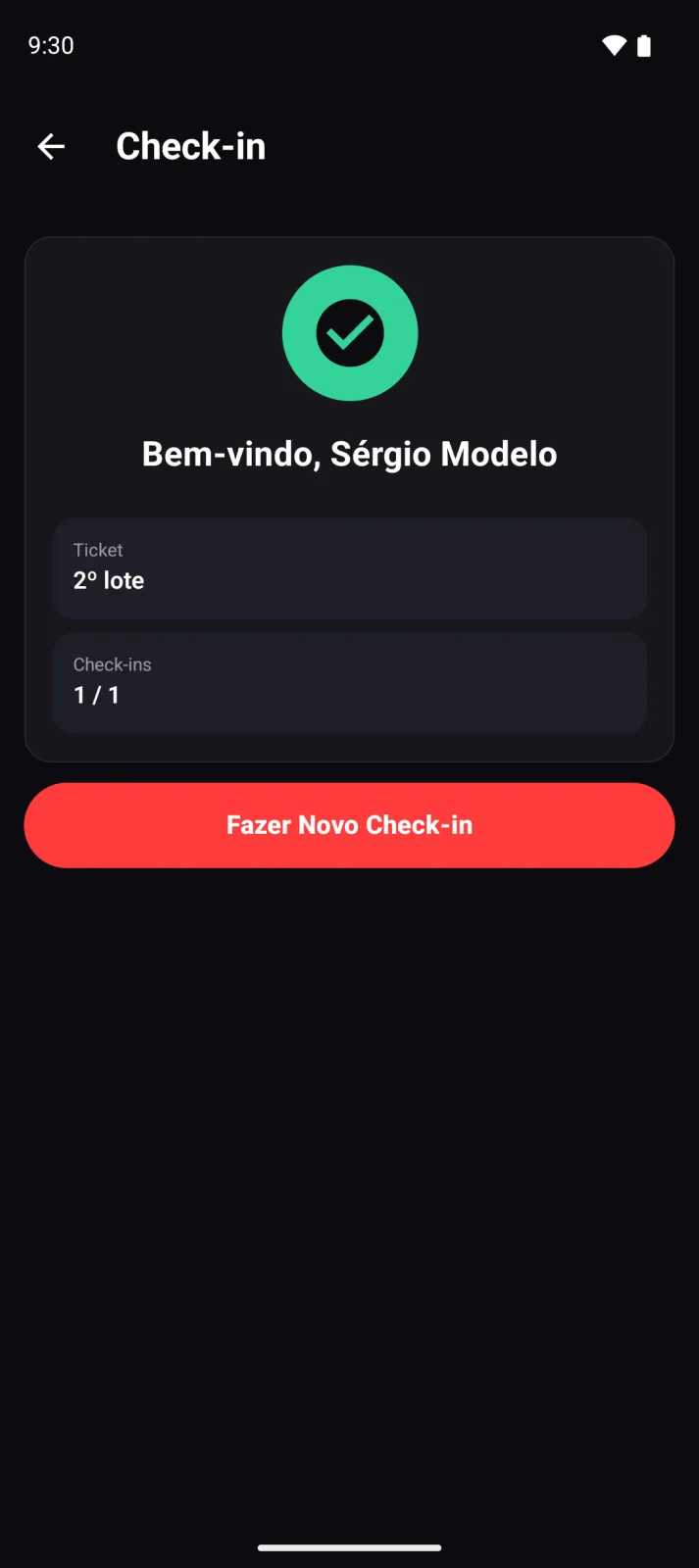
- Veja o resultado em tela cheia (próxima seção).
- Toque em Fazer Novo Check-in (ou Tentar Novamente, se deu erro) para ler o próximo.
O resultado
- Aprovado: ícone verde e Bem-vindo, (nome do participante), com o nome do ingresso (Ticket) e o contador Check-ins, por exemplo 1 / 1.
- Recusado: ícone vermelho, o título Erro no Check-in e o motivo. Veja mensagens do check-in para cada caso.
Dicas de leitura
- Use a lanterna (botão no canto da tela, ON/OFF) em locais escuros.
- Peça ao participante para aumentar o brilho da tela e deixar o QR Code sem reflexo.
- Afaste ou aproxime o celular até o QR Code ficar dentro da moldura.
- Limpe a lente da câmera.
- O leitor lê apenas QR Code, não lê código de barras.
- Se o QR Code não ler de jeito nenhum, busque o participante pela lista de participantes.
E se…
- A internet cair na hora da leitura? O app avisa "Sem conexão com a internet." (ou "A requisição demorou demais. Verifique sua conexão.") e o leitor fica livre para tentar de novo. Em caso de demora, confira na lista de participantes se o check-in já foi registrado antes de ler outra vez.
- O ingresso tem várias entradas? O contador mostra quantas já foram usadas, por exemplo 1 / 2. Veja várias entradas e horários de check-in.
- Entrou a pessoa errada? O app não desfaz check-in. Isso é feito no painel, pelo navegador. Veja perguntas frequentes do app.
- A câmera não abre? Veja câmera, internet e atualização.
- Operador limitado a setores? Ingressos de outros setores são recusados. Veja check-in por setor.
Para o planejamento do dia do evento, veja como funciona o check-in.
Atualizado em 28/10/2026
Não resolveu?
Fale com o suporte da Articket pelo WhatsApp.
Outros artigos de App Articket Organizadores
Como instalar o app Articket Organizadores
O app Articket Organizadores é gratuito e está na Google Play (Android) e na App Store (iPhone e iPad). Ele serve para fazer check-in e acompanhar as vendas dos seus eventos.
Como entrar no app e criar a senha de acesso
No app você entra com o mesmo e-mail e senha do painel. O app não cria senha, ela nasce quando o organizador cadastra você na equipe. No primeiro acesso é preciso trocar a senha temporária pelo navegador.
Não consigo entrar no app
Cada mensagem de erro do login do app tem uma causa clara, como senha errada, senha temporária ainda não trocada ou usuário sem acesso a nenhum evento. Veja aqui o que significa e o que fazer.
Como fazer check-in manual e buscar participantes no app
Na "Lista de Participantes" do app você busca a pessoa pelo nome, código do pedido ou código do ingresso e toca em "Check-in". Serve quando o QR Code não lê ou o participante esqueceu o ingresso.
Como ver vendas e check-ins do evento pelo app
Ao abrir um evento no app você vê a aba Vendas (receita, ingressos vendidos, gráficos e tabela por ingresso) e a aba Check-in (quantos já entraram e quantos faltam). Tudo é só leitura.
O que cada nível de acesso vê e faz no app
No app, organizador, gerente e visualizador veem Vendas e Check-in e podem fazer check-in. A portaria (Check-in) vê só a aba Check-in e pode ser limitada a eventos e setores. O app não edita nada além do check-in.