Como fazer check-in manual e buscar participantes no app
Na "Lista de Participantes" do app você busca a pessoa pelo nome, código do pedido ou código do ingresso e toca em "Check-in". Serve quando o QR Code não lê ou o participante esqueceu o ingresso.
A Lista de Participantes mostra os ingressos do evento e deixa fazer o check-in com um toque, sem ler o QR Code. Você chega nela pelo botão Lista de Participantes, na aba Check-in do evento ou na tela do leitor.
Passo a passo
- Abra o evento e vá em Check-in.
- Toque em Lista de Participantes.
- No campo Buscar participante..., digite o que você tem em mãos (veja abaixo). A busca começa sozinha, meio segundo depois de você parar de digitar.
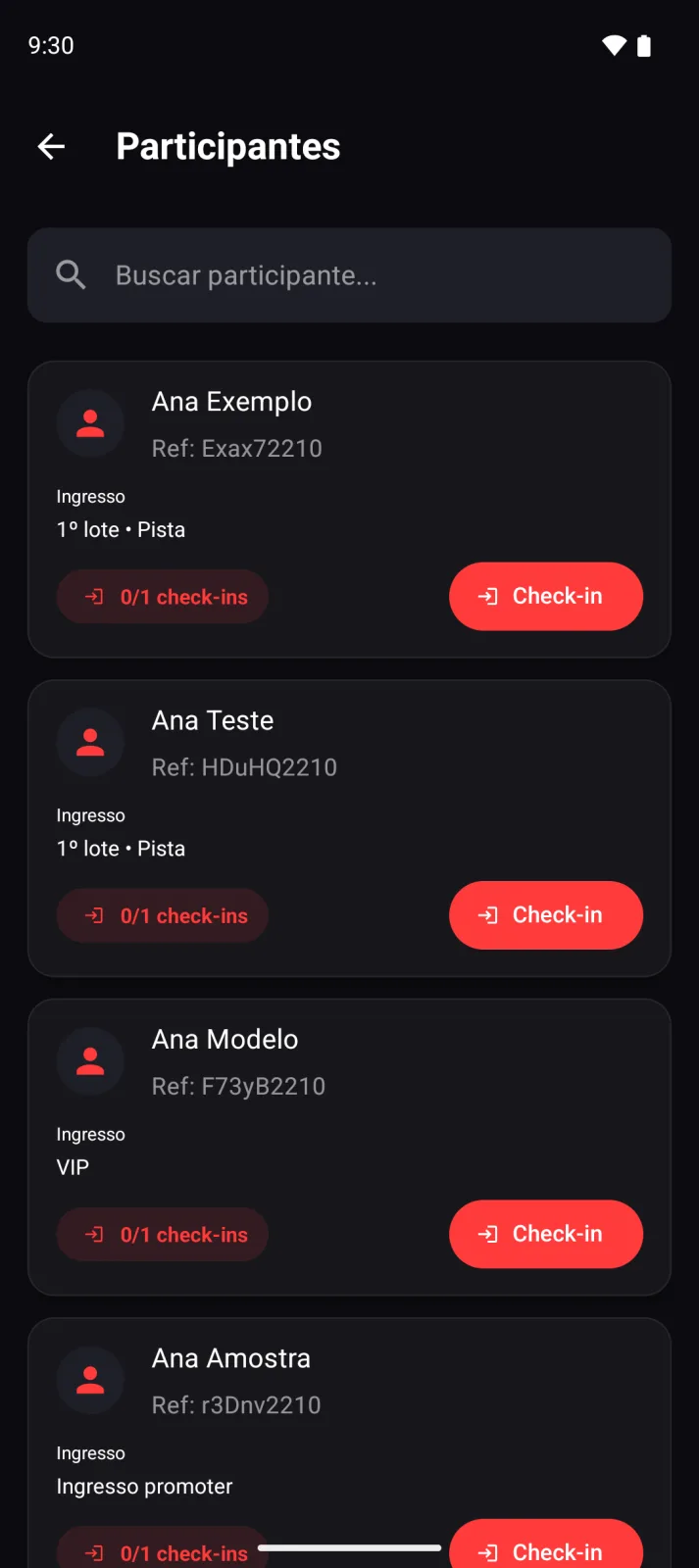
- Localize o cartão da pessoa e confira o nome, o ingresso e o setor.
- Toque em Check-in.
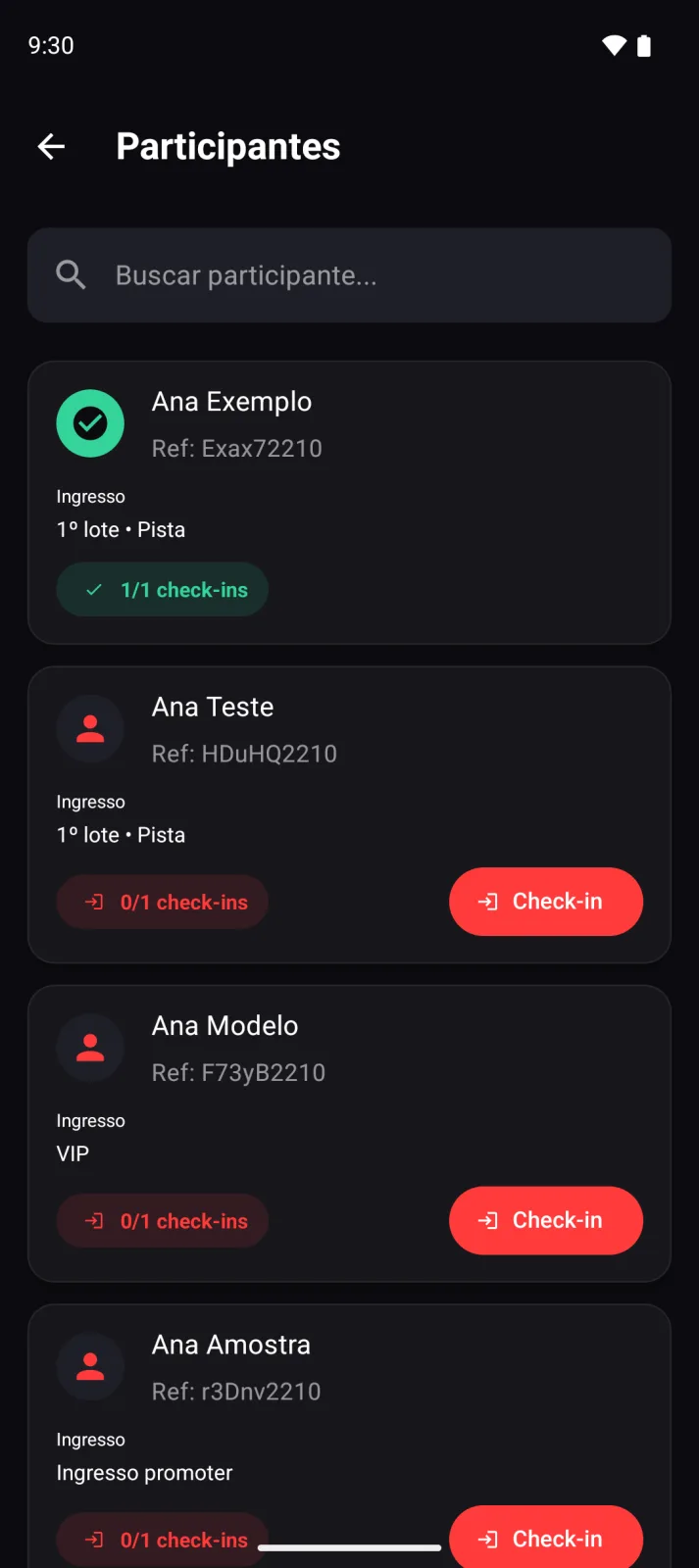
- O aviso Check-in realizado com sucesso! aparece e o cartão é atualizado na hora.
O que dá para buscar
- Nome ou sobrenome do participante.
- Referência do pedido (aparece no cartão como Ref).
- Número do ingresso.
A busca compara o começo do nome, do sobrenome ou do código: digite as primeiras letras ou números.
A busca por e-mail ou CPF não existe no app. Para isso, use a lista de participantes do painel: veja gerenciar participantes.
O que aparece em cada cartão
- Nome do participante e, em verde, um sinal de check-in completo.
- Ref: o código do pedido.
- O nome do ingresso e o setor ou grupo.
- O selo de check-ins, por exemplo 0/1 ou 1/2 (feitos / permitidos).
- O botão Check-in, que some quando todas as entradas já foram usadas.
A lista está em ordem alfabética, mostra 20 por vez e carrega mais ao rolar. Para atualizar, puxe a tela para baixo. Ingressos cancelados não aparecem.
Mensagens de erro
O erro aparece como aviso Erro ao realizar check-in, com o motivo:
- "Participante já realizou o check-in (em dd/mm/aaaa hh:mm)!": o ingresso já foi usado naquele horário.
- "Limite de checkins já atingido": o ingresso de várias entradas chegou ao máximo.
- "Evento não autorizado..." ou "Setor não autorizado...": a sua conta não pode fazer check-in nesse evento ou setor.
- "INGRESSO INVÁLIDO: seguro acionado.": o ingresso foi devolvido pelo seguro.
- Mensagens de horário, como "Check-in permitido somente até...", quando o ingresso tem prazo.
Veja o significado de cada uma em mensagens do check-in.
Importante
- A restrição por setor é conferida só quando você toca em Check-in: a lista mostra todos os participantes do evento.
- O app não desfaz check-in. Se foi engano, desfaça pelo painel. Veja perguntas frequentes do app.
- Para validar pelo QR Code, veja check-in com QR Code no app.
Atualizado em 28/10/2026
Não resolveu?
Fale com o suporte da Articket pelo WhatsApp.